Nederlands
Werkt de Logitech MX Creative Console op een Mac?
 Deze app is helemaal gratis. Je hoeft geen account te maken. Er zijn geen abonnementen, geen ingewikkelde downloads, en niets is vergrendeld. Geoptimaliseerd voor Apple silicon.
Ja. De MX Creative Console is een apparaat voor de Mac: winkelvermeldingen en de eigen pagina van Logitech noemen macOS 13 of nieuwer, en Logi Options+ is de app die hem instelt. Het is een toetsenblok met negen LCD-toetsen en een apart draaiblok, en Options+ bepaalt wat elke toets en de draaiknop doen. InputConfig, de gratis Mac-app die ik maak, kan niet op de LCD-toetsen tekenen, maar het kan de taken toevoegen die een toetsaanslag niet alleen kan, zoals vasthouden, dubbele tikken, macro's en een indeling per app.
De productgegevens komen van recensie- en winkelpagina's en van de ondersteuningspagina van Logitech over de Actions Ring, die ik op 21 oktober 2026 las. Ik heb de MX Creative Console of een Loupedeck niet getest, en ik kon niet meten welke meer zoekbelangstelling heeft, dus ik begin met de MX Creative Console en behandel de Loupedeck hieronder.
Versie 1.7 van InputConfig, verwacht in oktober 2026, is volledig in het Nederlands beschikbaar.
Stappen
- Installeer Logi Options+ op de Mac en koppel het toetsenblok met usb-C en het draaiblok via Bluetooth of een Logi Bolt-dongle.
- Stel in Options+ de actie van elke LCD-toets en draaiknop in, en gebruik de actie Show Actions Ring als je de ring wilt.
- Voor taken die Options+ niet kan, zet je een toets op F13 tot en met F20.
- Druk in InputConfig op Scan op een rij, druk op die toets en kies een uitvoer.
Weet wat de console op een Mac doet
- Het toetsenblok. Een recensie beschrijft negen LCD-toetsen die je programmeert voor macro's en app-taken, met paginaknoppen voor meer pagina's, en het verbindt via een usb-C-kabel.
- Het draaiblok. Het heeft een draaiknop, een rol en vier knoppen, en verbindt via Bluetooth LE of een Logi Bolt-dongle.
- De software. Logi Options+ beheert hem, en Logitech zegt dat die is voor recente versies van Windows en macOS.
- De Actions Ring. Een ring op het scherm met acht bellen. De ondersteuningspagina van Logitech zegt dat je op een bel klikt om een actie uit te voeren, of dat je over een aanpassingsbel hovert en aan de draaiknop draait.
Ik kon het exacte aantal pagina's per app niet bevestigen, dus controleer Logitech voordat je koopt. Options+ beheert de LCD-toetsen, de draaiknop en de ring, en een Mac-app kan die niet overnemen.
Weet waar Loupedeck past
De Loupedeck Live en Loupedeck CT zijn eerdere consoles van hetzelfde soort, en de ondersteuningssite van Loupedeck vermeldt nog steeds software van Loupedeck voor Windows en Mac. Ik kon niet bevestigen hoe de software van Loupedeck zich nu tot Logi Options+ verhoudt, en ik vond niets dat zegt dat een Loupedeck in Options+ werkt, dus controleer de ondersteuningssite van Loupedeck voor jouw model. Alles hieronder dat afhangt van een toets, een draaiknop of een knop die als toets binnenkomt, werkt op dezelfde manier voor een Loupedeck, zolang zijn software een toets kan sturen.
Ontdek wat elke bediening verstuurt
De LCD-toetsen en de draaiknop zijn bedieningen van Options+, dus wat op een Mac binnenkomt, hangt af van de actie die je aan elke bediening hebt gegeven. Een toets die op een sneltoets is ingesteld, komt binnen als die sneltoets, en een toets die is ingesteld op iets dat alleen Options+ begrijpt, zoals een pagina wisselen of de ring openen, komt als niets binnen.
- Jij: Open InputConfig, voeg een rij toe, zet de invoer op Keyboard Key, druk op Scan en druk op een LCD-toets of draai aan de knop.
- InputConfig: Noemt de toets die is binnengekomen.
- Controle: Verschijnt een toetsnaam, dan kan hij een taak krijgen. Verschijnt er niets, dan is de bediening voor Options+ zelf.
| Bediening | Wat je kunt verwachten | Hoe je het controleert |
|---|---|---|
| Een LCD-toets ingesteld op een sneltoets | Komt binnen als die sneltoets | Scan de toets |
| Een LCD-toets ingesteld op een Options+-actie of een paginawissel | Niets bereikt de Mac | Niet uitleesbaar |
| Draaiknop | Een toets per klik, als je hem op een sneltoets zet, zoals penseelgrootte | Draai eraan terwijl Scan luistert |
| Knoppen van het draaiblok | Hangen af van de ingestelde actie | Scan |
| De Actions Ring | Wordt door Options+ op het scherm getekend | Niet uitleesbaar |

Stuur functietoetsen vanuit Options+
InputConfig luistert naast macOS mee op toetsen en blokkeert ze niet, dus een LCD-toets die Command Z verstuurt, maakt in de app nog steeds ongedaan. De oplossing die ik gebruik voor elk apparaat dat toetsen verstuurt: zet de actie van Options+ op een toetsaanslag van F13 tot en met F20, die macOS geen taak geeft. F21 tot en met F24 worden niet aan apps doorgegeven. Ik heb de toetsaanslagactie op deze console niet getest, en ik kon niet bevestigen dat elke versie van Options+ er een aanbiedt, dus probeer het en druk op Scan.
- Jij: Kies in Options+ een LCD-toets, kies een toetsaanslagactie en druk op F13.
- InputConfig: Nog niets.
- Controle: Druk de LCD-toets in een tekstveld in. Er wordt niets getypt.
De pagina over F13 tot en met F19 geeft meer informatie.
Koppel de toetsen
- Jij: Voeg een koppeling toe, zet de invoer op Keyboard Key, druk op Scan en druk op de LCD-toets.
- InputConfig: Toont de rij als F13 op Any keyboard.
- Controle: Kies een uitvoer, sla op, activeer, en druk op de toets.
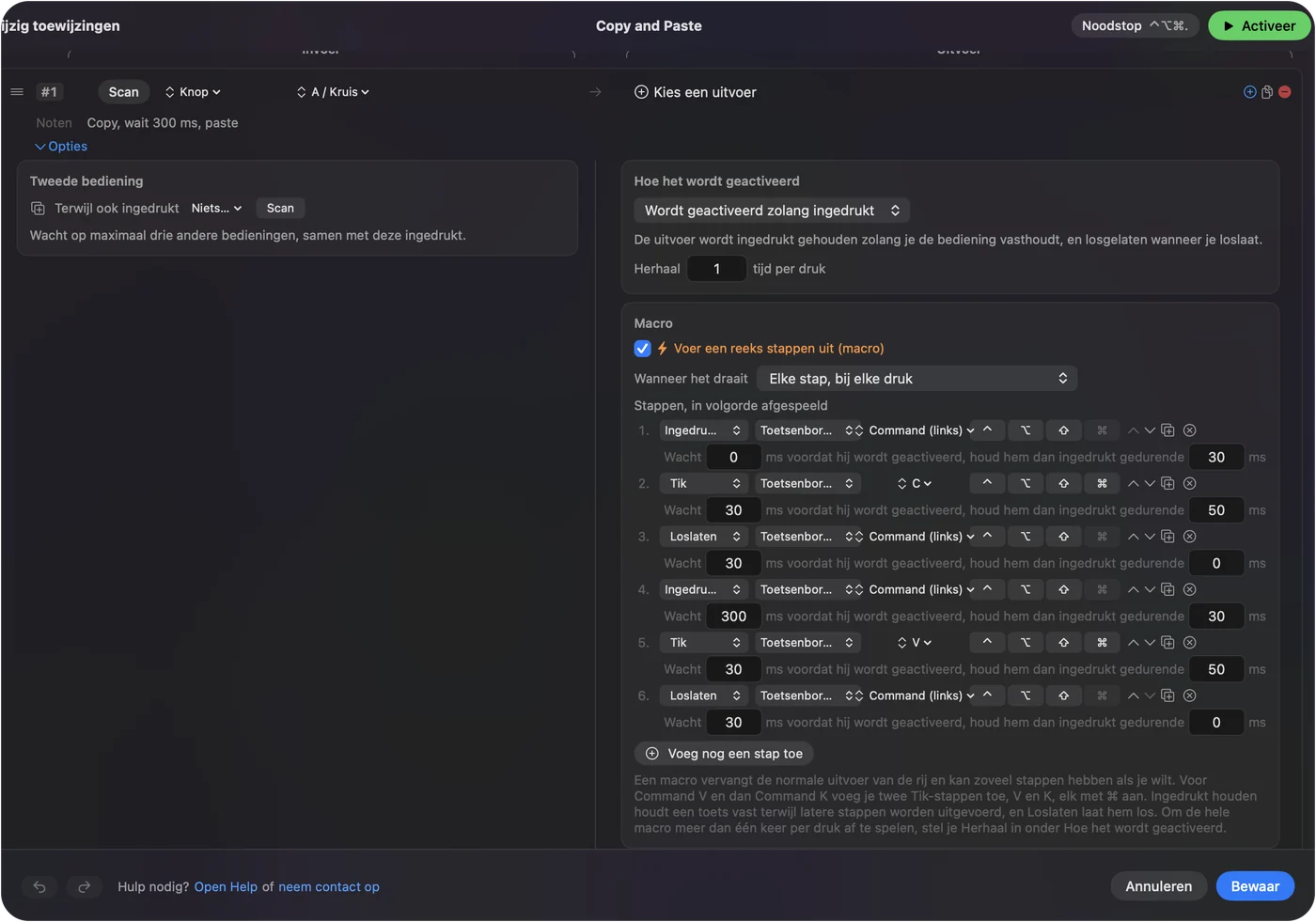
Wat een Mac-app toevoegt, is een macro met een wachttijd tussen de stappen, Type Text, Open App en Open URL, een Siri-opdracht, systeemfuncties en MIDI-uitvoer. Elke rij heeft ook een vasthoudactie en een dubbeltikactie, dus één LCD-toets draagt drie taken. Het LCD-scherm toont de naam die Options+ de toets gaf, dus geef hem een label dat past bij de taak die je koppelde.
Ideeën voor makers die er een kopen
- Foto- en videobewerkers. Options+ regelt app-plugins, en InputConfig voegt een exportmacro of een knop toe die een map opent.
- Streamers. Start Dictation, een schermafbeelding, Open URL voor een chatvenster.
- Mensen die een Mac delen. Eén preset per app, zodat de toetsen veranderen met de app die voorop staat.
- Toegankelijkheid. Een grotere knop met een vasthouden en een dubbele tik is makkelijker voor de handen dan een akkoord van drie toetsen.
De pagina Stream Deck zonder Elgato-software heeft een vergelijkbaar plan, en automatisch wisselen per app legt de indelingen uit.
Als een toets niets doet
Klim deze ladder, met de kleinste stap eerst:
- Controleer of Options+ draait. Het moet open zijn, anders doen de toetsen niets.
- Controleer de rechten. Options+ vraagt om meerdere rechten, dus geef toestemming voor wat het vermeldt.
- Controleer de verbinding. Kabel voor het toetsenblok, Bluetooth of de Logi Bolt-dongle voor het draaiblok.
- Druk op Scan. Verschijnt er geen naam, dan is die toets voor Options+.
- Controleer InputConfig. Toegang tot Toegankelijkheid, de actieve preset, en Control Option Command period als noodstop.
Wat het niet kan
- Tekenen op de LCD-toetsen. Options+ beheert die beelden.
- De Actions Ring lezen. Die wordt door Options+ getekend.
- Een toets blokkeren. Een toets die op een sneltoets blijft, stuurt die sneltoets.
- Twee toetsenborden uit elkaar houden. Elk toetsenbord telt als één apparaat.
De korte versie
- Eerst Options+. Het stelt het toetsenblok, het draaiblok en de ring in.
- Dan F13 tot en met F20. Zet de toetsen die je wilt uitbreiden op functietoetsen.
- InputConfig als laatste. Macro's, tekst, apps, vasthouden en een indeling per app.
Zie de console als negen toetsen en nog wat functietoetsen, en koppel de toetsen die meer nodig hebben dan een sneltoets.
Vragen
Werkt de Logitech MX Creative Console op een Mac?
Ja. De pagina's van winkels en van Logitech noemen macOS 13 of nieuwer, en Logi Options+ stelt hem in.
Heeft de MX Creative Console Logi Options+ nodig?
Logitech beschrijft Options+ als de app die hem beheert. Ik vond geen manier om hem volledig te gebruiken zonder.
Werkt Loupedeck op een Mac?
De ondersteuningssite van Loupedeck vermeldt software voor Windows en Mac. Controleer die voor jouw model.
Kan ik macro's aan de MX Creative Console toevoegen met InputConfig?
Ja, als je een toets in Options+ op F13 tot en met F20 zet en daarna in InputConfig koppelt. Ik heb de console zelf niet getest.
Wat is de Logi Actions Ring?
Een ring op het scherm met acht bellen in Options+, die je aanklikt of met de draaiknop aanpast.
Meer in het Nederlands
Uitgebreide handleidingen, in het Engels
Wie dit schrijft. Ryleigh Newman ontwikkelt InputConfig en bedient de eigen Mac elke dag met een controller, omdat de handen niet goed meewerken. Deze pagina is vertaald uit het Engels. De belangrijkste knoppen en menu's van de app staan in het Nederlands als de Mac in het Nederlands is ingesteld; deze pagina noemt ze zo, met de Engelse naam tussen haakjes. De rest van de app en van de site is in het Engels.
Deze pagina in andere talen: English, العربية, Čeština, Dansk, Deutsch, Español, Suomi, Français, עברית, Magyar, Bahasa Indonesia, Italiano, 日本語, 한국어, Norsk, Polski, Português, Русский, Slovenčina, Svenska, ไทย, Türkçe, Українська, Tiếng Việt, 繁體中文, 简体中文
Gratis. macOS 14 of nieuwer. Geen account, niets verlaat je Mac. Open source op GitHub.