Nederlands
Hoe maak ik een screenshot met een muisknop op een Mac?
 Deze app is helemaal gratis. Je hoeft geen account te maken. Er zijn geen abonnementen, geen ingewikkelde downloads, en niets is vergrendeld. Geoptimaliseerd voor Apple silicon.
Je kunt op een Mac een screenshot maken met een muisknop, en de snelste manier is een knop koppelen aan de screenshotfunctie in InputConfig, de gratis Mac-app die ik maak. Eén druk brengt dezelfde screenshotwerkbalk tevoorschijn als Command Shift 5, en een tweede rij kan Command Shift 4 sturen voor een gesleept gebied. macOS heeft zelf geen instelling die een screenshot op een muisknop zet.
Ik zou de knop op een zijknop of een duimknop zetten, omdat beide handen dan op hun plek blijven en de aanwijzer niet beweegt.
Versie 1.7 van InputConfig, verwacht in oktober 2026, is volledig in het Nederlands beschikbaar.
Stappen
- Kies de muisknop die je wilt, zoals Button 4, Button 5 of een duimknop, en let erop dat het geen linker- of rechtsklik is.
- Voeg in InputConfig een rij toe, druk op Scan en klik op de knop.
- Zet het uitvoertype op System Function en kies de screenshotwerkbalk, of zet Keyboard Key met Shift, Command en 4.
- Vink in de opties Block the button's own action aan als het een zij- of middelknop is.
- Klik op Activate, druk op de knop en sleep over het gebied dat je wilt.
De toetsen die een knop moet indrukken
De pagina van Apple over screenshots, die ik op 21 oktober 2026 las, noemt de toetsen die de knop voor je indrukt:
- Shift Command 3. Het hele scherm.
- Shift Command 4. Een kruisje om over een gebied te slepen. Druk op Space terwijl het kruisje er staat om naar een vensterafbeelding te gaan, en houd Option ingedrukt terwijl je klikt om de schaduw van het venster weg te laten.
- Shift Command 5. De werkbalk voor schermafbeeldingen, met het menu Opties voor de timer, de opslaglocatie, het zwevende miniatuur en de aanwijzer.
- Control erbij bij een van deze. De afbeelding gaat naar het klembord in plaats van naar een bestand.
Een muisknop hoeft dit niet te leren, want hij hoeft alleen dezelfde toetsen voor je in te drukken.
Ontdek wat jouw knop verstuurt
Druk op Scan op een rij, klik op de knop, en de rij noemt hem. Zo passen de gebruikelijke knoppen bij een screenshot:
| Knop | Hoe goed hij is | Waarom |
|---|---|---|
| Button 4 of Button 5 | Het best | Een duimknop, en de andere hand kan op de muis blijven voor het slepen. |
| Button 6 en hoger | Het best | Niets anders gebruikt ze, en een duimraster heeft ruimte voor meerdere soorten screenshots. |
| Middelklik | Goed | De wielknop. Blokkeer de oorspronkelijke actie, zodat hij geen link in een nieuw tabblad opent. |
| Links- en rechtsklik | Vermijden | Ze kunnen niet worden geblokkeerd, en elke gewone klik zou een foto maken. |
Een knop die als toets scant, moet eerst op F13 tot en met F20 staan in de software van de muisfabrikant, en een DPI- of profielknop die niets verstuurt, kun je niet koppelen. Twijfel je over wat een knop verstuurt, druk dan op Scan en kijk.
Koppel de screenshot
Stap 1: de werkbalk op één knop
- Jij: Voeg een rij toe, zet het apparaat op This Mac's mouse or trackpad en de invoer op Mouse, druk op Scan en klik op de knop. Zet het uitvoertype op System Function en kies de screenshotwerkbalk.
- InputConfig: Opent elke keer dat de knop werkt de screenshotwerkbalk van de Mac.
- Controle: Druk op de knop. De balk met de opnameknoppen verschijnt onderaan het scherm.
Stap 2: een gesleept gebied op een andere knop
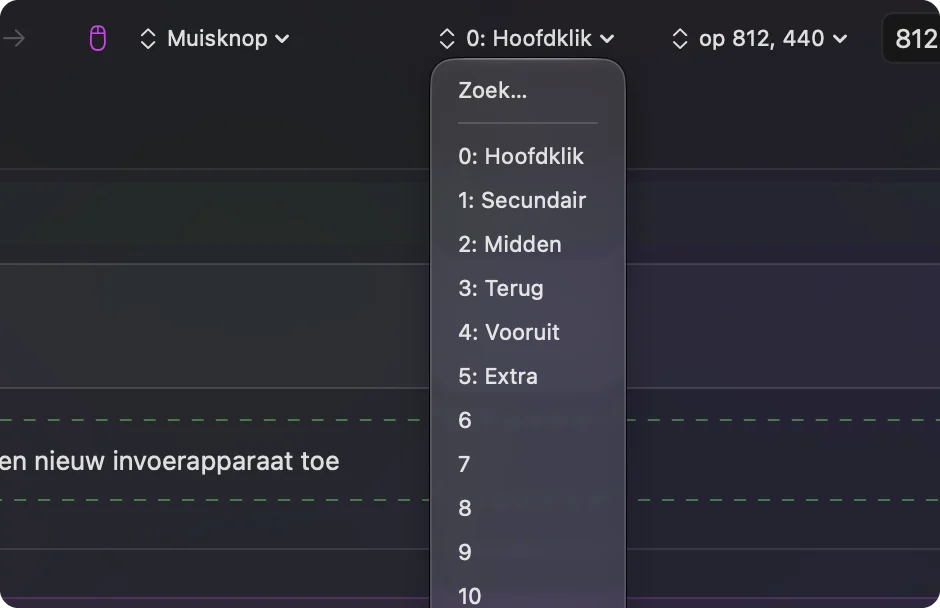
- Jij: Voeg een tweede rij toe voor een andere knop. Zet de uitvoer op Keyboard Key en kies Command onder de modifiers, klik op de plusknop en voeg Shift toe, klik weer op de plusknop en voeg 4 toe.
- InputConfig: Drukt de drie toetsen samen in, en het kruisje verschijnt.
- Controle: Druk op de knop, sleep met de linkermuisknop over het scherm, en er verschijnt een afbeelding op het bureaublad met een miniatuur in de hoek.
Kies waar de afbeelding naartoe gaat
De rij bepaalt wanneer de afbeelding wordt gemaakt, en macOS bepaalt waar die naartoe gaat. Control aan de combinatie toevoegen stuurt de afbeelding naar het klembord, wat handig is als je hem in een bericht wilt plakken. Je kunt ook de opslagmap wijzigen in het menu Opties van de werkbalk. Dit is de opzet die ik zou proberen:
- Button 4. Shift Command 4, een gesleept gebied, opgeslagen als bestand.
- Button 5. Control Shift Command 4, een gesleept gebied gekopieerd naar het klembord.
- Een duimknop. De screenshotwerkbalk, voor een timer, een venster of een opname.
Eén knop voor een vensterafbeelding
Een vensterafbeelding is Shift Command 4, daarna Space, daarna een klik. Een macro kan de eerste twee voor je sturen. Vink in de opties van de rij Run a sequence of steps (macro) aan, voeg daarna een stap toe die Shift Command 4 tikt, een tweede stap die even wacht en Space tikt, en rond af met de klik zelf.
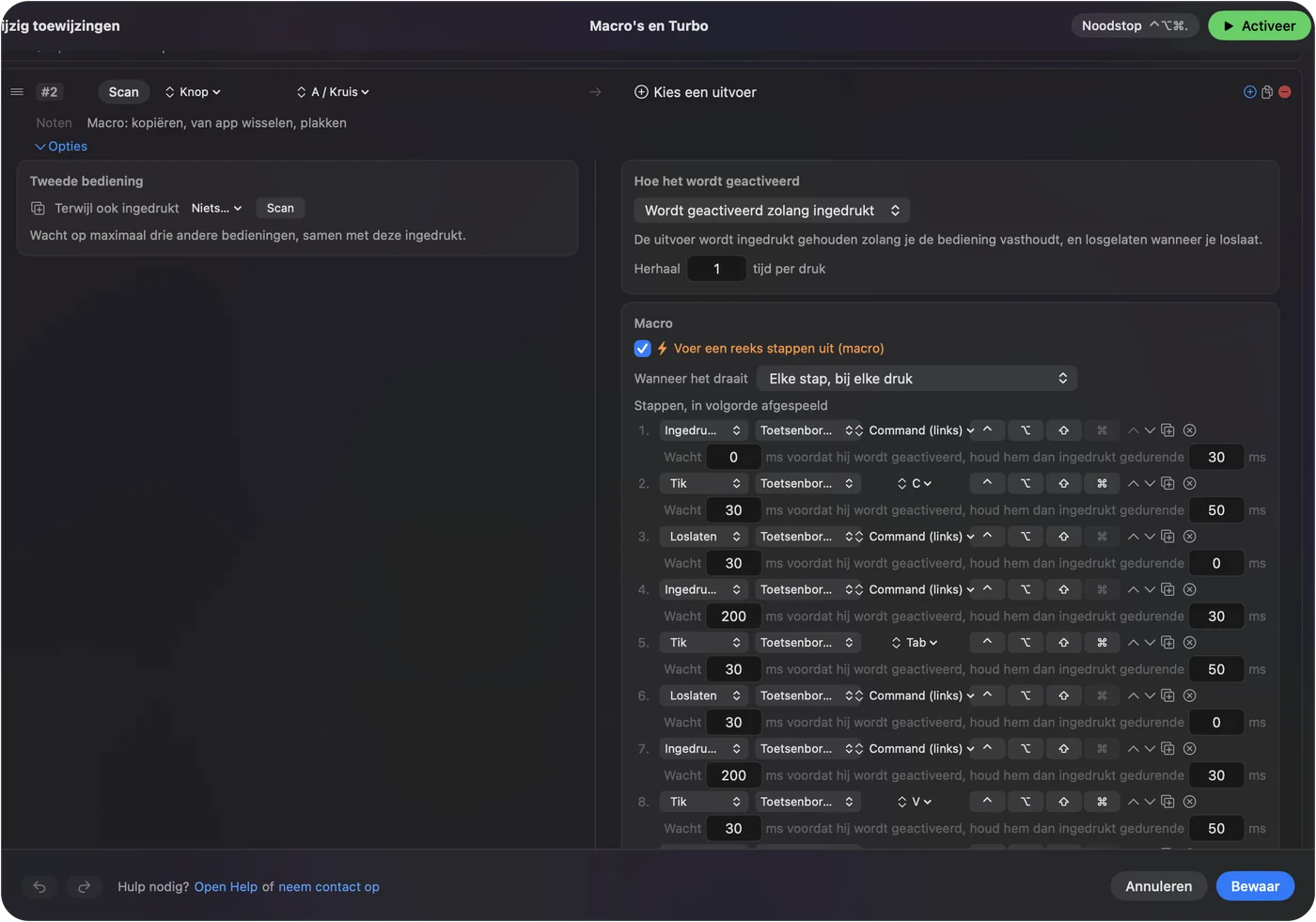
Ik zou de macro een eigen knop geven, omdat een rij die een macro draait geen vasthouden of dubbele tik kan dragen. Wacht lang genoeg dat het kruisje op het scherm staat voordat de Space-stap werkt.
Gebruik vasthouden en dubbele klik voor meer soorten
Eén knop kan drie taken dragen. In de opties zorgt Extra actions ervoor dat een druk iets doet en vasthouden iets anders: een tik op Button 5 kan een gesleept gebied zijn, en vasthouden langer dan ongeveer 400 ms kan de werkbalk openen. Een dubbele tik kan het hele scherm nemen, maar een dubbele tik laat de enkele druk wachten tot het venster is gesloten, dus ik zou het venster kort houden. Zie acties bij dubbel klikken en vasthouden op een muisknop.
Als de screenshot niets doet
Klim deze ladder, met de kleinste stap eerst:
- Druk de toetsen op het toetsenbord. Doet Shift Command 4 daar niets, controleer dan Systeeminstellingen, Toetsenbord, Sneltoetsen, Screenshots.
- Controleer of de preset aan staat. Rijen doen niets totdat je op Activate klikt, en InputConfig heeft Toegankelijkheid nodig in Systeeminstellingen, Privacy en beveiliging.
- Controleer of de knop scant. Toont Scan een toets, zet die knop dan op F13 tot en met F20 in de software van de fabrikant.
- Kijk op de juiste plek. Een afbeelding naar het klembord slaat geen bestand op, en de opslaglocatie kan in het menu Opties van de werkbalk zijn gewijzigd.
- Let op het miniatuur. Het zwevende miniatuur houdt de afbeelding een paar seconden vast, en je kunt erop klikken om er aantekeningen in te zetten.
Wat het niet kan
- Het slepen vervangen. Een sleep gebruikt nog steeds de linkermuisknop, dus de screenshotknop mag niet de linkerknop zijn.
- Het bestandsformaat wijzigen. Het formaat en de map horen bij macOS en de werkbalk voor schermafbeeldingen.
- Twee muizen uit elkaar houden. Elke muis en elk trackpad telt als één apparaat.
- Een verborgen knop lezen. Een DPI-knop die de Mac nooit bereikt, heeft niets om te scannen.
De korte versie
- De werkbalk. Een rij met System Function opent de balk van Command Shift 5.
- Een gebied. Een rij met Keyboard Key en Shift Command 4.
- Het klembord. Voeg Control aan de combinatie toe.
Een gebied op Button 4 en de klembordversie op Button 5 dekken de meeste dagen.
Vragen
Hoe maak ik een screenshot met een muisknop op een Mac?
Koppel een knop in InputConfig aan de systeemfunctie voor de screenshotwerkbalk, of aan Shift Command 4 voor een gesleept gebied. macOS heeft daar geen muisknopinstelling voor.
Wat is de screenshotsneltoets van de Mac voor een gebied?
Shift Command 4 toont een kruisje dat je over het gebied sleept. Shift Command 5 opent de werkbalk voor schermafbeeldingen, en Shift Command 3 neemt het hele scherm.
Hoe kopieer ik een screenshot naar het klembord in plaats van hem op te slaan?
Voeg Control aan de sneltoets toe, zoals Control Shift Command 4. De afbeelding wordt gekopieerd en er wordt geen bestand opgeslagen.
Kan één muisknop een screenshot van een venster maken?
Ja, met een macro die Shift Command 4 en daarna Space tikt. Je klikt het venster zelf nog steeds aan.
Meer in het Nederlands
Uitgebreide handleidingen, in het Engels
Wie dit schrijft. Ryleigh Newman ontwikkelt InputConfig en bedient de eigen Mac elke dag met een controller, omdat de handen niet goed meewerken. Deze pagina is vertaald uit het Engels. De belangrijkste knoppen en menu's van de app staan in het Nederlands als de Mac in het Nederlands is ingesteld; deze pagina noemt ze zo, met de Engelse naam tussen haakjes. De rest van de app en van de site is in het Engels.
Deze pagina in andere talen: English, العربية, Čeština, Dansk, Deutsch, Español, Suomi, Français, עברית, Magyar, Bahasa Indonesia, Italiano, 日本語, 한국어, Norsk, Polski, Português, Русский, Slovenčina, Svenska, ไทย, Türkçe, Українська, Tiếng Việt, 繁體中文, 简体中文
Gratis. macOS 14 of nieuwer. Geen account, niets verlaat je Mac. Open source op GitHub.