עברית
איך מצלמים מסך עם כפתור עכבר ב-Mac
 האפליקציה הזו חינמית לגמרי. אין צורך ליצור חשבון. אין מינויים, אין הורדות מסובכות, ושום דבר לא נעול. מותאמת ל-Apple silicon.
אפשר לצלם מסך ב-Mac עם כפתור עכבר, והדרך המהירה ביותר היא להקצות כפתור לפונקציית צילום המסך ב-InputConfig, אפליקציית ה-Mac החינמית שאני מפתח. לחיצה אחת מעלה את אותו סרגל צילום מסך כמו Command Shift 5, ושורה שנייה יכולה לשלוח Command Shift 4 לאזור שנגרר. ל-macOS אין הגדרה ששמה צילום מסך על כפתור עכבר בעצמה.
הייתי שם את הכפתור על כפתור צד או כפתור אגודל, כי שתי הידיים נשארות במקומן והמצביע לא זז.
גרסה 1.7 של InputConfig, הצפויה באוקטובר 2026, תהיה זמינה במלואה בעברית.
שלבים
- בחרו את כפתור העכבר שאתם רוצים, כמו Button 4, Button 5 או כפתור אגודל, וזכרו שהוא לא צריך להיות לחיצה שמאלית או ימנית.
- ב-InputConfig, הוסיפו שורה, לחצו על Scan ולחצו על הכפתור.
- הגדירו את סוג הפלט ל-System Function ובחרו את סרגל צילום המסך, או הגדירו Keyboard Key עם Shift, Command ו-4.
- סמנו Block the button's own action באפשרויות אם זה כפתור צד או אמצעי.
- לחצו על Activate, לחצו על הכפתור וגררו מעל האזור שאתם רוצים.
הקיצורים שכפתור צריך ללחוץ עליהם
הדף של Apple על צילומי מסך, שקראתי ב-21 באוקטובר 2026, מונה את הקיצורים שהכפתור ילחץ עליהם בשבילכם:
- Shift Command 3. המסך כולו.
- Shift Command 4. כוונת לגרירה מעל אזור. לחצו על רווח בזמן שהכוונת מוצגת כדי לעבור לצילום חלון, והחזיקו Option בזמן הלחיצה כדי להשאיר בחוץ את הצל של החלון.
- Shift Command 5. סרגל Screenshot, עם תפריט האפשרויות שלו לטיימר, למיקום השמירה, לתמונה הממוזערת הצפה ולמצביע.
- Control שנוסף לכל אחד מהם. התמונה הולכת ללוח הגזירים במקום לקובץ.
כפתור עכבר לא צריך ללמוד כלום מזה, כי הוא רק צריך ללחוץ בשבילכם על אותם מקשים.
בודקים מה הכפתור שלכם שולח
לחצו על Scan בשורה, ואז על הכפתור, והשורה נותנת לו שם. כך הכפתורים הרגילים מתאימים לצילום מסך:
| כפתור | כמה טוב | למה |
|---|---|---|
| Button 4 או Button 5 | הכי טוב | כפתור אגודל, והיד השנייה יכולה להישאר על העכבר לגרירה. |
| Button 6 ומעלה | הכי טוב | שום דבר אחר לא משתמש בהם, וברשת אגודל יש מקום לכמה סוגי צילום מסך. |
| לחיצה אמצעית | טוב | לחיצה על הגלגלת. חסמו את המקורי כדי שלא תפתח קישור בלשונית חדשה. |
| לחיצה שמאלית וימנית | להימנע | אי אפשר לחסום אותן וכל לחיצה רגילה תצלם תמונה. |
כפתור שנסרק כמקש צריך להיות מוגדר ל-F13 עד F20 בתוכנה של יצרן העכבר קודם, וכפתור DPI או פרופיל שלא שולח כלום אי אפשר להקצות. אם אינכם בטוחים מה כפתור שולח, לחצו על Scan וראו.
מקצים את צילום המסך
שלב 1: הסרגל על כפתור אחד
- אתם: הוסיפו שורה, הגדירו את המכשיר לעכבר או משטח המגע של ה-Mac הזה ואת הקלט לעכבר, לחצו על Scan ולחצו על הכפתור. הגדירו את סוג הפלט ל-System Function ובחרו את סרגל צילום המסך.
- InputConfig: פותחת את סרגל צילום המסך של ה-Mac בכל פעם שהכפתור מופעל.
- בדיקה: לחצו על הכפתור. הסרגל עם כפתורי הצילום מופיע בתחתית המסך.
שלב 2: אזור שנגרר על כפתור אחר
- אתם: הוסיפו שורה שנייה לכפתור אחר. הגדירו את הפלט ל-Keyboard Key ובחרו Command תחת מקשי הצירוף, לחצו על כפתור הפלוס והוסיפו Shift, לחצו עליו שוב והוסיפו 4.
- InputConfig: לוחצת על שלושת המקשים יחד והכוונת מופיעה.
- בדיקה: לחצו על הכפתור, גררו על פני המסך עם הכפתור השמאלי, ותמונה נוחתת על שולחן העבודה עם תמונה ממוזערת בפינה.
בוחרים לאן התמונה הולכת
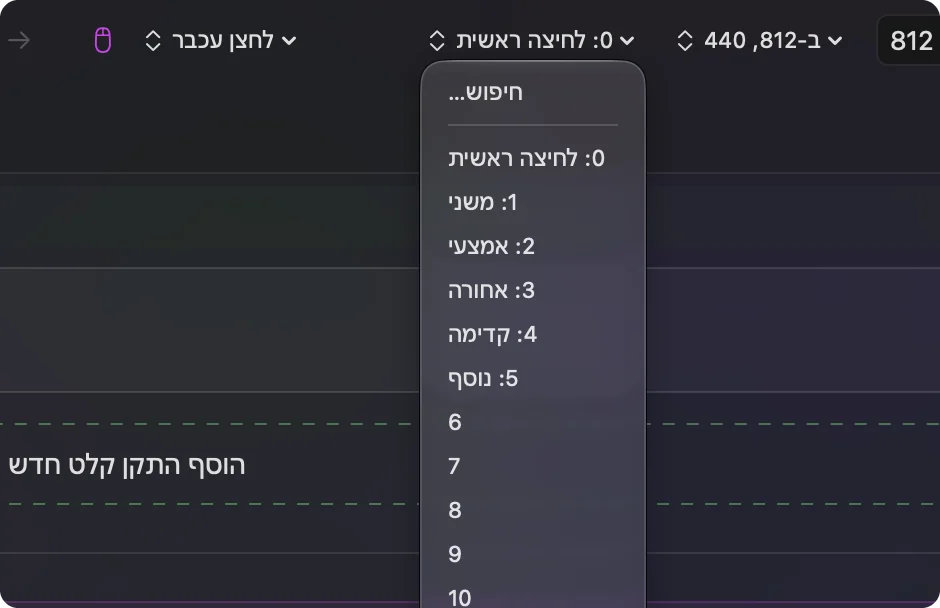
השורה מחליטה מתי התמונה מצולמת, ו-macOS מחליטה לאן היא הולכת. הוספת Control לצירוף שולחת את התמונה ללוח הגזירים, מה שמועיל כשאתם עומדים להדביק אותה בהודעה. אפשר גם לשנות את תיקיית השמירה בתפריט האפשרויות של הסרגל. זו ההגדרה שהייתי מנסה:
- Button 4. Shift Command 4, אזור שנגרר, נשמר כקובץ.
- Button 5. Control Shift Command 4, אזור שנגרר ומועתק ללוח הגזירים.
- כפתור אגודל. סרגל צילום המסך, לטיימר, לחלון או להקלטה.
כפתור אחד לצילום חלון
תמונת חלון היא Shift Command 4, ואז רווח, ואז לחיצה. מאקרו יכול לשלוח את שני הראשונים בשבילכם. באפשרויות של השורה, סמנו Run a sequence of steps (macro), ואז הוסיפו שלב שמקיש Shift Command 4, שלב שני שממתין רגע ומקיש רווח, וסיימו בלחיצה בעצמכם.
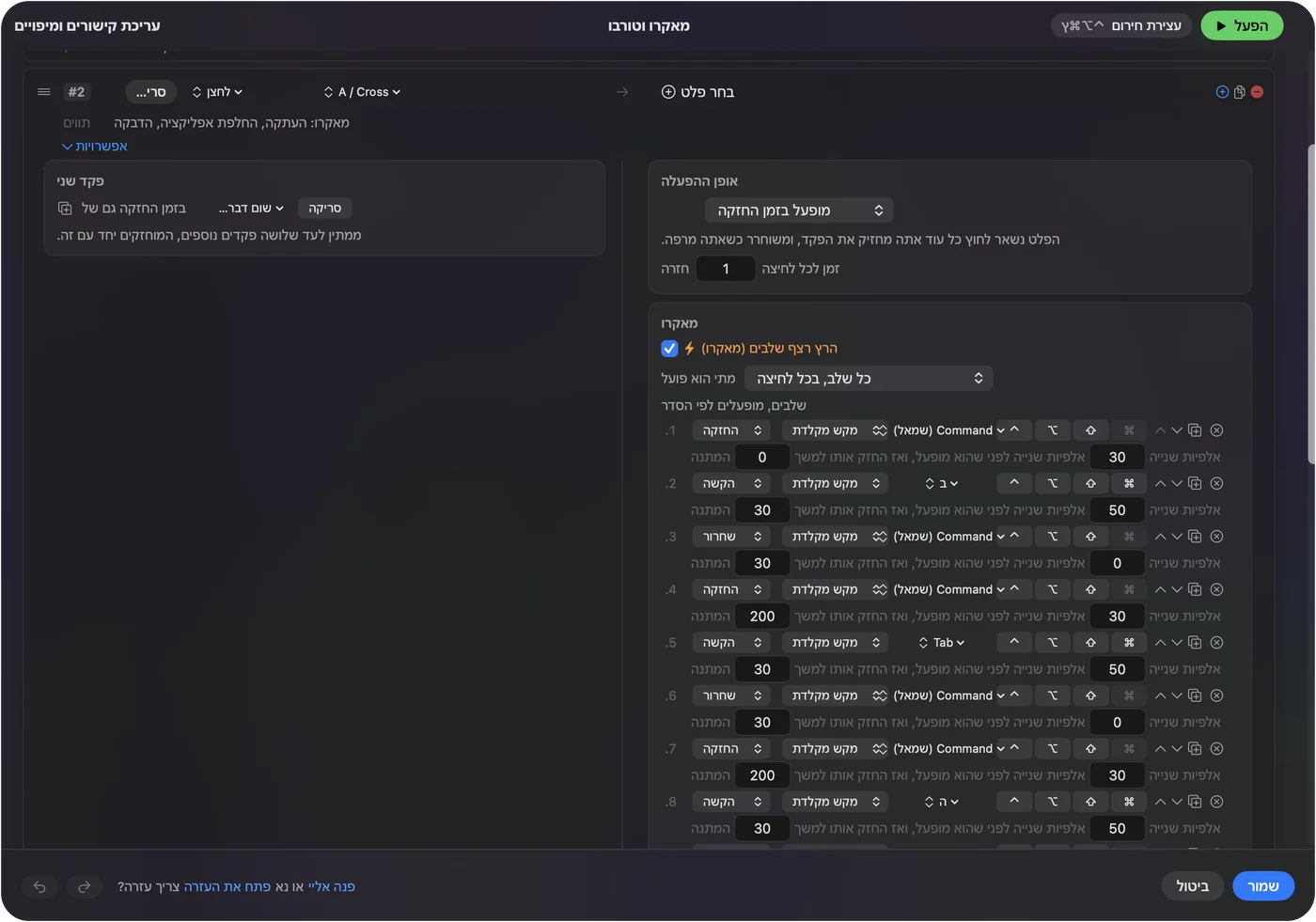
הייתי נותן למאקרו כפתור משלו, כי שורה שמריצה מאקרו לא יכולה לשאת גם החזקה או הקשה כפולה. המתינו מספיק זמן כדי שהכוונת תהיה על המסך לפני ששלב הרווח מופעל.
משתמשים בהחזקה ובלחיצה כפולה לעוד סוגים
כפתור אחד יכול לשאת שלוש משימות. באפשרויות, Extra actions נותן ללחיצה לעשות דבר אחד ולהחזקה לעשות אחר: הקשה על Button 5 יכולה להיות אזור שנגרר, והחזקה מעבר לכ-400 אלפיות שנייה יכולה לפתוח את הסרגל. הקשה כפולה יכולה לצלם את כל המסך, אבל הקשה כפולה גורמת ללחיצה הבודדת להמתין לחלון הזמן, ולכן הייתי שומר את החלון קצר. ראו פעולות לחיצה כפולה והחזקה בכפתור עכבר.
אם צילום המסך לא עושה כלום
עלו במדרגות האלה, מהצעד הקטן ביותר:
- לחצו על המקשים במקלדת. אם Shift Command 4 לא עושה שם כלום, בדקו בהגדרות המערכת, מקלדת, Keyboard Shortcuts, Screenshots.
- בדקו שהפריסט דלוק. שורות לא עושות כלום עד שלוחצים על Activate, ו-InputConfig צריכה נגישות בהגדרות המערכת, פרטיות ואבטחה.
- בדקו שהכפתור נסרק. אם Scan מציגה מקש, העבירו את הכפתור ל-F13 עד F20 בתוכנה של היצרן.
- חפשו במקום הנכון. תמונה שצולמה ללוח הגזירים לא שומרת קובץ, וייתכן שמיקום השמירה שונה בתפריט האפשרויות של הסרגל.
- חפשו את התמונה הממוזערת. התמונה הממוזערת הצפה מחזיקה את התמונה כמה שניות, ואפשר ללחוץ עליה כדי לסמן עליה.
מה היא לא יכולה לעשות
- להחליף את הגרירה. גרירה עדיין משתמשת בכפתור השמאלי, ולכן כפתור צילום המסך לא צריך להיות הכפתור השמאלי.
- לשנות את פורמט הקובץ. הפורמט והתיקייה שייכים ל-macOS ולסרגל Screenshot.
- להבדיל בין שני עכברים. כל עכבר ומשטח מגע נחשבים אחד.
- לקרוא כפתור פרטי. לכפתור DPI שלא מגיע ל-Mac אין מה לסרוק.
הגרסה הקצרה
- הסרגל. שורת System Function פותחת את סרגל Command Shift 5.
- אזור. שורת Keyboard Key עם Shift Command 4.
- לוח הגזירים. מוסיפים Control לצירוף.
אזור על Button 4 וגרסת לוח הגזירים על Button 5 מכסים את רוב הימים.
שאלות
איך מצלמים מסך עם כפתור עכבר ב-Mac?
הקצו כפתור לפונקציית המערכת של סרגל צילום המסך ב-InputConfig, או ל-Shift Command 4 לאזור שנגרר. ל-macOS אין הגדרה לכפתור עכבר בשביל זה.
מהו הקיצור של Mac לצילום אזור?
Shift Command 4 מציג כוונת שגוררים מעל האזור. Shift Command 5 פותח את סרגל Screenshot, ו-Shift Command 3 מצלם את המסך כולו.
איך מעתיקים צילום מסך ללוח הגזירים במקום לשמור אותו?
הוסיפו Control לקיצור, כמו Control Shift Command 4. התמונה מועתקת ולא נשמר קובץ.
כפתור עכבר אחד יכול לצלם חלון?
כן, עם מאקרו שמקיש Shift Command 4 ואז רווח. עדיין לוחצים על החלון בעצמכם.
עוד בעברית
מדריכים מלאים, באנגלית
מי כותב. InputConfig פותח על ידי Ryleigh Newman, ומשמש מדי יום לשליטה במחשב Mac באמצעות שלט, כי הידיים של Ryleigh לא עובדות טוב. הדף הזה תורגם מאנגלית. ממשק האפליקציה ושאר האתר באנגלית.
הדף הזה בשפות אחרות: English, العربية, Čeština, Dansk, Deutsch, Español, Suomi, Français, Magyar, Bahasa Indonesia, Italiano, 日本語, 한국어, Norsk, Nederlands, Polski, Português, Русский, Slovenčina, Svenska, ไทย, Türkçe, Українська, Tiếng Việt, 繁體中文, 简体中文
חינמי. macOS 14 ומעלה. בלי חשבון, ושום דבר לא יוצא מה-Mac. קוד פתוח ב-GitHub.