עברית
איך מגדירים Wacom ExpressKey Remote ב-Mac?
 האפליקציה הזו חינמית לגמרי. אין צורך ליצור חשבון. אין מינויים, אין הורדות מסובכות, ושום דבר לא נעול. מותאמת ל-Apple silicon.
התקינו את הדרייבר של Wacom, חברו את המקלט של ExpressKey Wireless ופתחו את Wacom Center, שם השלט מופיע כ-EK Remote. כל כפתור מקבל שם את התפקיד שלו. הדרייבר הוא הדרך היחידה להגדיר את השלט ב-Mac, ומה שהוא יכול לעשות לכל כפתור הוא פעולה אחת: הקשה, לחיצה או משהו דומה. אם רוצים החזקה, הקשה כפולה, מאקרו, אפליקציה שנפתחת או טקסט שמוקלד, הטריק הוא שהדרייבר ישלח מקש שאף דבר אחר לא משתמש בו, ואז לתת למקש הזה את התפקיד האמיתי ב-InputConfig, אפליקציית ה-Mac החינמית שאני מפתח.
העובדות על Wacom לקוחות מדפי העזרה של Wacom עצמה על ExpressKeys, על הקצאת פונקציות ועל הקשות, שקראתי ב-21 באוקטובר 2026, ומרשימות חנויות ומשרשור בקהילה של Wacom שמצאתי באותו יום. לא בדקתי ExpressKey Remote בעצמי. הדפים של Wacom לא אומרים אם מקש שמוקלד בחלון ההקשות יכול להיות F13, ולכן בדקו את זה קודם, ולחצו על Scan כדי לראות מה מגיע ל-Mac שלכם.
גרסה 1.7 של InputConfig, הצפויה באוקטובר 2026, תהיה זמינה במלואה בעברית.
שלבים
- התקינו את הדרייבר מ-Wacom, חברו את המקלט של ExpressKey Wireless ליציאת USB ופתחו את Wacom Center.
- בחרו EK Remote ברשימת המכשירים, ואז את הלשונית Outer, Inner או Ring.
- תנו לכל כפתור את ההקשה F13 עד F20 בחלון Keystroke, ולחצו על Apply.
- ב-InputConfig, הוסיפו שורת מקלדת, לחצו על Scan, לחצו על כפתור בשלט ובחרו את הפלט.
- לחצו על Save ועל Activate, ובדקו את השלט באפליקציית הציור שלכם.
מבינים מהו השלט ומה הוא צריך
ExpressKey Remote הוא לוח קטן בגודל כף יד לאמנים. מודעות של חנויות נותנות לו 17 כפתורים הניתנים להתאמה וטבעת מגע, ואומרות שלטבעת המגע שלושה מצבים: זום וגלילה אוטומטיים, גודל מברשת וסיבוב. הוא מזדווג דרך ExpressKey Wireless Receiver, שנכנס ליציאת USB 2.0, ומודעה אחת אומרת שאפשר לחבר עד חמישה שלטים בו זמנית. יש לו סוללה נטענת, ולפי חנות הוא עובד עם Mac OS X 10.12 ואילך.
- הוא צריך את הדרייבר. Wacom Center היא אפליקציית ההגדרות, ודפי העזרה של Wacom מתארים התאמה אישית של השלט שם ולא בשום מקום אחר.
- הוא נמכר מתוך מחשבה על טאבלטים של Wacom. החנות של Wacom באוסטרליה אומרת שהשלט תואם לרשימת מוצרים של Wacom, דגמי Cintiq ו-Intuos Pro. שתי חנויות אומרות שהוא עובד גם כמכשיר עצמאי. המקורות חלוקים, ולכן הייתי בודק מול Wacom לפני שקונים אחד לשימוש בלי טאבלט של Wacom.
- זה מוצר ישן יותר. מספר הדגם במודעות הוא ACK411050, ולמכשירים חדשים יותר של Wacom יש ExpressKeys משלהם, ולכן חלק מדפי העזרה של Wacom מתארים מכשירים אחרים.
ה-ExpressKey Remote מזדווג גם עם אותו דרייבר כמו טאבלט, ולכן אם ה-Mac שלכם כבר מריץ את Wacom Center בשביל טאבלט, השלט הוא עוד מכשיר ברשימה שלו. ב-Mac השלט הוא קודם כל מכשיר של הדרייבר ורק אחר כך מקלדת.
מגדירים את הכפתורים ב-Wacom Center
העזרה של Wacom אומרת לפתוח את Wacom Center, לבחור EK Remote בסרגל הצדדי Devices ולבחור את הלשונית Outer, Inner או Ring. לוחצים על הפעולה שמוצגת לכפתור, או על הנקודה הכחולה בתמונת השלט, ובוחרים תחליף מהסרגל הצדדי Action.
- אתם: פתחו את Wacom Center, בחרו EK Remote, פתחו את הלשונית Outer ולחצו על הפעולה של הכפתור הראשון.
- InputConfig: Wacom Center מציגה את הפעולות, שמשתנות לפי מכשיר, כולל קיצור מקלדת ולחיצת עכבר.
- בדיקה: שם הפעולה ליד הכפתור משתנה מיד.
להקשה, בחרו Keyboard בסרגל הצדדי Action, ואז Keystroke. נפתח חלון עם תיבת Keys שבה לוחצים על הצירוף, כפתורי Delete ו-Clear ותיבת Name. הדף של Wacom אומר שאפשר להשתמש באותיות, במספרים, במקשי פונקציה כמו F2 ו-F3 ובמקשי צירוף, ויש בו תפריט Add special keys. הוא לא מזכיר F13, ולכן לא הצלחתי לאשר שהתיבה מקבלת אותו. נסו, ואם F13 נדחה, נסו F14 עד F20. Wacom אומרת גם שאפשר להגדיר הקשות שונות לאותו כפתור באפליקציות שונות, וזו הגרסה של הדרייבר עצמו לפריסה לכל אפליקציה.
בודקים מה כל כפתור שולח
מה שהדרייבר שולח הוא מה שאפליקציית Mac מקבלת. כפתור שהוגדר לקיצור שולח את הקיצור הזה, וכפתור שהוגדר למשהו שרק הדרייבר מבין, כמו מצב טבעת, אולי לא ישלח דבר שניתן לקריאה.
- אתם: פתחו את InputConfig, הוסיפו שורה, הגדירו את הקלט כ-Keyboard Key, לחצו על Scan ולחצו על כפתור בשלט.
- InputConfig: נותנת שם למקש שהגיע, למשל F13.
- בדיקה: אם מופיע שם, הכפתור יכול לשאת תפקיד. אם לא מופיע דבר, הדרייבר שומר את הכפתור לעצמו, או שהדרייבר הזה לא שולח את המקשים שלו בדרך ש-InputConfig יכולה לשמוע. לא בדקתי איזה מהשניים.
| בקר | למה לצפות | איך בודקים |
|---|---|---|
| כפתור שהוגדר להקשה | הדרייבר שולח את ההקשה הזו | סורקים כמקש מקלדת |
| כפתור שהוגדר ל-F13 עד F20 | מקש אחד שאף דבר אחר ב-Mac לא משתמש בו | סורקים כמקש מקלדת |
| כפתור שהוגדר ללחיצה | לחיצת עכבר, שעשויה להגיע במכשיר העכבר | סורקים בעכבר או במשטח המגע של ה-Mac הזה |
| טבעת המגע | הדרייבר הופך אותה לגלילה, זום, גודל מברשת או סיבוב | כנראה שום דבר שניתן לקריאה |
| פעולת מצב או מתג | מטופלת על ידי הדרייבר | לא ניתנת לקריאה |

שולחים מקשי פונקציה מהשלט
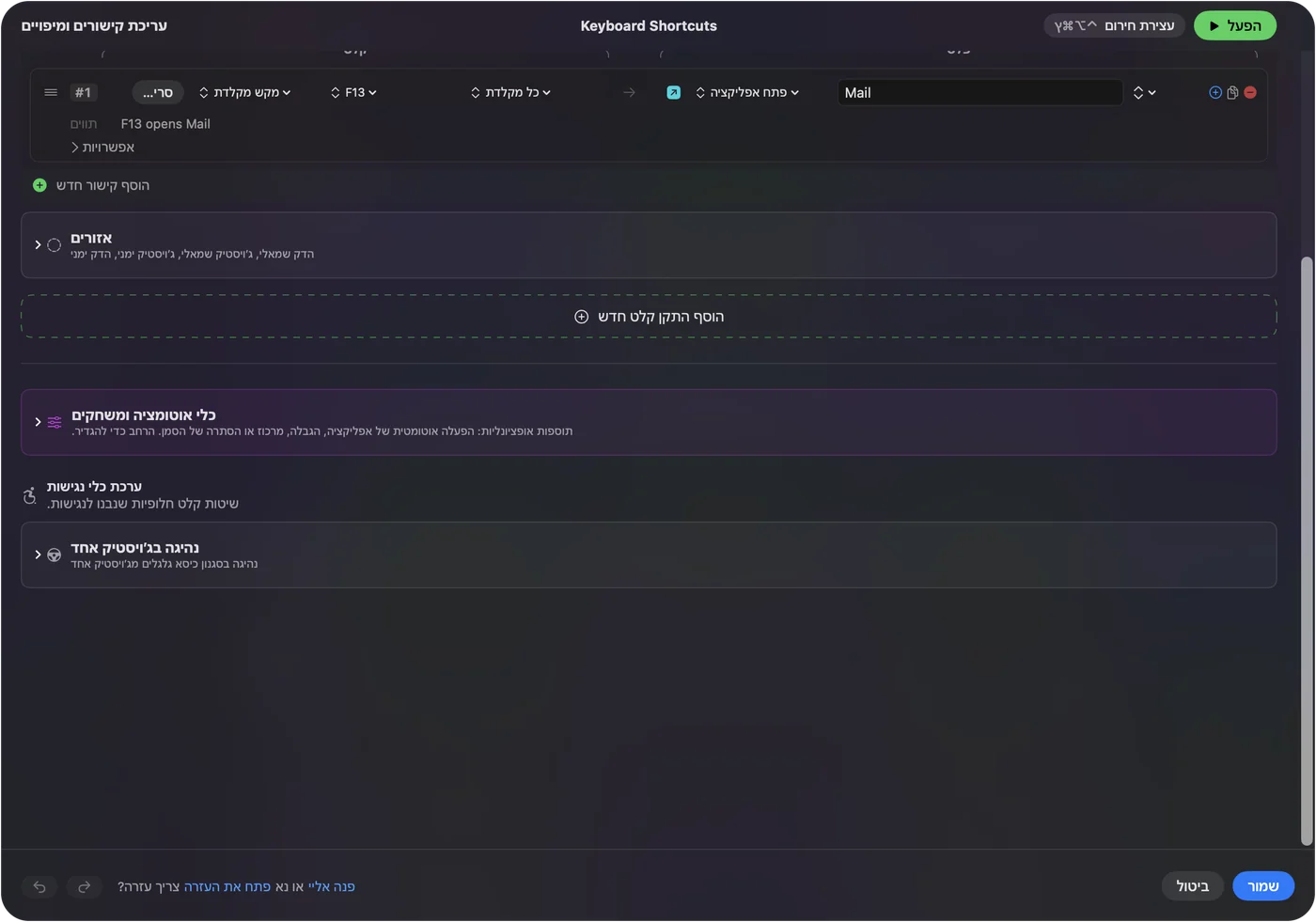
InputConfig מאזינה למקלדת לצד macOS ואינה חוסמת מקש. כפתור ששולח Command Z עדיין מבטל באפליקציה שלכם, ופעולה שאתם מוסיפים רצה מעל. לכן הפתרון הוא זה שאני משתמש בו לכל מכשיר ששולח מקשים: להגדיר את כפתורי השלט ל-F13 עד F20. ל-macOS אין להם תפקיד, והאפליקציות משאירות אותם בשקט. F21 עד F24 לא מועברים לאפליקציות, אז דלגו עליהם.
זה נותן שמונה מקשים. בשלט יש 17 כפתורים, ולכן תשעת האחרים נשארים עם קיצורים רגילים, כאלה שאפליקציית הציור שלכם כבר מקבלת, כמו גודל מברשת וביטול. תנו את שמונת הכפתורים שצריכים יותר מתפקיד אחד ל-F13 עד F20, ותנו לשאר לעשות את הקיצורים הפשוטים. בדף על F13 עד F19 יש את הפרטים.
מקצים פעולות למקשים ב-InputConfig
- אתם: הוסיפו הקצאה חדשה, הגדירו את הקלט כ-Keyboard Key, לחצו על Scan ולחצו על כפתור השלט, ואז בחרו מה הוא עושה.
- InputConfig: מציגה את השורה כ-F13 על כל מקלדת.
- בדיקה: לחצו על Save, ואז על Activate, ולחצו על הכפתור באפליקציית הציור שלכם.
פלטים ששווה לשים על כפתור בשלט הם Keyboard Key עם מקשי צירוף, Open App לצופה בתמונות ייחוס, Type Text לשם של שכבה, קיצור Siri שמייצא או מפרסם, ופונקציות המערכת של צילום מסך ומדיה. כל מקלדת נחשבת מכשיר אחד ב-InputConfig, ולכן F13 של השלט ו-F13 של המקלדת הראשית הם אותו קלט, וזה בסדר כי אף אחד לא לוחץ על F13 בטעות.
הופכים 17 כפתורים ליותר תפקידים
לכל שורה יכולה להיות פעולת החזקה ופעולת הקשה כפולה, שהן פלטים שניים שלמים. כפתור בשלט יכול להיות שלושה דברים:
- הקשה. ביטול, הדבר שאתם משתמשים בו הכי הרבה.
- החזקה. ביצוע חוזר, או צעד אחורה ארוך יותר.
- הקשה כפולה. שמירה, או היפוך הקנבס.
מאקרו באפשרויות השורה יכול לשרשר העתקה, המתנה, הדבקה ומיזוג שכבות. שמונה כפתורים עם הקשה, החזקה והקשה כפולה לכל אחד נותנים עשרים וארבעה תפקידים. בפעולות החזקה ולחיצה כפולה ובאיך יוצרים מאקרו ב-Mac יש את השלבים.
נותנים לכל אפליקציית ציור פריסה משלה
אותו כפתור יכול להיות גודל מברשת ב-Photoshop וסיבוב ב-Clip Studio Paint. פריסט יכול לרשום אפליקציות תחת Automation & Gaming Utilities, Activate when these apps are in front, ועם Settings, Advanced ו-Switch presets when the front app changes הפריסה עוקבת אחרי האפליקציה שבה אתם משתמשים. רק פריסט אחד פועל בכל רגע, ו-Control Option Command נקודה הוא עצירת החירום. הדף על כפתורי טאבלט ציור מכסה טאבלטים בכלל.
אם השלט לא עושה כלום
עלו במדרגות האלה, מהצעד הקטן ביותר:
- בדקו שהשלט ער. שרשור תמיכה של Wacom שואל אם הנורית של השלט נדלקת כשהוא מקבל מתח. טענו אותו קודם.
- חברו את המקלט ישירות. אותו שרשור שואל אם הוא מתחבר כשהמקלט מחובר ישירות ל-Mac, ולכן הוציאו כל רכזת.
- הסתכלו ב-Wacom Center. שלט מחובר אמור להופיע שם. אם לא, הבעיה בדרייבר ולא ב-InputConfig.
- התקינו את הדרייבר מחדש. אדם אחד בפורום של Adobe הסיר דרייבר ישן והתקין את הנכון לדגם שלו, וזה תיקן ExpressKeys חסרים. שרשור על ExpressKey Remote שנעלם ב-macOS 12.7.4 אחרי עדכון עדיין בלי תשובה.
- לחצו על Scan. אם מופיע שם, הכפתור ניתן לקריאה.
- בדקו את InputConfig. הרשאת נגישות, הפריסט פעיל ועצירת החירום.
מה היא לא יכולה לעשות
- להחליף את הדרייבר. Wacom Center היא הבעלים של כפתורי השלט, ובלעדיה ייתכן ש-Mac לא יראה דבר.
- לקרוא את טבעת המגע. היא מדברת עם הדרייבר, ולכן אם Scan לא מראה דבר, אף אפליקציית Mac לא יכולה לקרוא אותה.
- לחסום קיצור של הדרייבר. כפתור שנשאר על Command Z עדיין שולח אותו.
- להבדיל בין שתי מקלדות. כל מקלדת נחשבת מכשיר אחד.
הגרסה הקצרה
- דרייבר קודם. מגדירים את הכפתורים ב-Wacom Center.
- F13 עד F20 אחר כך. נותנים לשמונת הכפתורים שרוצים להרחיב מקש שלא עושה כלום.
- InputConfig אחרונה. החזקות, הקשות כפולות, מאקרו ופריסה לכל אפליקציית ציור.
הקדישו שתי דקות להגדרת שמונה כפתורים למקשי פונקציה, והשלט הופך ללוח מאקרו עם עשרים וארבעה תפקידים.
שאלות
האם Wacom ExpressKey Remote עובד ב-Mac?
מודעות חנויות מציינות Mac OS X 10.12 ואילך, והעזרה של Wacom מתארת הגדרה ב-Wacom Center. הוא צריך את הדרייבר של Wacom.
איך מתכנתים את ExpressKey Remote ב-Mac?
פתחו את Wacom Center, בחרו EK Remote, בחרו את הלשונית Outer, Inner או Ring, לחצו על הפעולה של כפתור ובחרו הקשה או פעולה אחרת.
אפשר להשתמש ב-ExpressKey Remote בלי טאבלט של Wacom?
שתי חנויות אומרות שהוא עובד כמכשיר עצמאי, אבל החנות של Wacom באוסטרליה מציינת כתואמים רק טאבלטים של Wacom. בדקו מול Wacom לפני שקונים אותו לשימוש לבד.
למה ה-ExpressKey Remote שלי לא מופיע ב-Wacom Center ב-Mac?
בדקו שהשלט טעון, חברו את המקלט ישירות ל-Mac והתקינו מחדש את הדרייבר לדגם שלכם. שרשור בקהילה של Wacom מתאר את אותה בעיה אחרי עדכון דרייבר.
אפשר להשתמש בכפתורי ה-ExpressKey Remote לקיצורים בכל אפליקציה?
כן, בחלון Keystroke, ו-Wacom אומרת שאפשר להגדיר הקשות שונות לכל אפליקציה. להחזקות ולמאקרו, הגדירו את הכפתורים ל-F13 עד F20 והקצו להם פעולות ב-InputConfig.
עוד בעברית
מדריכים מלאים, באנגלית
מי כותב. InputConfig פותח על ידי Ryleigh Newman, ומשמש מדי יום לשליטה במחשב Mac באמצעות שלט, כי הידיים של Ryleigh לא עובדות טוב. הדף הזה תורגם מאנגלית. ממשק האפליקציה ושאר האתר באנגלית.
הדף הזה בשפות אחרות: English, العربية, Čeština, Dansk, Deutsch, Español, Suomi, Français, Magyar, Bahasa Indonesia, Italiano, 日本語, 한국어, Norsk, Nederlands, Polski, Português, Русский, Slovenčina, Svenska, ไทย, Türkçe, Українська, Tiếng Việt, 繁體中文, 简体中文
חינמי. macOS 14 ומעלה. בלי חשבון, ושום דבר לא יוצא מה-Mac. קוד פתוח ב-GitHub.