Português
Como configurar um controle Wacom ExpressKey Remote no Mac?
 Este app é totalmente gratuito. Você não precisa criar uma conta. Não há assinaturas nem downloads complicados, e nada fica bloqueado. Otimizado para Apple Silicon.
Instale o driver da Wacom, conecte o receptor ExpressKey Wireless e abra o Wacom Center, onde o controle aparece como EK Remote. Cada botão recebe a sua função ali. O driver é a única forma de configurar o controle no Mac, e o que ele faz por botão é uma ação: uma combinação de teclas, um clique ou algo parecido. Se você quiser um segurar, um toque duplo, uma macro, um app que abre ou um texto que é digitado, o truque é fazer o driver enviar uma tecla que nenhum outro app usa, e depois dar a essa tecla a função real no InputConfig, o app gratuito para Mac que eu faço.
Os dados da Wacom vêm das páginas de ajuda da própria Wacom sobre os ExpressKeys, sobre atribuir funções e sobre combinações de teclas, que li em 21 de outubro de 2026, e de anúncios de varejo e de um tópico da comunidade Wacom que encontrei no mesmo dia. Não testei um ExpressKey Remote. As páginas da Wacom não dizem se uma tecla digitada na janela de combinações pode ser F13, então confira isso primeiro, e pressione Escanear (Scan) para ver o que chega ao seu Mac.
A versão 1.7 do InputConfig, prevista para outubro de 2026, estará totalmente disponível em português.
Passos
- Instale o driver da Wacom no site da Wacom, conecte o receptor ExpressKey Wireless em uma porta USB e abra o Wacom Center.
- Escolha EK Remote na lista de Dispositivos, depois a aba Outer, Inner ou Ring.
- Dê a cada botão a combinação de F13 a F20 na janela de Combinação de teclas e pressione Aplicar (Apply).
- No InputConfig, adicione uma linha de teclado, pressione Escanear (Scan), aperte um botão do controle e escolha a saída.
- Pressione Salvar (Save) e depois Ativar (Activate), e teste o controle no seu app de desenho.
Saiba o que é o controle e o que ele precisa
O ExpressKey Remote é um pequeno painel do tamanho de uma palma, feito para artistas. As listagens de varejo dão a ele 17 botões personalizáveis e um anel de toque, e dizem que o anel de toque tem três modos: zoom e rolagem automáticos, tamanho do pincel e rotação. Ele é pareado pelo ExpressKey Wireless Receiver, que vai em uma porta USB 2.0, e uma listagem diz que até cinco controles podem se conectar ao mesmo tempo. Tem bateria recarregável e, segundo um varejista, funciona com Mac OS X 10.12 ou posterior.
- Ele precisa do driver. O Wacom Center é o app de configurações, e as páginas de ajuda da Wacom descrevem a personalização do controle só ali.
- Foi pensado para tablets Wacom. A loja australiana da Wacom diz que o controle é compatível com uma lista de produtos Wacom, os modelos Cintiq e Intuos Pro. Dois varejistas dizem que ele também funciona como dispositivo independente. As fontes divergem, então eu confirmaria com a Wacom antes de comprar para usar sem um tablet Wacom.
- É um produto antigo. O número do modelo nas listagens é ACK411050, e dispositivos Wacom mais novos têm os próprios ExpressKeys, então algumas páginas de ajuda da Wacom descrevem outros aparelhos.
O ExpressKey Remote também pareia com o mesmo driver de tablet, então, se o seu Mac já roda o Wacom Center para um tablet, o controle é mais um dispositivo na lista dele. No Mac, o controle é primeiro um dispositivo do driver e só depois um teclado.
Configure os botões no Wacom Center
A ajuda da Wacom diz que você abre o Wacom Center, seleciona EK Remote na barra lateral de Dispositivos e escolhe a aba Outer, Inner ou Ring. Você clica na ação mostrada para um botão, ou no ponto azul sobre a imagem do controle, e escolhe um substituto na barra lateral de Ação.
- Você: Abra o Wacom Center, escolha EK Remote, abra a aba Outer e clique na ação do primeiro botão.
- InputConfig: O Wacom Center lista as ações, que variam conforme o dispositivo, incluindo um atalho de teclado e um clique do mouse.
- Conferir: O nome da ação ao lado do botão muda na hora.
Para uma combinação de teclas, escolha Keyboard na barra lateral de Ação e depois Keystroke. Abre uma janela com uma caixa de Keys, onde você pressiona a combinação, os botões Delete e Clear e uma caixa de Name. A página da Wacom diz que você pode usar letras, números, teclas de função como F2 e F3, e teclas modificadoras, e tem um menu Add special keys. Ela não menciona F13, então não consegui confirmar que a caixa aceita a tecla. Teste, e se F13 for recusada, tente F14 a F20. A Wacom também diz que você pode definir combinações diferentes para o mesmo botão em apps diferentes, que é a versão do próprio driver de um layout por app.
Descubra o que cada botão envia
O que o driver envia é o que um app do Mac recebe. Um botão configurado para um atalho envia esse atalho, e um botão configurado para algo que só o driver entende, como um modo do anel, pode não enviar nada legível.
- Você: Abra o InputConfig, adicione uma linha, defina a entrada como Keyboard Key, pressione Escanear (Scan) e aperte um botão do controle.
- InputConfig: Mostra o nome da tecla que chegou, por exemplo F13.
- Conferir: Se aparecer um nome, o botão pode ter uma função. Se nada aparecer, o driver mantém esse botão para si, ou este driver não envia as teclas de um jeito que o InputConfig consiga ouvir. Não testei qual dos dois.
| Controle | O que esperar | Como conferir |
|---|---|---|
| Um botão configurado para uma combinação | O driver envia essa combinação | Escaneie como tecla do teclado |
| Um botão configurado para F13 a F20 | Uma tecla que nada mais no Mac usa | Escaneie como tecla do teclado |
| Um botão configurado para um clique | Um clique do mouse, que pode chegar ao dispositivo mouse | Escaneie em This Mac's mouse or trackpad |
| O anel de toque | O driver o transforma em rolagem, zoom, tamanho do pincel ou rotação | Provavelmente nada legível |
| Uma ação de modo ou troca | Feita pelo driver | Não é possível ler |

Envie teclas de função a partir do controle
O InputConfig escuta o teclado junto com o macOS e não bloqueia tecla. Um botão que envia Command Z ainda desfaz no seu app, e uma função que você acrescenta roda por cima. Então a solução é a que eu uso para qualquer dispositivo que envia teclas: configurar os botões do controle para F13 a F20. O macOS não dá função a elas, e os apps as deixam em paz. As teclas F21 a F24 não são repassadas aos apps, então pule essas.
Isso dá oito teclas. O controle tem 17 botões, então os outros nove mantêm atalhos comuns, os que o seu app de desenho já usa, como tamanho do pincel e desfazer. Dê aos oito botões que precisam de mais de uma função as teclas de F13 a F20, e deixe o restante fazer os atalhos simples. A página sobre F13 a F19 tem os detalhes.
Atribua as teclas no InputConfig
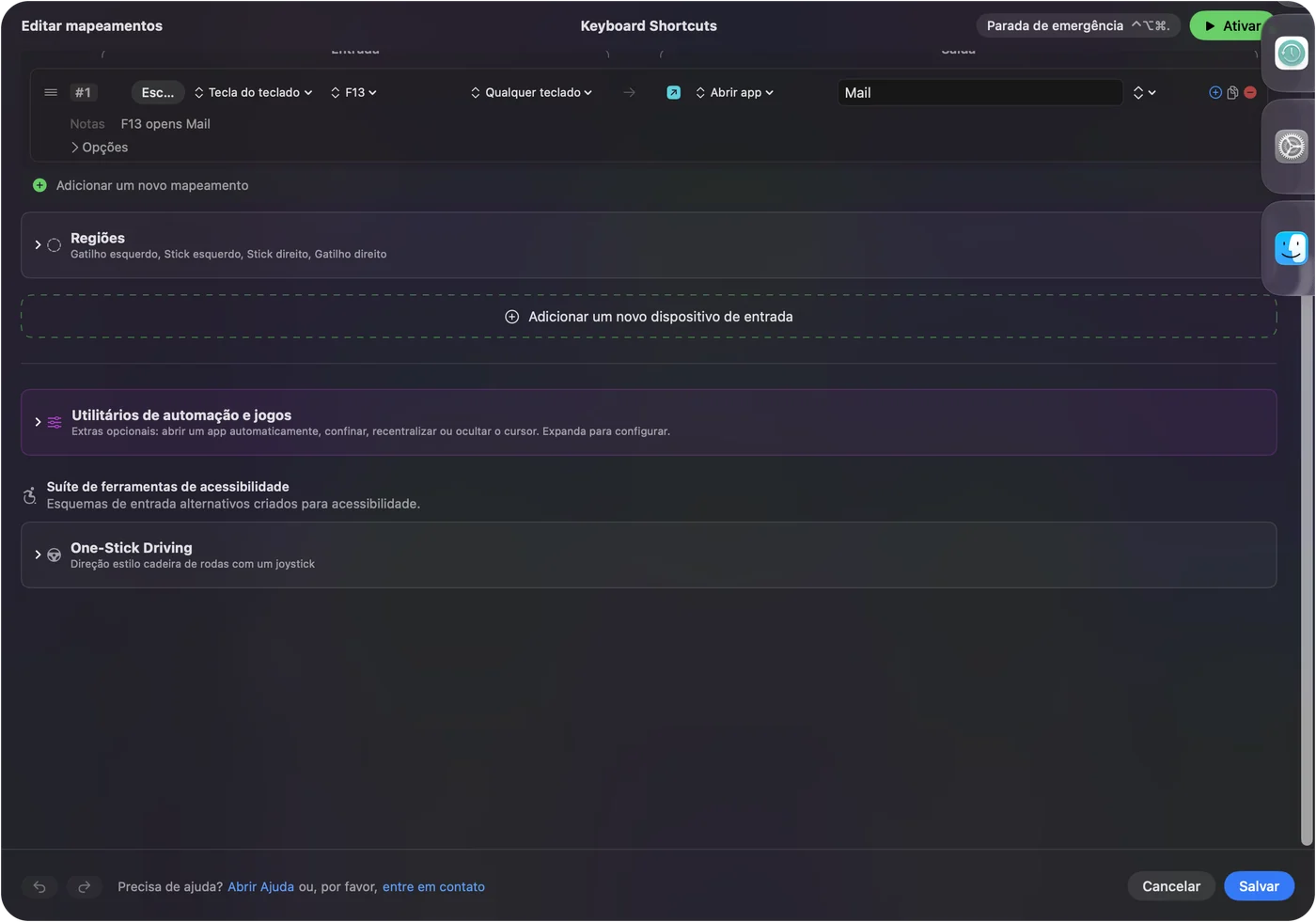
- Você: Adicione uma nova atribuição, defina a entrada como Keyboard Key, pressione Escanear (Scan), aperte o botão do controle e escolha o que ele faz.
- InputConfig: Mostra a linha como F13 em Any keyboard.
- Conferir: Pressione Salvar (Save), depois Ativar (Activate), e aperte o botão no seu app de desenho.
Saídas que vale colocar em um botão do controle são uma tecla com modificadores, Open App para um visualizador de imagens de referência, Type Text para o nome de uma camada, um atalho da Siri que exporta ou publica, e as funções de sistema de captura de tela e de mídia. Cada teclado conta como um dispositivo no InputConfig, então a F13 do controle e a F13 do seu teclado principal são a mesma entrada, o que não é problema, porque ninguém aperta F13 sem querer.
Transforme 17 botões em mais funções
Cada linha pode ter uma ação de segurar e uma ação de toque duplo, que são saídas completas à parte. Um botão do controle pode ter três funções:
- Toque. Desfazer, a função que você mais usa.
- Segurar. Refazer, ou um passo para trás mais longo.
- Toque duplo. Salvar, ou inverter a tela de desenho.
Uma macro nas Opções da linha pode encadear um copiar, uma espera, um colar e uma união de camadas. Oito botões com toque, segurar e toque duplo cada um dão vinte e quatro funções. Ações de segurar e clique duplo e como criar uma macro no Mac têm os passos.
Dê a cada app de desenho o próprio layout
O mesmo botão pode significar tamanho do pincel no Photoshop e rotação no Clip Studio Paint. Um preset pode listar apps em Automation & Gaming Utilities, ativado com Activate when these apps are in front, e com Settings, Advanced, Switch presets when the front app changes ativado nos Ajustes (Settings), o layout segue o app que você está usando. Só um preset roda por vez, e Control, Option, Command e ponto é a parada de emergência. A página sobre botões de mesa digitalizadora trata de tablets em geral.
Se o controle não fizer nada
Suba esta escada, começando pelo passo menor:
- Confira se o controle está acordado. Um tópico de suporte da Wacom pergunta se a luz do controle acende quando ele é ligado. Carregue-o primeiro.
- Conecte o receptor direto. O mesmo tópico pergunta se ele conecta quando o receptor é ligado direto no Mac, então tire qualquer hub.
- Confira no Wacom Center. Um controle conectado deve aparecer ali. Se não aparecer, o problema é o driver, não o InputConfig.
- Reinstale o driver. Uma pessoa de um fórum da Adobe removeu um driver antigo e instalou o certo para o modelo, e isso resolveu os ExpressKeys que sumiram. Um tópico sobre um ExpressKey Remote que desapareceu no macOS 12.7.4 depois de uma atualização ainda não tem resposta.
- Pressione Escanear (Scan). Se aparecer um nome, o botão é legível.
- Confira o InputConfig. Permissão de Acessibilidade, o preset ativo e a parada de emergência.
O que ele não consegue fazer
- Substituir o driver. O Wacom Center controla os botões do controle, e sem ele um Mac pode não ver nada.
- Ler o anel de toque. Ele fala com o driver, então, a não ser que o Escanear (Scan) mostre algo, nenhum app do Mac consegue lê-lo.
- Bloquear um atalho do driver. Um botão deixado em Command Z ainda envia esse atalho.
- Diferenciar dois teclados. Cada teclado conta como um dispositivo.
Resumo
- Driver primeiro. Configure os botões no Wacom Center.
- F13 a F20 em seguida. Dê aos oito botões que você quer ampliar uma tecla que não faz nada.
- InputConfig por último. Segurar, toque duplo, macros e um layout por app de desenho.
Gaste dois minutos configurando oito botões como teclas de função, e o controle vira um teclado de macro com vinte e quatro funções.
Perguntas
O controle Wacom ExpressKey Remote funciona no Mac?
As listagens de varejo citam Mac OS X 10.12 ou posterior, e a ajuda da Wacom descreve a configuração no Wacom Center. Ele precisa do driver da Wacom.
Como programo o ExpressKey Remote no Mac?
Abra o Wacom Center, escolha EK Remote, escolha a aba Outer, Inner ou Ring, clique na ação de um botão e escolha uma combinação de teclas ou outra ação.
O ExpressKey Remote pode funcionar sem um tablet Wacom?
Dois varejistas dizem que ele funciona como dispositivo independente, mas a loja australiana da Wacom lista só tablets Wacom como compatíveis. Confirme com a Wacom antes de comprar para usar sozinho.
Por que meu ExpressKey Remote não aparece no Wacom Center no Mac?
Confira se o controle está carregado, conecte o receptor direto no Mac e reinstale o driver do seu modelo. Um tópico da comunidade Wacom descreve o mesmo problema depois de uma atualização do driver.
Posso usar os botões do ExpressKey Remote para atalhos em qualquer app?
Sim, na janela de Combinação de teclas, e a Wacom diz que você pode definir combinações diferentes por aplicativo. Para segurar e macros, configure os botões para F13 a F20 e atribua-os no InputConfig.
Mais em português
Guias completos, em inglês
Quem escreve. Ryleigh Newman desenvolve o InputConfig e usa o próprio Mac todos os dias com um controle, porque as mãos não funcionam bem. Esta página foi traduzida do inglês. Os principais botões e menus do app aparecem em português quando o Mac está em português; esta página os chama assim, com o nome em inglês entre parênteses. O restante do app e do site está em inglês.
Esta página em outros idiomas: English, العربية, Čeština, Dansk, Deutsch, Español, Suomi, Français, עברית, Magyar, Bahasa Indonesia, Italiano, 日本語, 한국어, Norsk, Nederlands, Polski, Русский, Slovenčina, Svenska, ไทย, Türkçe, Українська, Tiếng Việt, 繁體中文, 简体中文
Grátis. macOS 14 ou posterior. Sem conta, nada sai do seu Mac. Código aberto no GitHub.