Português
Como colocar uma macro em um botão do mouse no Mac
 Este app é totalmente gratuito. Você não precisa criar uma conta. Não há assinaturas nem downloads complicados, e nada fica bloqueado. Otimizado para Apple Silicon.
Você pode colocar uma macro em qualquer botão do mouse no Mac com o InputConfig, o app gratuito que eu faço. Uma linha ganha a opção Run a sequence of steps (macro), e as etapas são teclas, atalhos e cliques, cada uma com a sua própria espera e o seu tempo de pressão, todas iniciadas por um aperto do botão.
Esta página trata do lado do mouse: qual botão usar, um exemplo de copiar e depois colar, uma sequência de login e a repetição enquanto o botão está segurado. O método geral está em como criar uma macro no Mac, e não vou repetir tudo aqui.
A versão 1.7 do InputConfig, prevista para outubro de 2026, estará totalmente disponível em português.
Passos
- Adicione uma linha para o botão do mouse e pressione Escanear (Scan), depois clique no botão.
- Abra as Opções da linha e marque Run a sequence of steps (macro).
- Acrescente etapas, cada uma uma tecla, um atalho ou um clique, com a sua espera e o seu tempo de pressão.
- Escolha se a macro roda a cada aperto ou só enquanto o botão estiver segurado.
- Ative Bloquear a ação própria do botão se o botão tiver uma função antiga, depois clique em Ativar (Activate) e teste.
Por que um botão do mouse é um bom lugar para uma macro
Uma macro precisa de um gatilho que não digita nada e em que a sua mão já descansa. Um botão do polegar em um mouse é exatamente isso. A sua outra mão continua no teclado, e o ponteiro continua onde está, o que importa porque uma macro pode clicar na posição do ponteiro.
O macOS tem algumas peças disso. As Substituições de Texto expandem textos curtos, e o app Atalhos encadeia ações. Nenhum dos dois consegue começar a partir de um botão do mouse por conta própria. O InputConfig é a parte que liga o botão à cadeia.
Monte uma macro em um botão do mouse
Instale o InputConfig pela Mac App Store e permita antes o acesso de Acessibilidade.
Passo 1: escaneie o botão
- Você: Crie um preset, adicione This Mac's mouse or trackpad como dispositivo, adicione uma linha, pressione Escanear (Scan) e clique no botão lateral ou do polegar.
- InputConfig: Dá o nome, por exemplo Botão 4.
- Conferir: A linha mostra esse nome. Botão 4 e Botão 5 são os botões laterais usuais, e Mais botões cobre do Botão 9 ao Botão 32.
Passo 2: transforme a linha em macro
- Você: Abra as Opções da linha e marque Run a sequence of steps (macro). Clique em Adicionar uma etapa para cada ação.
- InputConfig: Executa as etapas em ordem, cada uma depois da sua espera, cada uma segurada pelo seu tempo.
- Conferir: A lista de etapas mostra uma linha por etapa, numerada, com a espera e o tempo de pressão em milissegundos.

Passo 3: teste
- Você: Clique em Ativar (Activate), abra o app e aperte o botão.
- InputConfig: Roda a cadeia inteira a partir de um único aperto.
- Conferir: Fique de olho em uma etapa que falha. Se uma falhar, aumente a espera antes dela.
Exemplo: copiar, esperar, colar em um botão
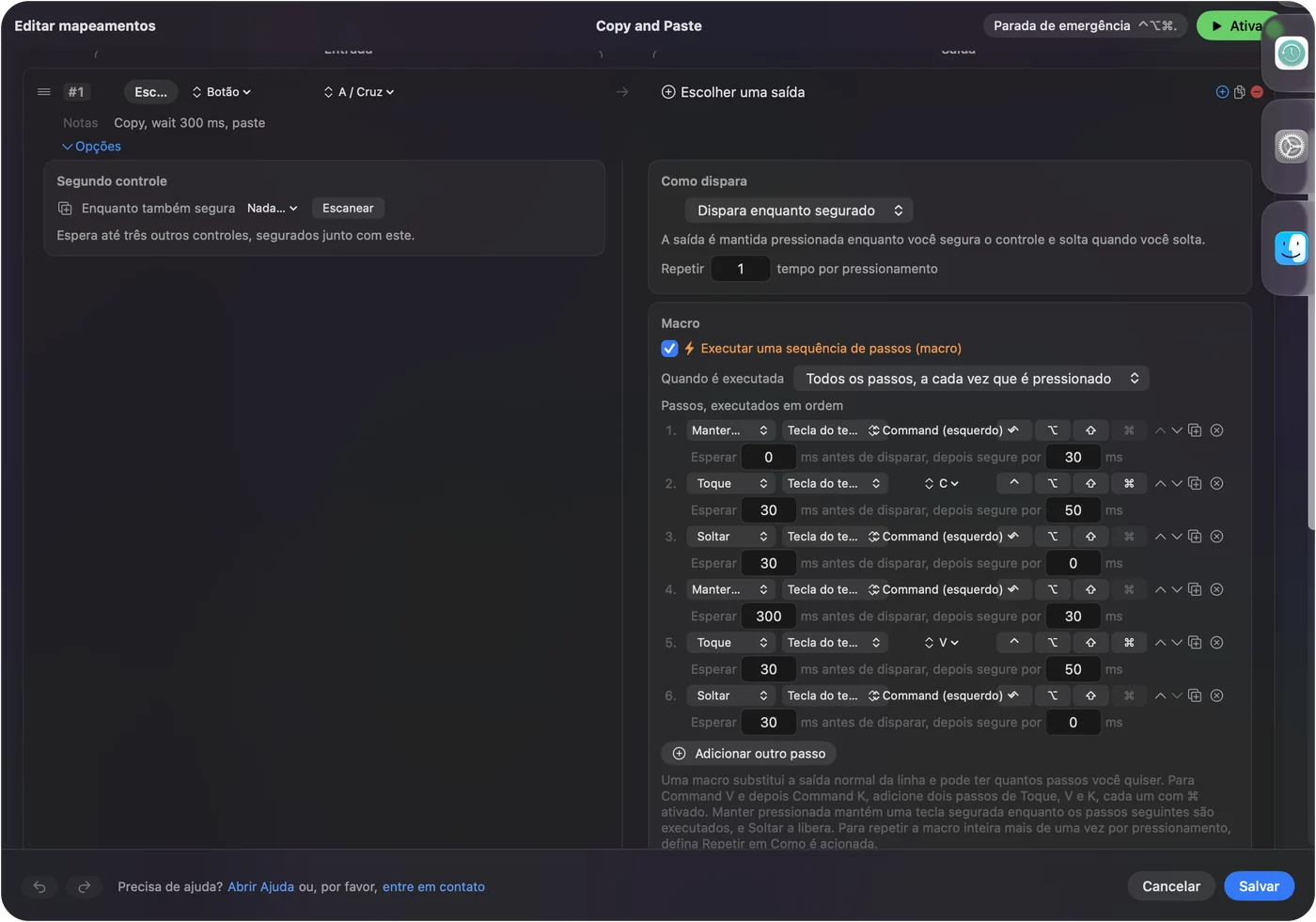
Copiar em um app e colar em outro é a tarefa clássica de duas mãos. Em um botão do mouse vira um só aperto. As etapas ficam assim:
- Segure Command. Segure, Command (Esquerdo), espera de 0 ms, pressão de 30 ms.
- Toque em C. Toque, espera de 30 ms, pressão de 50 ms.
- Solte Command. Solte, espera de 30 ms.
- Espere a troca. Segure Command de novo com uma espera de 200 ms, toque em Tab, solte, para ir ao próximo app.
- Cole. Segure Command, toque em V, solte.
A predefinição embutida Macros & Turbo tem uma versão disso em um botão de controle, então você pode abri-la e copiar as etapas. Cada etapa tem a sua própria espera, então um app lento só precisa de um número maior na única etapa que falha.
Tempos que funcionam
| Etapa | Espera e pressão com que eu começaria |
|---|---|
| Um aperto de tecla | Uma pressão de 30 a 50 ms e um intervalo de cerca de 50 ms |
| Depois de trocar de app | 300 a 500 ms antes da próxima etapa |
| Depois de abrir um menu ou uma página da web | Mais longo, e teste com a sua própria conexão |
| Um clique na posição do ponteiro | Uma espera de 100 ms ou mais para a tela acompanhar |
São pontos de partida, não medições do seu Mac. Mude um número de cada vez e aperte o botão de novo.
Um gravador de macros ou uma macro montada etapa por etapa
Quem pesquisa macros de mouse muitas vezes quer um gravador de macros, então aqui está a diferença honesta. Um gravador repete o que você fez, incluindo os momentos lentos e os deslizes, o que é rápido para uma tarefa que você vai fazer algumas vezes. Uma macro montada no InputConfig é uma lista de etapas que você escreve, cada uma com uma espera e um tempo de pressão exatos, então ela se comporta igual em um dia corrido e em um dia tranquilo, e você pode mudar uma etapa sem refazer as outras. Ela também roda a partir de qualquer botão que o Mac enxergue, que é a parte que um gravador geralmente deixa para uma tecla de atalho. Grave quando quiser velocidade, e monte quando quiser exatidão. As opções de gravação estão em gravador de macros para Mac.
Exemplo: uma sequência de login
Uma sequência de login é uma cadeia dos mesmos movimentos que você faz todas as manhãs: trocar para o app, clicar no campo, Tab e Return. Eu montaria com etapas assim:
- Trocar para o app. Uma etapa de Command Tab, depois uma espera de 400 ms.
- Clicar no campo. Uma etapa de clique, na posição do ponteiro, então coloque o ponteiro ali primeiro.
- Preencher o campo. Rode o atalho de preenchimento do seu gerenciador de senhas como uma etapa, para que ele faça o preenchimento.
- Confirmar. Uma etapa de Tab ou de Return.
Eu não digitaria uma senha em um preset. Um preset é um arquivo, e Type Text envia exatamente o que você escreveu. Deixe um gerenciador de senhas preencher o segredo, e deixe a macro só cuidar dos cliques e das teclas em volta dele.
Rodar enquanto segurado, ou repetir
No topo da macro você escolhe quando ela roda. Cada etapa, a cada aperto, executa a cadeia inteira uma vez por aperto. Só enquanto segurado executa enquanto o botão está para baixo, e soltá-lo interrompe as etapas restantes e solta o que estiver pressionado.
- Repetir enquanto segurado. Bom para um botão que percorre uma lista, como um aperto que avança entre campos enquanto você o segura.
- Repetir um número de vezes. Defina Repetir em Como dispara. Uma macro que repete espera entre as passagens.
- Parar. Soltar encerra a macro, e Control, Option, Command e ponto é a parada de emergência para qualquer uma que saia do controle.
Teste uma macro que repete em um documento em branco primeiro.
Se a macro não fizer nada ou pular etapas
Suba esta escada, começando pelo passo menor:
- Confira se a predefinição está ligada. A linha não faz nada até você clicar em Ativar (Activate).
- Escaneie o botão de novo. Se o Escanear mostrar uma tecla, configure o botão do mouse para F13 até F20 no próprio software dele.
- Aumente a espera. Acrescente de 100 a 200 ms antes da etapa que falha.
- Bloqueie a função antiga. Se o botão também faz algo por conta própria, marque Bloquear a ação própria do botão na caixa Pressionar.
- Confira o ponteiro. Uma etapa de clique cai onde o ponteiro está, então uma macro que clica precisa do ponteiro no lugar certo.
O que ele não consegue fazer
- Gravar você. O InputConfig não observa e grava. Você monta as etapas, o que mantém cada espera visível. Veja gravador de macros para Mac para as opções.
- Uma macro em um segurar. Uma linha com macro não tem ação de segurar, então dê à macro a sua própria linha.
- Digitar uma frase em uma etapa. As etapas são teclas, atalhos e cliques. Coloque uma saída de Type Text em uma linha própria para palavras.
Para o atalho de um botão com uma função só, veja atribuir um atalho de teclado a um botão do mouse.
Resumo
- Gatilho. Um botão lateral ou do polegar que não digita nada.
- Etapas. Teclas, atalhos e cliques, cada um com uma espera e uma pressão.
- Modo de rodar. A cada aperto, ou só enquanto segurado.
Monte uma etapa de cada vez e teste cada etapa ao acrescentá-la.
Perguntas
Posso colocar uma macro em um botão do mouse no Mac?
Sim. No InputConfig, escaneie o botão, abra as Opções da linha e marque Run a sequence of steps (macro). Depois acrescente etapas, cada uma com a sua espera e o seu tempo de pressão.
Como faço uma macro de mouse repetir enquanto eu seguro o botão?
Defina a macro para rodar só enquanto segurado. Ela continua rodando enquanto o botão estiver para baixo, e soltá-lo a interrompe.
Uma macro de mouse pode clicar na tela?
Sim. Uma etapa pode ser um clique na posição do ponteiro, então o ponteiro precisa estar no lugar certo quando você aperta o botão.
O InputConfig grava uma macro?
Não. Você monta as etapas, o que significa que cada espera fica visível e é fácil de mudar.
Um gravador de macros é melhor do que uma macro de mouse no Mac?
Um gravador repete o que você fez e é rápido para começar. A macro do InputConfig é montada etapa por etapa, com esperas e pressões exatas, roda a partir de qualquer botão e é mais estável e fácil de editar.
Mais em português
Guias completos, em inglês
Quem escreve. Ryleigh Newman desenvolve o InputConfig e usa o próprio Mac todos os dias com um controle, porque as mãos não funcionam bem. Esta página foi traduzida do inglês. Os principais botões e menus do app aparecem em português quando o Mac está em português; esta página os chama assim, com o nome em inglês entre parênteses. O restante do app e do site está em inglês.
Esta página em outros idiomas: English, العربية, Čeština, Dansk, Deutsch, Español, Suomi, Français, עברית, Magyar, Bahasa Indonesia, Italiano, 日本語, 한국어, Norsk, Nederlands, Polski, Русский, Slovenčina, Svenska, ไทย, Türkçe, Українська, Tiếng Việt, 繁體中文, 简体中文
Grátis. macOS 14 ou posterior. Sem conta, nada sai do seu Mac. Código aberto no GitHub.