Svenska
Hur lägger man ett makro på en musknapp på en Mac
 Den här appen är helt gratis. Du behöver inte skapa något konto. Det finns inga prenumerationer, inga krångliga nedladdningar och inget är låst. Optimerad för Apple silicon.
Du kan lägga ett makro på vilken musknapp som helst på en Mac med InputConfig, den gratis app jag gör. En rad får alternativet Run a sequence of steps (macro), och stegen är tangenter, genvägar och klick, var och en med sin egen väntetid och hålltid, allt startat av ett enda tryck på knappen.
Den här sidan handlar om musdelen: vilken knapp du ska använda, ett exempel med kopiera och klistra in, en inloggningssekvens och upprepning medan knappen hålls. Den allmänna metoden finns i hur man gör ett makro på en Mac, och jag upprepar den inte här.
Version 1.7 av InputConfig, som väntas i oktober 2026, blir helt tillgänglig på svenska.
Steg
- Lägg till en rad för musknappen och tryck på Scan, klicka sedan på knappen.
- Öppna radens alternativ och bocka i Run a sequence of steps (macro).
- Lägg till steg, vart och ett en tangent, en genväg eller ett klick, med sin väntetid och hålltid.
- Välj om makrot körs vid varje tryck eller bara medan knappen hålls.
- Slå på Block the button's own action om knappen har ett gammalt jobb, klicka sedan på Activate och testa.
Varför en musknapp är ett bra ställe för ett makro
Ett makro behöver en utlösare som inte skriver något och som din hand redan vilar på. En tumknapp på musen är exakt det. Din andra hand stannar på tangentbordet, och pekaren står kvar där den är, vilket spelar roll eftersom ett makro kan klicka vid pekaren.
macOS har några delar av detta. Textersättningar expanderar kort text, och appen Genvägar kedjar ihop åtgärder. Ingen av dem kan starta från en musknapp på egen hand. InputConfig är delen som kopplar knappen till kedjan.
Bygg ett makro på en musknapp
Installera InputConfig från Mac App Store och ge åtkomst till Accessibility först.
Steg 1: Skanna knappen
- Du: Gör en förinställning, lägg till denna Macs mus eller styrplatta som enhet, lägg till en rad, tryck på Scan och klicka på sidoknappen eller tumknappen.
- InputConfig: Namnger den, till exempel Button 4.
- Kontroll: Raden visar namnet. Button 4 och Button 5 är de vanliga sidoknapparna, och More buttons rymmer Button 9 till Button 32.
Steg 2: Gör raden till ett makro
- Du: Öppna radens alternativ och bocka i Run a sequence of steps (macro). Klicka på Add a step för varje åtgärd.
- InputConfig: Spelar upp stegen i ordning, var och ett efter sin egen väntetid och håller var och en för sin egen tid.
- Kontroll: Stegslistan visar en rad per steg, numrerad, med en väntetid och en hålltid i millisekunder.

Steg 3: Testa det
- Du: Klicka på Activate, öppna appen och tryck på knappen.
- InputConfig: Kör hela kedjan från ett enda tryck.
- Kontroll: Håll ögonen öppna efter ett steg som missar. Om ett gör det, förläng väntetiden före det steget.
Exempel: kopiera, vänta, klistra in på en knapp
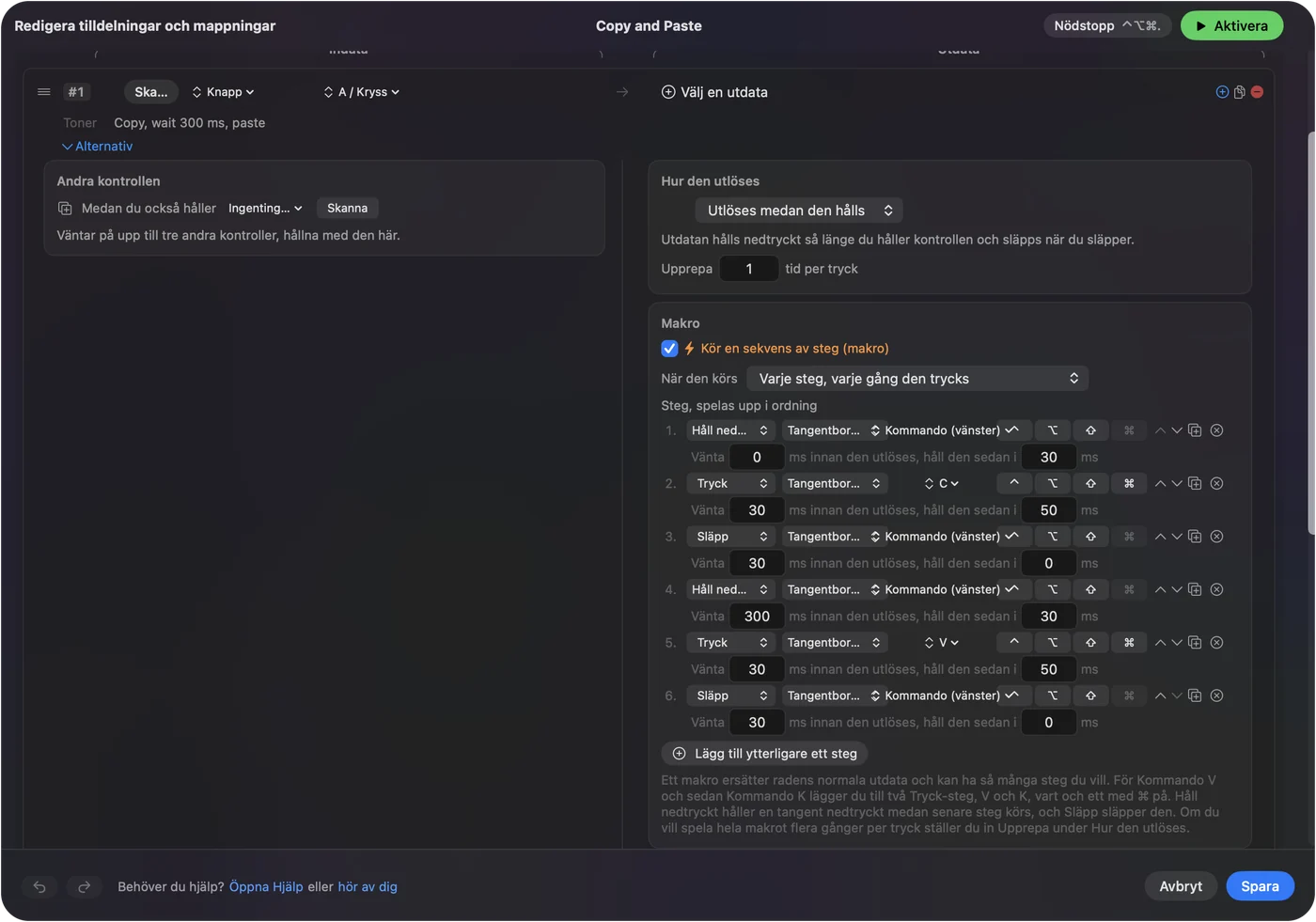
Att kopiera i en app och klistra in i en annan är det klassiska jobbet med två händer. På en musknapp blir det ett tryck. Stegen ser ut så här:
- Håll ned Command. Håll ned, Command (vänster), väntetid 0 ms, hålltid 30 ms.
- Tryck C. Tryck, väntetid 30 ms, hålltid 50 ms.
- Släpp Command. Släpp, väntetid 30 ms.
- Vänta på bytet. Håll ned Command igen med en väntetid på 200 ms, tryck på Tab, släpp, för att flytta till nästa app.
- Klistra in. Håll ned Command, tryck V, släpp.
Den inbyggda förinställningen Macros & Turbo har en version av detta på en kontrollknapp, så du kan öppna den och kopiera stegen. Varje steg har sin egen väntetid, så en långsam app behöver bara ett längre tal på det enda steg som missar.
Tidsättning som fungerar
| Steg | Väntetid och hålltid jag skulle börja med |
|---|---|
| En tangenttryckning | En hålltid på 30 till 50 ms och ett gap på cirka 50 ms |
| Efter att du bytt app | 300 till 500 ms före nästa steg |
| Efter att en meny eller webbsida öppnats | Längre, och testa med din egen anslutning |
| Ett klick vid pekaren | En väntetid på 100 ms eller mer, så att skärmen hunnit ikapp |
Det här är startpunkter, inte mätningar av din Mac. Ändra ett tal i taget och tryck på knappen igen.
En makroinspelare eller ett makro byggt steg för steg
Folk som söker efter musmakron vill ofta ha en makroinspelare, så här är den ärliga skillnaden. En inspelare spelar upp det du gjorde, inklusive de långsamma stunderna och felsteg, vilket är snabbt för ett jobb du gör några gånger. Ett makro byggt i InputConfig är en lista med steg du skriver, var och ett med exakt väntetid och exakt hålltid, så det beter sig likadant en stressig dag som en lugn, och du kan ändra ett steg utan att göra om resten. Det körs också från vilken knapp som helst som Mac:en ser, vilket är den del en inspelare oftast lämnar åt en snabbtangent. Spela in när du vill ha fart, och bygg när du vill ha exakthet. Alternativen för inspelning finns i makroinspelare för Mac.
Exempel: en inloggningssekvens
En inloggningssekvens är en kedja av samma rörelser du gör varje morgon: byt till appen, klicka i fältet, tryck på Tab och tryck på Retur. Jag skulle bygga den av steg som dessa:
- Byt till appen. Ett steg för Command Tab, följt av en väntetid på 400 ms.
- Klicka i fältet. Ett klicksteg vid pekaren, så lägg pekaren där först.
- Fyll i fältet. Kör lösenordshanterarens egen ifyllningsgenväg som ett steg, så att den gör ifyllningen.
- Bekräfta. Ett Tab-steg eller ett Retur-steg.
Jag skulle inte skriva in ett lösenord i en förinställning. En förinställning är en fil, och Type Text skickar exakt det du skriver. Låt en lösenordshanterare fylla i hemligheten, och låt makrot bara sköta klicken och tangenttryckningarna runt den.
Kör medan den hålls, eller upprepa
Högst upp i makrot väljer du när det körs. Every step, varje gång det trycks, spelar hela kedjan en gång per tryck. Only while held spelar den medan knappen är nedtryckt, och när du släpper upp stoppas resten av stegen och allt som hålls nere släpps.
- Upprepa medan den hålls. Bra för en knapp som går igenom en lista, till exempel ett tryck som tabbar genom fält medan du håller det.
- Upprepa ett antal gånger. Ställ in Repeat under How it fires. Ett upprepande makro väntar mellan varje omgång.
- Stopp. Att släppa upp avslutar det, och Control Option Command period är nödstoppet för något som springer iväg.
Testa ett upprepande makro i ett tomt dokument först.
Om makrot inte gör något eller missar steg
Klättra på den här stegen, minsta steg först:
- Kontrollera att förinställningen är på. Raden gör ingenting förrän du klickar på Activate.
- Skanna knappen igen. Om Scan namnger en tangent, ställ in musknappen på F13 till F20 i musens egen programvara.
- Förläng väntetiden. Lägg till 100 till 200 ms före steget som missar.
- Blockera det gamla jobbet. Om knappen också gör något på egen hand, bocka i Block the button's own action i rutan Press.
- Kontrollera pekaren. Ett klicksteg landar där pekaren är, så ett makro som klickar behöver pekaren på rätt plats.
Vad den inte kan göra
- Spela in dig. InputConfig övervakar och spelar inte in. Du bygger stegen, vilket gör att varje väntetid syns. Se makroinspelare för Mac för alternativen.
- Ett makro på ett hållne. En rad med ett makro har ingen hållåtgärd, så ge makrot sin egen rad.
- Skriva en mening i ett steg. Steg är tangenter, genvägar och klick. Lägg en utdata för Type Text på en egen rad för ord.
För genvägen med en knapp och ett jobb, se tilldela en tangentbordsgenväg till en musknapp.
Den korta versionen
- Utlösare. En sid- eller tumknapp som inte skriver något.
- Steg. Tangenter, genvägar och klick, var och en med en väntetid och en hålltid.
- Körläge. Vid varje tryck, eller bara medan knappen hålls.
Bygg det ett steg i taget och testa varje steg när du lägger till det.
Frågor
Kan jag lägga ett makro på en musknapp på en Mac?
Ja. I InputConfig skannar du knappen, öppnar radens alternativ och bockar i Run a sequence of steps (macro). Lägg sedan till steg, var och ett med sin egen väntetid och hålltid.
Hur får jag ett musmakro att upprepas medan jag håller knappen?
Ställ in makrot på Only while held. Det fortsätter spela medan knappen är nedtryckt, och när du släpper upp stoppas det.
Kan ett musmakro klicka på skärmen?
Ja. Ett steg kan vara ett klick vid pekaren, så pekaren måste stå rätt när du trycker på knappen.
Spelar InputConfig in ett makro?
Nej. Du bygger stegen själv, vilket gör att varje väntetid syns och är lätt att ändra.
Är en makroinspelare bättre än ett musmakro på en Mac?
En inspelare spelar upp det du gjorde och är snabb att starta. InputConfigs makro byggs steg för steg med exakta väntetider och hålltider och körs från vilken knapp som helst, så det är stadigare och lättare att redigera.
Mer på svenska
Fullständiga guider, på engelska
Vem som skriver. Ryleigh Newman utvecklar InputConfig och använder sin egen Mac varje dag med en controller, eftersom händerna inte fungerar bra. Den här sidan är översatt från engelska. Appens gränssnitt och resten av webbplatsen är på engelska.
Den här sidan på andra språk: English, العربية, Čeština, Dansk, Deutsch, Español, Suomi, Français, עברית, Magyar, Bahasa Indonesia, Italiano, 日本語, 한국어, Norsk, Nederlands, Polski, Português, Русский, Slovenčina, ไทย, Türkçe, Українська, Tiếng Việt, 繁體中文, 简体中文
Gratis. Inget konto, och ingenting lämnar din Mac. Öppen källkod på GitHub.