日本語
Macでマウスボタンにマクロを置くには
 このアプリは完全に無料です。アカウントを作る必要はありません。サブスクリプションも面倒なダウンロードもなく、ロックされた機能もありません。Appleシリコンに最適化されています。
私が作っている無料のアプリInputConfigで、Macのどのマウスボタンにもマクロを置けます。行にRun a sequence of steps (macro)のオプションが付き、ステップはキー、ショートカット、クリックで、それぞれに独自の待ち時間と押し続ける時間があり、すべてがボタンの1回の押下で始まります。
このページは、そのマウス側についてです。どのボタンを使うか、コピーしてから貼り付ける例、ログイン手順、ボタンを押している間の繰り返しです。一般的な方法は、Macでマクロを作る方法にあり、ここではすべてを繰り返しません。
InputConfig バージョン1.7(2026年10月リリース予定)で、アプリが日本語に完全対応します。
手順
- マウスボタンの行を追加し、Scanを押して、ボタンをクリックします。
- 行のOptionsを開き、Run a sequence of steps (macro)にチェックを入れます。
- ステップを足します。それぞれがキー、ショートカット、クリックで、待ち時間と押し続ける時間があります。
- マクロを、押すたびに実行するか、押している間だけ実行するか選びます。
- ボタンに古い役割があるならBlock the button's own actionをオンにしてから、Activateして試します。
マウスボタンがマクロに向いている理由
マクロには、何も入力せず、手がすでに置かれているトリガーが要ります。マウスの親指ボタンが、まさにそれです。もう片方の手はキーボードにあり、ポインタは動かないままで、これは大事です。マクロはポインタの位置でクリックできるからです。
macOSにはこの一部があります。テキスト置換は短いテキストを展開し、ショートカットアプリは動作をつなげます。どちらも、マウスボタンからそれだけでは始められません。InputConfigは、ボタンとそのつながりをつなぐ部分です。
マウスボタンにマクロを組む
Mac App StoreからInputConfigを入れ、先にアクセシビリティの許可を与えます。
ステップ1:ボタンをスキャンする
- あなた:プリセットを作り、デバイスとしてThis Mac's mouse or trackpadを追加し、行を追加して、Scanを押し、サイドボタンか親指ボタンをクリックします。
- InputConfig:名前を示します。たとえばButton 4です。
- 確認:行にその名前が出ます。Button 4とButton 5が普通のサイドボタンで、More buttonsにはButton 9からButton 32があります。
ステップ2:行をマクロにする
- あなた:行のOptionsを開き、Run a sequence of steps (macro)にチェックを入れます。動作ごとにAdd a stepをクリックします。
- InputConfig:ステップを順に再生し、それぞれが独自の待ち時間のあとに、独自の時間だけ押されます。
- 確認:ステップの一覧に、1ステップにつき1行が番号付きで出て、待ち時間と押し続ける時間がミリ秒で示されます。

ステップ3:試す
- あなた:Activateをクリックし、アプリを開いて、ボタンを押します。
- InputConfig:1回の押下から、つながり全体を実行します。
- 確認:取りこぼすステップがないか見ます。あれば、そのステップの前の待ち時間を長くします。
例:1つのボタンでコピー、待機、貼り付け
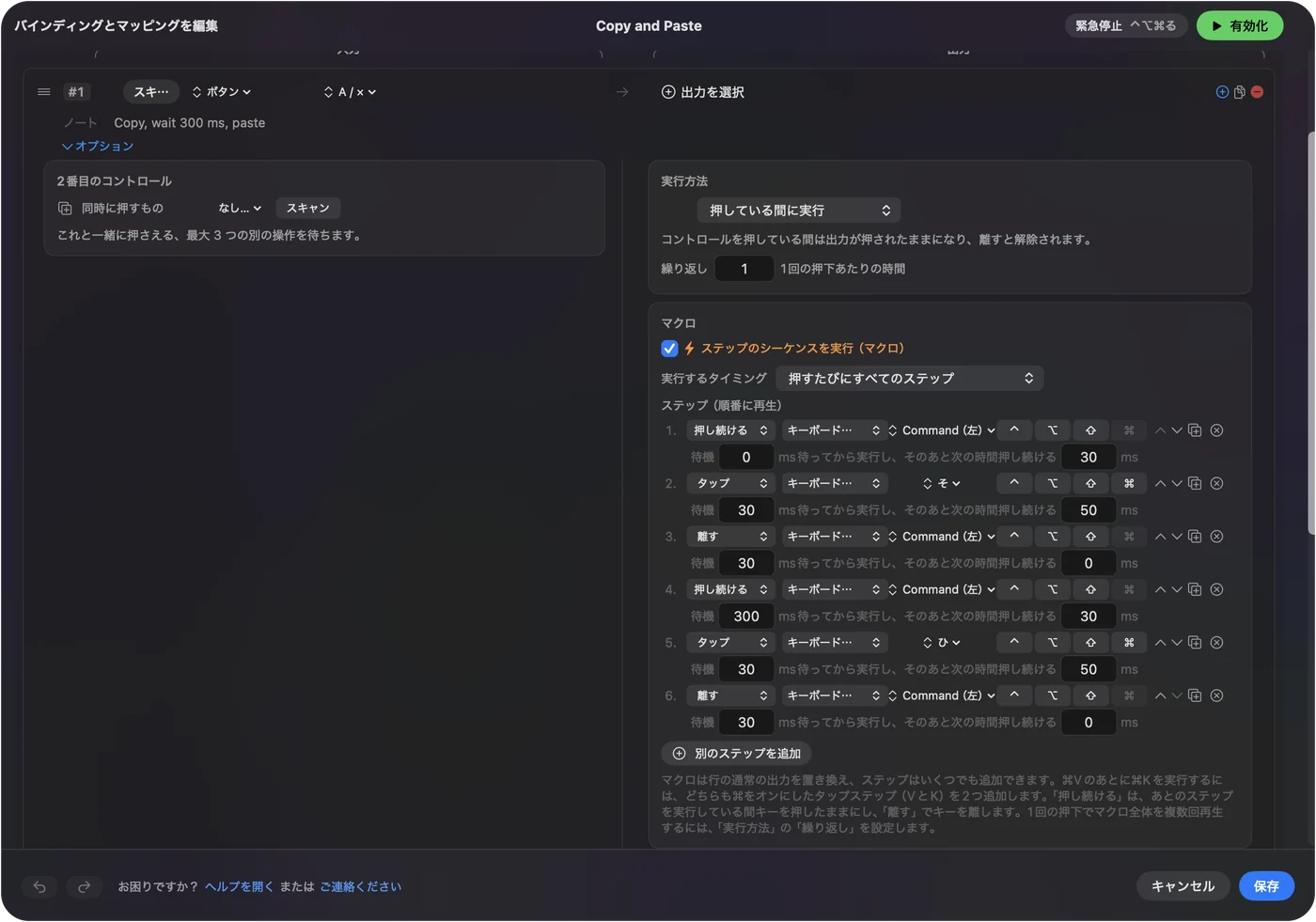
あるアプリでコピーして別のアプリで貼り付けるのは、両手を使う定番の作業です。マウスボタンなら、1回の押下になります。ステップは次のようになります。
- Commandを押し続ける:押し下げ、Command(左)、待ち時間0ミリ秒、押し続ける30ミリ秒です。
- Cをタップする:タップ、待ち時間30ミリ秒、押し続ける50ミリ秒です。
- Commandを離す:離す、待ち時間30ミリ秒です。
- 切り替えを待つ:Commandを待ち時間200ミリ秒でもう一度押し続け、Tabをタップして離し、次のアプリに移ります。
- 貼り付け:Commandを押し続け、Vをタップして、離します。
組み込みのMacros & Turboのプリセットに、コントローラのボタンでのこの版があるので、開いてステップをコピーできます。各ステップに独自の待ち時間があるので、遅いアプリでは、取りこぼす1つのステップの数字だけを長くすれば足ります。
うまくいくタイミング
| ステップ | 私が出発点にする待ち時間と押し続ける時間 |
|---|---|
| キーストローク | 押し続ける時間30から50ミリ秒と、約50ミリ秒の間隔 |
| アプリを切り替えたあと | 次のステップの前に300から500ミリ秒 |
| メニューやウェブページを開いたあと | もっと長く。お使いの接続で試します |
| ポインタの位置でのクリック | 画面が追いつくように、100ミリ秒以上の待ち時間 |
これらは出発点で、お使いのMacの測定値ではありません。数字を一度に1つずつ変え、またボタンを押してください。
マクロレコーダーと、ステップごとに組むマクロ
マウスマクロを検索する人は、マクロレコーダーを求めていることが多いので、正直な違いを述べます。レコーダーは、やったことをそのまま再生し、遅い瞬間や間違いも含まれますが、数回する雑用には手早い方法です。InputConfigで組むマクロは、自分で書くステップの一覧で、それぞれに正確な待ち時間と押し続ける時間があり、忙しい日も静かな日も同じように動き、残りをやり直さずに1つのステップを変えられます。Macに見えるどのボタンからも動くので、そこはレコーダーがたいていホットキーに任せる部分です。速さがほしいときは記録し、正確さがほしいときは組みます。記録の選択肢は、Macのマクロレコーダーにあります。
例:ログイン手順
ログイン手順は、毎朝する同じ動きのつながりです。アプリに切り替え、フィールドをクリックし、Tabを押し、Returnを押します。私なら、次のようなステップで組みます。
- アプリに切り替える:Command + Tabのステップと、400ミリ秒の待ち時間です。
- フィールドをクリックする:ポインタの位置でのクリックのステップなので、先にポインタをそこに置きます。
- フィールドを埋める:パスワードマネージャー自身の入力ショートカットをステップとして実行し、入力はそれに任せます。
- 確定する:TabのステップかReturnのステップです。
パスワードをプリセットに入力することはおすすめしません。プリセットはファイルで、Type Textは書いたものをそのまま送るからです。秘密の入力はパスワードマネージャーに任せ、マクロは、その前後のクリックとキーの押下だけにします。
押している間に実行する、または繰り返す
マクロの上で、いつ実行するかを選びます。Every step, each time it is pressedは、押すたびに、つながり全体を1回再生します。Only while heldは、ボタンが押されている間に再生し、離すと、残りのステップが止まり、押されているものが離されます。
- 押している間の繰り返し:押している間にフィールドをTabで順に動くように、リストを順に動くボタンに向いています。
- 決まった回数の繰り返し:How it firesの下のRepeatを設定します。繰り返すマクロは、パスの間で待ちます。
- 止める:離すと終わり、暴走したものには、Control + Option + Command + .(ピリオド)の緊急停止です。
繰り返すマクロは、先に空の書類で試してください。
マクロが何もしないか、ステップを取りこぼすとき
小さな手順から順に進めてください。
- プリセットがオンか確認します。Activateをクリックするまで、行は何もしません。
- ボタンをもう一度スキャンします。Scanがキーを名指しするなら、マウスのボタンをマウス自身のソフトでF13からF20に設定します。
- 待ち時間を長くします。取りこぼすステップの前に、100から200ミリ秒を足します。
- 古い役割をブロックします。ボタンが単独でも何かをするなら、PressボックスのBlock the button's own actionにチェックを入れます。
- ポインタを確認します。クリックのステップはポインタのある場所に当たるので、クリックするマクロには、ポインタが正しい場所にある必要があります。
できないこと
- あなたの記録:InputConfigは見て記録しません。ステップは自分で組むので、すべての待ち時間が見えます。選択肢は、Macのマクロレコーダーを見てください。
- 長押しでのマクロ:マクロのある行には長押しの動作がないので、マクロには専用の行を与えます。
- ステップの中で文を入力すること:ステップはキー、ショートカット、クリックです。言葉は、専用の行のType Textの出力に置きます。
1つのボタンに1つの役割のショートカットについては、マウスボタンにキーボードショートカットを割り当てるを見てください。
ひとことでまとめると
- トリガー:何も入力しないサイドボタンや親指ボタンです。
- ステップ:キー、ショートカット、クリックで、それぞれに待ち時間と押し続ける時間があります。
- 実行モード:押すたびか、押している間だけです。
ステップを1つずつ組み、足すたびにそれぞれを試してください。
よくある質問
Macでマウスボタンにマクロを置けますか?
はい。InputConfigで、ボタンをスキャンし、行のOptionsを開いて、Run a sequence of steps (macro)にチェックを入れます。そして、独自の待ち時間と押し続ける時間のあるステップを足します。
ボタンを押している間、マウスマクロを繰り返すには?
マクロをOnly while heldで実行するよう設定します。ボタンが押されている間は再生し続け、離すと止まります。
マウスマクロで画面をクリックできますか?
はい。ステップはポインタの位置でのクリックにできるので、ボタンを押すときに、ポインタが正しい場所にある必要があります。
InputConfigはマクロを記録しますか?
いいえ。ステップは自分で組むので、すべての待ち時間が見えて、変えやすくなります。
Macでは、マクロレコーダーのほうがマウスマクロより良いですか?
レコーダーはやったことを再生し、始めるのが速いです。InputConfigのマクロは、正確な待ち時間と押し続ける時間でステップごとに組み、どのボタンからも動くので、より安定していて、編集しやすいです。
日本語のページ
くわしいガイド(英語)
このページを書いた人。 Ryleigh NewmanはInputConfigを開発しています。手がうまく動かないため、毎日コントローラーで自分のMacを操作しています。このページは英語から翻訳したものです。Macの言語が日本語のとき、アプリの主なボタンとメニューは日本語で表示されます。このページではその名前を使い、英語の名前をかっこに添えています。アプリのほかの部分とサイトのほかのページは英語です。
ほかの言語で読む: English, العربية, Čeština, Dansk, Deutsch, Español, Suomi, Français, עברית, Magyar, Bahasa Indonesia, Italiano, 한국어, Norsk, Nederlands, Polski, Português, Русский, Slovenčina, Svenska, ไทย, Türkçe, Українська, Tiếng Việt, 繁體中文, 简体中文
無料。macOS 14以降。アカウント不要で、データがMacの外に出ることはありません。 ソースコードはGitHubにあります.