日本語
SteelSeries Aerox 9やPrimeをMacで使うには?
 このアプリは完全に無料です。アカウントを作る必要はありません。サブスクリプションも面倒なダウンロードもなく、ロックされた機能もありません。Appleシリコンに最適化されています。
Bluetoothでペアリングするか、レシーバーをつなげば、AeroxはMacでマウスとして動きますが、Aerox 9のサイドグリッドには計画が要ります。レビューによると、Aerox 9 Wirelessにはプログラム可能なボタンが18個あり、うち12個がサイドパネルにあり、SteelSeries GGは、それらを割り当てるメーカーのアプリです。私が作っている無料のMacアプリInputConfigは、Macに見える各ボタンに専用の役割を与えられます。
2026年10月21日に読んだ仕様の一覧では、Aerox 9で、GGがWindows 8.1以降とmacOS 10.13以降に対応し、RTINGSはmacOSの互換性を完全と評価しています。SteelSeries自身のAerox 9のページは、取得したとき仕様のテキストが表示されなかったので、これらは二次情報として扱います。Aerox 3、Aerox 5、Primeは、ボタンの数を確認していないので、代わりにScanするよう案内します。
InputConfig バージョン1.7(2026年10月リリース予定)で、アプリが日本語に完全対応します。
手順
- AeroxをBluetoothでペアリングするか、2.4 GHzのレシーバーをつなぎ、ポインタが働くか確かめます。
- 感度、ライティング、マウス自身のメモリのサイドグリッドの設定がほしいなら、SteelSeries GGを入れます。
- InputConfigを開いて行を追加し、Scanを押して、サイドグリッドのボタンを1つ押します。
- スキャンされる各ボタンに出力を与え、キーを送るものはF13からF20に移します。
- SaveとActivateを押し、編集とゲームにはアプリごとのプリセットを使います。
何も入れなくても動くものを知る
Aeroxシリーズは、シェルに穴の開いた軽いマウスです。大きなグリッドがあるのは9です。そのほかは、お使いの箱の数を信頼するのがおすすめです。
- Aerox 9 Wireless:私が読んだレビューでは、プログラム可能なボタンが18個で、うち12個は専用のサイドパネルにあります。2.4 GHzかBluetooth 5.0を使います。
- Aerox 5 Wireless:複数のボタンのサイドクラスターがあります。数は確認しなかったので、Scanしてください。
- Aerox 3:ボタンの数は確認しなかったので、Scanしてください。
- Prime:SteelSeriesのeスポーツのシリーズです。Primeのページは読まなかったので、ボタンの数は挙げません。
何も入れなくても、Macにはポインタ、両方のクリック、ホイール、そしてマウスが戻ると進むとして報告するものが見えます。サイドグリッドの残りは、役割を与えるまで、Macでは何もしません。
各ボタンが何を送るか調べる
GGを終了した状態で、InputConfigのScanを押し、グリッドのボタンを1つずつ押します。Aerox 9のグリッドが面白いところで、そのようなパネルのボタンは、設定しだいで、Button 9以上や、キーとして報告されることがよくあります。
| ボタン | 報告のされ方 | すること |
|---|---|---|
| 左、右、ホイールのクリック | 標準のクリック | 左右はそのままにします |
| 戻ると進む | たいていButton 4とButton 5 | 割り当てます |
| 12ボタンのサイドグリッド(Aerox 9) | 初期設定のままならマウスボタン、GGでキーにしたならキー | 1つずつスキャンして、名前を書き留めます |
| 感度ボタン | マウスの中で処理されます | Scanが空のままなら、変えられるのはGGだけです |
| ペアリングや接続のスイッチ | マウスの中で処理されます | Macのアプリへの入力ではありません |
Aeroxは自分では試していないので、グリッドが何を報告するかは言いません。12個すべてを一度Scanして、どの番号が付くか書き留めます。

サイドグリッドを割り当てる
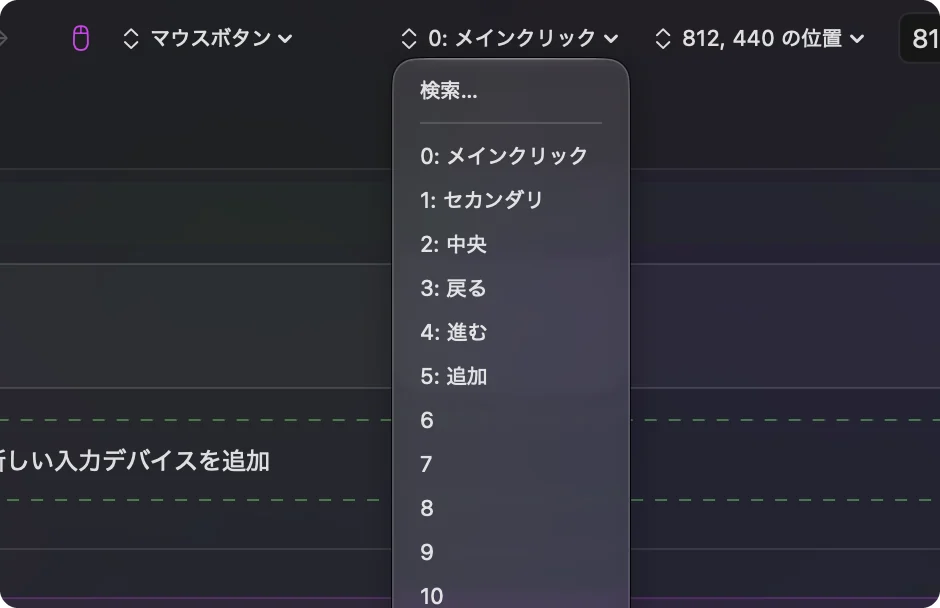
- あなた:行を追加し、デバイスをThis Mac's mouse or trackpadにして、Scanを押し、グリッドの最初のボタンを押します。
- InputConfig:名前を示します。たいていボタンの番号で、More buttonsにはButton 32まであります。
- 確認:F13のようなキーかSystem Functionを選び、Save、Activateを押して、ボタンを押します。役割が実行されます。
グリッドの考え方は、MMOの親指パッドと同じです。MacのMMOマウスに、私が出発点にする配置があります。ゲームなら、ゲームが挙げるキーに行を割り当てます。編集なら、行で考えます。上の行はツール、真ん中はズームと取り消し、下の行はアプリです。
グリッドのマクロと複数ステップの作業
マクロは、1回の押下からいくつかのステップを実行します。行のOptionsでRun a sequence of steps (macro)にチェックを入れ、キー、ショートカット、クリックのステップを足し、それぞれに待ち時間と押し続ける時間を設定します。グリッドなら、2つか3つのボタンをマクロにして、残りは単独のショートカットにできます。選択をコピーして、待ち、Command + Tabでアプリを切り替えて貼り付けるマクロが、その一例です。行にはSiriショートカットも実行させられます。タイミングは、Macのマウスのマクロで示しています。
グリッドの各ボタンにもっと担わせる
長押しとダブルタップで、グリッドの各ボタンに3つの役割を持たせられます。タップで取り消し、ダブルタップでやり直し、長押しでMission Controlを開けます。少し慣れれば、12ボタンのグリッドが、36ボタンのように振る舞います。戻る、進む、中ボタンでBlock the button's own actionをオンにすると、アプリに元の押下が見えなくなります。Settings、AdvancedでSwitch presets when the front app changesをオンにし、各プリセットのAutomation & Gaming Utilitiesにアプリを登録します。動くプリセットは一度に1つで、緊急停止は Control + Option + Command + .(ピリオド)です。
グリッドが1から0のようなキーを送るなら、それらの数字は入力され続けます。InputConfigはmacOSと並んでキーボードを監視するだけで、キーをブロックしません。GGかマウスのメモリでグリッドをF13からF20に設定します。F21からF24は、macOSでアプリに渡されないからです。理由は、MacのF13からF19で説明しています。

Aeroxを使う人のアイデア
- 編集:Final Cut ProやPhotoshop用のアプリごとのプリセットでグリッドにツールを置き、アプリを変えるとブラウジングに戻ります。
- ゲーム:グリッドは、アビリティとマクロに向いています。マウスを直接読むゲームもあり、動いているプリセットが押下を二重にすることがあるので、ゲームで試してください。
- 軽いマウスに多くの役割:Aeroxは軽く作られています。割り当てをMacで行えば、マウスで余分なソフトを動かさずに済みます。
- 表計算:コピー、貼り付け、値の貼り付け、下へコピーを4つのボタンに置きます。
ボタンがスキャンされないとき
小さな手順から順に進めてください。
- 接続を確認します。Bluetoothなら、システム設定のBluetoothで削除して新しくペアリングします。レシーバーなら、直接のポートを使います。
- GGを終了して、もう一度スキャンします。GGがボタンを占有しているかもしれません。
- GGに入力監視を与えます。SteelSeriesによると、GGが機器を見るのに必要なことがあります。すでに載っているなら、削除して再起動し、もう一度追加します。
- GGでボタンを押します。GGには出るのにScanが空のままなら、そのボタンはマウスの中で処理されています。
- プリセットを有効にします。行は動いている間だけ発動します。
- アクセシビリティを確認します。InputConfigに必要です。
できないこと
- 感度、ポーリング、ライティングの変更:GGの仕事です。
- GGとだけやり取りするボタンの読み取り:macOSに何も送りません。
- 2台のマウスの区別:マウスはどれも1つとして数えます。
- MacですべてのGGの機能を保証すること:SteelSeriesによると、Mac版のGGは機能が少ないので、お使いの機種を確認してください。
ひとことでまとめると
- 接続:Bluetoothかレシーバーで、基本にソフトは要りません。
- グリッド:すべてのボタンを一度スキャンして、スキャンされるものを割り当てます。
- キー:キーを送るボタンは、F13からF20に移します。
グリッドは、各ボタンの名前を知っていてこそ役に立つので、設計する前にスキャンしてください。
よくある質問
SteelSeries Aerox 9はMacで使えますか?
はい、BluetoothかレシーバーのマウスとしてMacで使えます。私が読んだ仕様の一覧には、SteelSeries GGがmacOS 10.13以降に対応するとあります。
Aerox 9にはボタンがいくつありますか?
レビューによると、プログラム可能なボタンが18個で、うち12個がサイドパネルにあります。
MacでAerox 9のサイドボタンを割り当て直せますか?
Macに届くボタンなら可能です。どれが届くかは、InputConfigでScanを押して確かめてください。
SteelSeries PrimeはMacで使えますか?
マウスとして使えます。どの追加のボタンがmacOSに届くかは、Scanを押して確かめてください。
Aerox 3はMacで使えますか?
はい、マウスとして使えます。SteelSeries GGは、ライティングと設定を扱います。
日本語のページ
くわしいガイド(英語)
このページを書いた人。 Ryleigh NewmanはInputConfigを開発しています。手がうまく動かないため、毎日コントローラーで自分のMacを操作しています。このページは英語から翻訳したものです。Macの言語が日本語のとき、アプリの主なボタンとメニューは日本語で表示されます。このページではその名前を使い、英語の名前をかっこに添えています。アプリのほかの部分とサイトのほかのページは英語です。
ほかの言語で読む: English, العربية, Čeština, Dansk, Deutsch, Español, Suomi, Français, עברית, Magyar, Bahasa Indonesia, Italiano, 한국어, Norsk, Nederlands, Polski, Português, Русский, Slovenčina, Svenska, ไทย, Türkçe, Українська, Tiếng Việt, 繁體中文, 简体中文
無料。macOS 14以降。アカウント不要で、データがMacの外に出ることはありません。 ソースコードはGitHubにあります.