Español
¿Cómo uso un SteelSeries Aerox 9 o Prime en un Mac?
 Esta app es totalmente gratis. No tienes que crear una cuenta. No hay suscripciones ni descargas complicadas, y no hay nada bloqueado. Optimizada para Apple Silicon.
Empáralo por Bluetooth o conecta el receptor, y un Aerox funciona como ratón en un Mac, pero la rejilla lateral del Aerox 9 necesita un plan. Las reseñas cuentan 18 botones programables en el Aerox 9 Wireless, 12 de ellos en un panel lateral, y SteelSeries GG es la app del fabricante para asignarlos. InputConfig es la app gratuita para Mac que hago, y puede dar a cada botón que el Mac vea su propia función.
Leí una ficha técnica el 21 de octubre de 2026 que indica que GG admite Windows 8.1 o posterior y macOS 10.13 o posterior para el Aerox 9, y RTINGS califica su compatibilidad con macOS como completa. La página de SteelSeries del Aerox 9 no mostró texto de especificaciones cuando la abrí, así que trato esos datos como de segunda mano. Del Aerox 3, el Aerox 5 y el Prime no confirmé números de botones, así que te digo que escanees.
La versión 1.7 de InputConfig, prevista para octubre de 2026, estará disponible por completo en español.
Pasos
- Empareja el Aerox por Bluetooth o conecta su receptor de 2,4 GHz, y comprueba que el puntero funciona.
- Instala SteelSeries GG si quieres ajustar la sensibilidad, la iluminación o la rejilla lateral desde la memoria del ratón.
- Abre InputConfig, añade una fila, pulsa Scan y pulsa un botón de la rejilla lateral.
- Da a cada botón que se escanee una salida, y pasa a F13 a F20 los que envían teclas.
- Guarda y activa, y luego usa un preset por app para edición y juegos.
Qué funciona sin instalar nada
La línea Aerox son ratones ligeros con agujeros en la carcasa. El 9 es el de la rejilla grande. Para los demás, confía en el número de botones de tu caja.
- Aerox 9 Wireless. Las reseñas que leí dicen 18 botones programables, 12 de ellos en un panel lateral dedicado. Usa 2,4 GHz o Bluetooth 5.0.
- Aerox 5 Wireless. Un grupo lateral de varios botones. No confirmé el número, así que escanea.
- Aerox 3. No confirmé su número de botones, así que escanea.
- Prime. La línea de esports de SteelSeries. No leí ninguna página del Prime, así que no digo número de botones.
Sin nada instalado, un Mac muestra el puntero, los dos clics, la rueda y lo que el ratón informe como atrás y adelante. El resto de la rejilla lateral no hace nada en un Mac hasta que le das una función.
Averigua qué envía cada botón
Pulsa Scan en InputConfig y pulsa cada botón de la rejilla de uno en uno, con GG cerrado. La rejilla del Aerox 9 es lo interesante, porque los botones de un panel así suelen informar como Botón 9 en adelante, o como teclas, según cómo estén configurados.
| Botón | Cómo informa | Qué hacer |
|---|---|---|
| Clic izquierdo, derecho y de la rueda | Clics estándar | Deja izquierdo y derecho en paz |
| Atrás y adelante | Probablemente Botón 4 y Botón 5 | Asígnalos |
| Rejilla lateral de 12 botones (Aerox 9) | Botones del ratón si se dejan por defecto, o teclas si los pusiste en teclas en GG | Escanea cada uno y anota el nombre |
| Botón de sensibilidad | Se gestiona dentro del ratón | Si Scan queda vacío, solo GG lo cambia |
| Botón de emparejamiento o de conexión | Se gestiona dentro del ratón | No es una entrada para apps de Mac |
No he probado un Aerox yo mismo, así que no diré lo que informa la rejilla. Escanea los doce una vez y anota qué números recibe cada uno.

Asigna la rejilla lateral
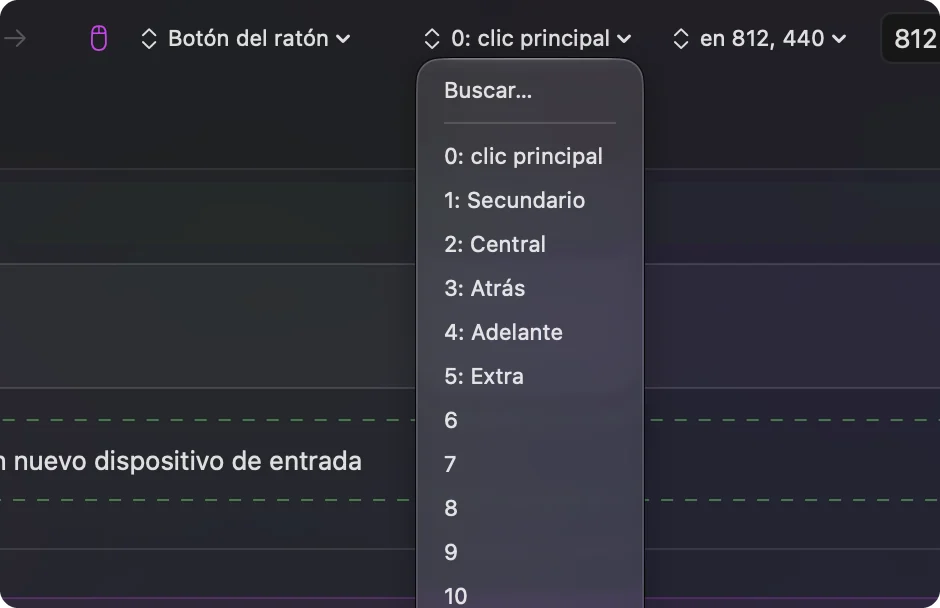
- Tú: Añade una fila, pon el dispositivo en This Mac's mouse or trackpad, pulsa Scan y pulsa el primer botón de la rejilla.
- InputConfig: Lo nombra, normalmente con un número de botón, y admite hasta el Botón 32 en More buttons.
- Comprobación: Elige una tecla como F13 o una System Function, guarda, activa y pulsa el botón. La función se ejecuta.
La rejilla es la misma idea que una almohadilla de pulgar de un ratón MMO. Un ratón MMO en un Mac tiene las disposiciones con las que empezaría. Para un juego, asigna filas a las teclas que liste el juego. Para edición, piensa en filas: la fila de arriba para herramientas, la del medio para zoom y deshacer, la de abajo para apps.
Macros y trabajos de varios pasos en la rejilla
Una macro ejecuta varios pasos con una sola pulsación. En las opciones de la fila, marca Run a sequence of steps (macro) y añade pasos de tecla, atajo y clic, cada uno con una espera y un tiempo de pulsación. En una rejilla puedes reservar dos o tres botones para macros y dejar el resto para atajos sencillos. Una macro que copia la selección, espera, cambia de app con Command Tab y pega es un ejemplo. Una fila también puede ejecutar un Siri Shortcut. Macros de ratón en un Mac muestra los tiempos.
Haz que cada botón de la rejilla haga más
Mantener y doble toque dan a cada botón de la rejilla tres funciones. Un toque puede deshacer, un doble toque puede rehacer y un mantener puede abrir Mission Control. Eso hace que una rejilla de 12 botones se comporte como 36 botones con un poco de práctica. Activa Block the button's own action para los botones de atrás, adelante y central, para que las apps dejen de ver la pulsación original. En Settings, Advanced, activa Switch presets when the front app changes, y luego incluye apps en cada preset bajo Automation & Gaming Utilities. Solo se ejecuta un preset a la vez, y Control Option Command period es la parada de emergencia.
Si tu rejilla envía teclas como 1 a 0, seguirán escribiendo esos dígitos. InputConfig escucha el teclado junto con macOS y no bloquea una tecla. Pon la rejilla en F13 a F20 en GG o en la memoria del ratón, porque macOS no pasa de F21 a F24 a las apps. F13 a F19 en un Mac explica por qué.

Ideas para usuarios del Aerox
- Edición. Un preset por app para Final Cut Pro o Photoshop pone las herramientas en la rejilla y vuelve a la navegación cuando cambias de app.
- Juegos. La rejilla encaja con habilidades y macros. Algunos juegos leen el ratón directamente, y un preset en ejecución puede duplicar una pulsación, así que prueba dentro del juego.
- Ratón ligero, muchas funciones. El Aerox está hecho para ser ligero. Hacer la asignación en el Mac significa que no hay que ejecutar software extra en el ratón.
- Hojas de cálculo. Copiar, pegar, pegar valores y rellenar hacia abajo en cuatro botones.
Si un botón no se escanea
Sube esta escalera, empezando por el paso más pequeño:
- Revisa la conexión. Por Bluetooth, elimínalo y empárejalo de nuevo en Ajustes del Sistema, Bluetooth. Con el receptor, usa un puerto directo.
- Cierra GG y vuelve a escanear. GG puede tener un botón.
- Da a GG el permiso de Monitorización de los dispositivos de entrada. SteelSeries dice que GG puede no ver un dispositivo sin él. En Ajustes del Sistema, Privacidad y seguridad, Monitorización de los dispositivos de entrada, actívalo, y si ya aparece, elimínalo, reinicia el Mac y añádelo de nuevo.
- Pulsa el botón en GG. Si GG lo muestra pero Scan queda vacío, el botón se gestiona dentro del ratón.
- Activa el preset. Las filas solo se disparan mientras se ejecuta un preset.
- Revisa Accesibilidad. InputConfig la necesita para pulsar teclas.
Lo que no puede hacer
- Cambiar la sensibilidad, la frecuencia de sondeo o la iluminación. Eso lo hace GG.
- Leer botones que solo hablan con GG. No envían nada a macOS.
- Distinguir dos ratones. Cada ratón cuenta como uno.
- Garantizar todas las funciones de GG en un Mac. SteelSeries dice que GG para Mac tiene funciones reducidas, así que revisa tu modelo.
La versión corta
- Conexión. Bluetooth o receptor, sin software para lo básico.
- Rejilla. Escanea cada botón una vez, y asigna los que se escaneen.
- Teclas. Pasa los botones que envían teclas a F13 a F20.
Una rejilla solo es útil si sabes cómo se llama cada botón, así que escanea antes de diseñar.
Preguntas
¿Funciona el SteelSeries Aerox 9 en un Mac?
Sí, como ratón por Bluetooth o con el receptor de 2,4 GHz. Una ficha que leí indica que SteelSeries GG admite macOS 10.13 o posterior.
¿Cuántos botones tiene el Aerox 9?
Las reseñas dicen 18 botones programables, 12 de ellos en un panel lateral.
¿Puedo reasignar los botones laterales del Aerox 9 en un Mac?
Sí, para los botones que llegan al Mac. Pulsa Scan en InputConfig para ver cuáles llegan.
¿Funciona el SteelSeries Prime en Mac?
Funciona como ratón. Pulsa Scan para ver qué botones extra llegan a macOS.
¿Funciona el Aerox 3 con Mac?
Sí, como ratón. SteelSeries GG cubre la iluminación y los ajustes.
Más en español
Guías completas, en inglés
Quién escribe. Ryleigh Newman desarrolla InputConfig y maneja su propio Mac cada día con un mando, porque sus manos no funcionan bien. Esta página está traducida del inglés. Los botones y menús principales de la app aparecen en español cuando el Mac está en español; esta página los nombra así, con el nombre en inglés entre paréntesis. El resto de la app y del sitio está en inglés.
Esta página en otros idiomas: English, العربية, Čeština, Dansk, Deutsch, Suomi, Français, עברית, Magyar, Bahasa Indonesia, Italiano, 日本語, 한국어, Norsk, Nederlands, Polski, Português, Русский, Slovenčina, Svenska, ไทย, Türkçe, Українська, Tiếng Việt, 繁體中文, 简体中文
Gratis. macOS 14 o posterior. Sin cuenta, nada sale de tu Mac. Código abierto en GitHub.