Español
¿Cómo uso un teclado de macros USB barato en un Mac?
 Esta app es totalmente gratis. No tienes que crear una cuenta. No hay suscripciones ni descargas complicadas, y no hay nada bloqueado. Optimizada para Apple Silicon.
Conéctalo, y funciona como un teclado pequeño, porque casi todos estos teclados aparecen en un Mac como uno. Lo que escriben depende de cómo se programó el teclado, y la programación es la parte difícil en un Mac, porque muchos baratos se configuran con una herramienta hecha para Windows. La solución es programar las teclas una vez en F13 a F20, y luego dar a esas teclas su función en InputConfig, la app gratuita para Mac que hago.
Los datos de programación vienen de una ficha de Newegg para un pad de 3 teclas que dice que usa QMK y Vial, y de una reseña de Gadgeteer de un pad DOIO KB03, que leí el 21 de octubre de 2026. No he probado un teclado de macros, y hay cientos de modelos, así que esta página trata del patrón y de cómo comprobar el tuyo.
La versión 1.7 de InputConfig, prevista para octubre de 2026, estará disponible por completo en español.
Pasos
- Conecta el teclado al Mac y abre un campo de texto para ver lo que escribe cada tecla.
- Programa cada tecla en F13 a F20 con la herramienta del teclado, o deja las teclas como están.
- En InputConfig, añade una fila de teclado, pulsa Scan y pulsa una tecla del teclado.
- Elige la salida, y luego pulsa Save and Activate.
Qué es un mini teclado para un Mac
Estos son los teclados mini de 3, 4 y 12 teclas, a menudo con un mando, que se venden en Amazon con muchos nombres. Un Mac los trata como un teclado USB normal. macOS puede abrir el Asistente de configuración del teclado la primera vez, que pide pulsar teclas para identificar la disposición, y puedes cerrarlo. Las teclas escriben sus atajos predeterminados al momento, y el mando suele enviar teclas de volumen o desplazamiento, aunque no pude confirmarlo para cada modelo.
- Lo que escribe. Lo que esté guardado en el teclado, a menudo una letra o un atajo como Command C y Command V.
- Dónde se guarda. Muchos guardan el mapa en el propio teclado, así que viaja contigo a un Mac.
- Qué lo cambia. La herramienta del fabricante, o la programación con QMK y VIA que usan algunos teclados.
Programa el teclado en un Mac
Aquí es donde se atascan la mayoría de los dueños. Dos cosas que leí:
- Pads QMK, VIA y Vial. La ficha de Newegg que leí dice que un pad de 3 teclas admite reasignación con QMK y Vial, y guarda hasta seis capas en su propia memoria. Estos pueden programarse desde un Mac con la app Vial o VIA.
- Una reseña que sirve de advertencia. La reseña de Gadgeteer del pad DOIO KB03 dice que su documentación es pobre para usuarios de Mac, que la versión web de VIA no detectó el pad en un MacBook, y que la app de VIA para macOS junto con un archivo de definición JSON sí funcionó. La leí como un recordatorio de que VIA necesita un archivo que coincida con tu pad exacto.
Antes de comprar, busca en la ficha las palabras Mac, VIA o Vial, y un enlace al software. Si la única descarga es un programa de Windows, quizá necesites un PC con Windows para una sola sesión, porque el mapa se guarda en el teclado. Programa una vez, y el teclado lleva las teclas al Mac.
Averigua qué envía cada tecla
- Tú: Abre InputConfig, añade una fila, pon la entrada en Keyboard Key, pulsa Scan y pulsa una tecla del teclado.
- InputConfig: Nombra la tecla que llegó, como A o F13.
- Comprobación: Si el nombre es el que pusiste, el teclado está listo. Pulsa también el mando y gíralo.
| Control | Lo que suele enviar | Cómo comprobarlo |
|---|---|---|
| Una tecla | Una letra, un número o un atajo como Command C | Pulsa Scan en la tecla |
| Giro del mando | Subir y bajar volumen, flechas o desplazamiento, según el pad | Gíralo mientras Scan escucha |
| Pulsar el mando | Silenciar, reproducir o pausar, o Intro | Púlsalo mientras Scan escucha |
| Tecla de capa o de modo | Nada, porque la usa el teclado | No se puede leer |

Pon las teclas en F13 a F20
InputConfig escucha el teclado junto con macOS y no bloquea una tecla. Un pad cuyas teclas escriben A, B y C seguirá escribiéndolas mientras se ejecuta un preset. Así que programa el pad con teclas que no escriben nada. De F13 a F20 funcionan, porque macOS las pasa a las apps y no les da ninguna función. De F21 a F24 no se pasan, así que evítalas.
- Tú: Abre la herramienta del teclado y pon la tecla uno en F13, la tecla dos en F14, y así sucesivamente.
- InputConfig: Todavía nada. Esta tarea es del propio teclado.
- Comprobación: Abre un campo de texto, pulsa cada tecla, y no se escribe nada.
Un pad de 12 teclas con un mando tiene hasta 15 entradas: doce teclas, dos giros del mando y la pulsación del mando. F13 a F20 son solo ocho teclas. Si un pad tiene más de ocho controles, usa las teclas extra para letras sencillas y asigna las ocho primeras a teclas de función. La página de F13 a F19 tiene los detalles, y la guía de la cubierta de macros con un teclado de repuesto muestra la misma idea en un teclado completo.
Asigna las teclas
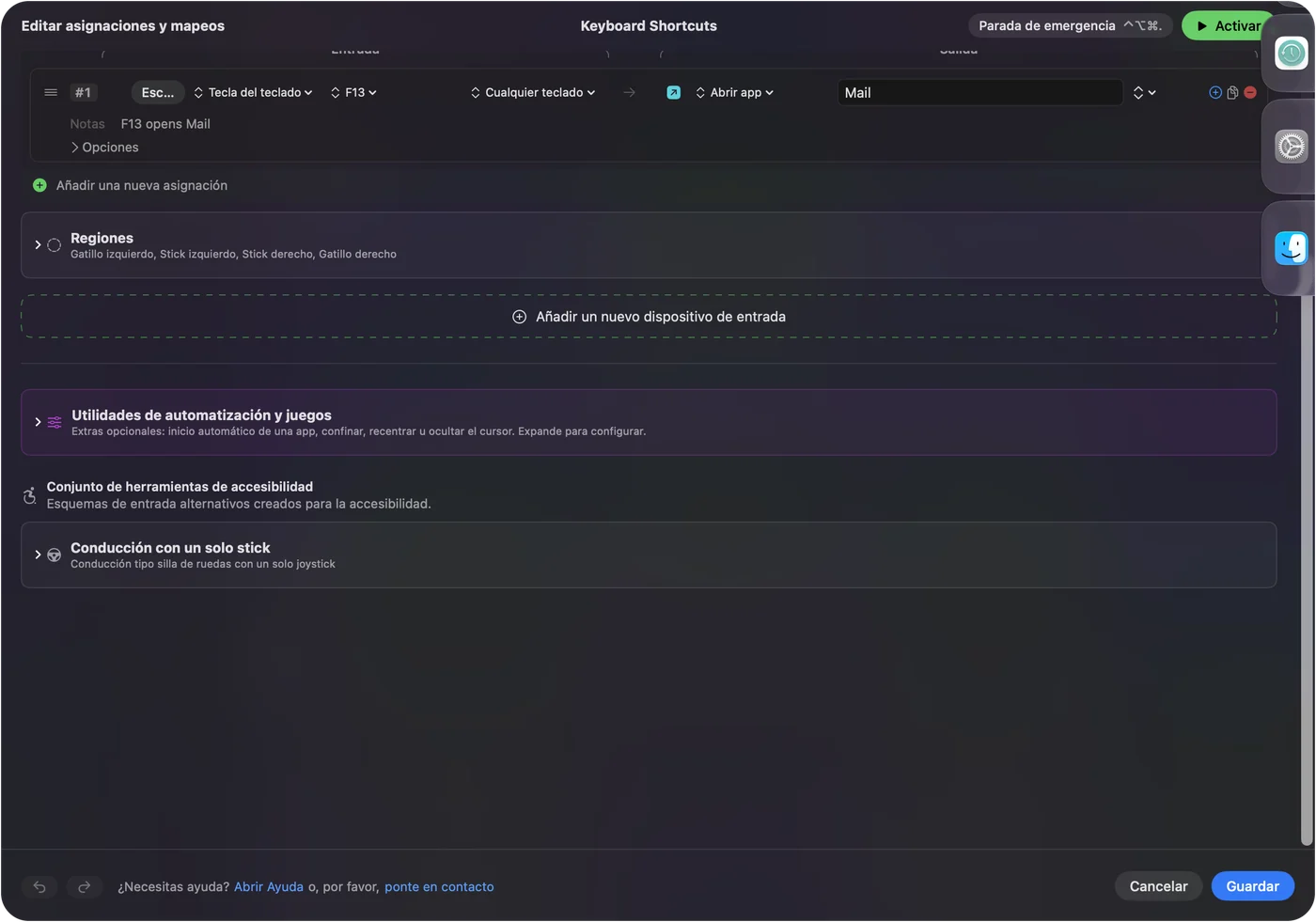
- Tú: Añade una asignación nueva, pon la entrada en Keyboard Key, pulsa Scan y pulsa la tecla del teclado, y luego elige qué hace.
- InputConfig: Muestra la fila como F13 en Any keyboard.
- Comprobación: Guarda, activa y pulsa la tecla.
Cada teclado cuenta como un dispositivo en InputConfig, así que el F13 del teclado y el F13 del teclado principal son la misma entrada. Eso está bien, porque nadie pulsa F13 por accidente.
Ideas para un pad de 3, 4 o 12 teclas
- Tres teclas. Copiar, pegar y una tercera que es Command Z, y luego dale a cada una una acción de mantener. Son seis funciones.
- Cuatro teclas. Cuatro apps para un día de reuniones: Open App para el correo, el calendario, las notas y un navegador.
- Doce teclas y un mando. Una página de preajustes por app, con el mando en volumen mediante una System Function.
- Silenciar y pulsar para hablar. Una tecla para Start Dictation y otra para la función de captura de pantalla.
- Escritura. Type Text para una dirección de correo, una respuesta que envías cada día, o una firma.
Una fila también puede ejecutar una macro, con una espera y un tiempo de pulsación en cada paso, que es donde un pad de tres teclas se convierte en un tablero de edición. Cómo hacer una macro en un Mac y escribir texto con una tecla tienen los pasos.
Añade mantener, doble toque y disposiciones por app
Cada fila tiene una acción de mantener y una de doble toque, y un preset puede activarse solo cuando una app pasa al frente. Un pad que pega en una app puede pegar como texto sin formato en otra. Tres teclas con un toque, un mantener y un doble toque dan nueve funciones, y una disposición por app las multiplica otra vez.
Si el teclado no hace nada
Sube esta escalera, empezando por el paso más pequeño:
- Prueba en un campo de texto. Si no escribe nada, el teclado no envía; prueba otro cable o puerto, y evita los concentradores.
- Cierra el Asistente de configuración del teclado. Si macOS lo pidió, termínalo o ciérralo.
- Pulsa Scan. Si aparece un nombre, la tecla se puede leer.
- Revisa que la tecla sea una tecla de función. Si se escribe una letra, el teclado sigue con su mapa antiguo.
- Revisa InputConfig. Permiso de Accesibilidad, preset activo, y Control Option Command period como parada de emergencia.
Lo que no puede hacer
- Programar el teclado. Eso lo hace la herramienta propia del teclado o Vial.
- Cambiar una tecla que oye. Añade una función y no quita la anterior.
- Leer una tecla de capa. Si el pad la guarda, nada llega al Mac.
- Distinguir dos teclados. Cada teclado cuenta como un dispositivo.
La versión corta
- Programa una vez. Pon las teclas en F13 a F20 con la herramienta del teclado.
- Escanea. Mira cómo llega cada tecla.
- Asigna. Dale a cada una una función, un mantener y un doble toque.
Un teclado que cuesta lo que una comida puede manejar todo tu día, siempre que sus teclas no escriban nada.
Preguntas
¿Funcionan en un Mac los teclados de macros USB baratos?
La mayoría funciona como un teclado USB normal sin driver. La parte difícil es programarlos, que algunos hacen solo con software de Windows.
¿Cómo programo un mini teclado de macros en un Mac?
Si admite VIA o Vial, usa esa app en el Mac. Si no, programa una vez con la herramienta del fabricante, porque el mapa se guarda en el teclado.
¿Por qué mi teclado de macros escribe letras en un Mac?
Porque sigue con su mapa guardado. Pon sus teclas en F13 a F20, y luego asígnalas en InputConfig.
¿Puede el mando de un teclado de macros controlar el volumen en un Mac?
A menudo ya envía teclas de volumen. Pulsa Scan y gíralo para ver, y asígnalo si quieres otra función.
¿Qué teclas debe enviar un teclado de macros?
De F13 a F20, porque macOS no les da ninguna función. De F21 a F24 no se pasan a las apps.
Más en español
Guías completas, en inglés
Quién escribe. Ryleigh Newman desarrolla InputConfig y maneja su propio Mac cada día con un mando, porque sus manos no funcionan bien. Esta página está traducida del inglés. Los botones y menús principales de la app aparecen en español cuando el Mac está en español; esta página los nombra así, con el nombre en inglés entre paréntesis. El resto de la app y del sitio está en inglés.
Esta página en otros idiomas: English, العربية, Čeština, Dansk, Deutsch, Suomi, Français, עברית, Magyar, Bahasa Indonesia, Italiano, 日本語, 한국어, Norsk, Nederlands, Polski, Português, Русский, Slovenčina, Svenska, ไทย, Türkçe, Українська, Tiếng Việt, 繁體中文, 简体中文
Gratis. macOS 14 o posterior. Sin cuenta, nada sale de tu Mac. Código abierto en GitHub.