العربية
كيف تستخدم لوحة ماكرو USB رخيصة على Mac؟
 هذا التطبيق مجاني بالكامل. لا تحتاج إلى إنشاء حساب. لا اشتراكات ولا تنزيلات معقدة، ولا شيء مقفل. محسّن لشرائح Apple.
وصّلها فتعمل كلوحة مفاتيح صغيرة، لأن كل هذه اللوحات تقريبًا تظهر لـ Mac كذلك. وما تكتبه يتوقف على كيفية برمجتها، والبرمجة هي الجزء الصعب على Mac، لأن كثيرًا من الرخيصة منها يُضبط بأداة صُنعت لـ Windows. والالتفاف عليها أن تبرمج المفاتيح مرة على F13 إلى F20، ثم تعطي تلك المفاتيح مهامها في InputConfig، تطبيق Mac المجاني الذي أصنعه.
حقائق البرمجة من قائمة على Newegg للوحة بثلاثة مفاتيح تقول إنها تستخدم QMK وVial، ومراجعة في Gadgeteer للوحة DOIO KB03، وقد قرأتهما في 21 أكتوبر 2026. لم أجرّب لوحة ماكرو، وهناك مئات الطرازات، فهذه الصفحة عن النمط وكيف تفحص لوحتك.
الإصدار 1.7 من InputConfig، المتوقع في أكتوبر 2026، سيدعم اللغة العربية بالكامل.
الخطوات
- وصّل اللوحة بالـ Mac وافتح حقل نص لترى ما يكتبه كل مفتاح.
- برمج كل مفتاح على F13 إلى F20 بأداة اللوحة، أو أبقِ المفاتيح كما هي.
- في InputConfig، أضف صف لوحة مفاتيح، واضغط Scan واضغط مفتاحًا في اللوحة.
- اختر المخرج، ثم اضغط Save وActivate.
اعرف ما اللوحة الصغيرة بالنسبة إلى Mac
هذه لوحات المفاتيح الصغيرة بثلاثة مفاتيح وأربعة واثني عشر، وكثيرًا ما معها مقبض، وتُباع على Amazon بأسماء كثيرة. يعاملها Mac كلوحة مفاتيح USB عادية. وقد يفتح macOS Keyboard Setup Assistant في أول مرة، وهو يطلب منك الضغط على مفاتيح ليسمّي التخطيط، ويمكنك إغلاقه. تكتب المفاتيح اختصاراتها الافتراضية فورًا، والمقبض يرسل عادة مفاتيح الصوت أو التمرير، مع أني لم أستطع تأكيد ذلك لكل طراز.
- ما تكتبه. ما هو مخزن في اللوحة، غالبًا حرف أو اختصار مثل Command C وCommand V.
- أين يُخزَّن. كثير منها يحتفظ بالخريطة في اللوحة نفسها، فتأتي معك إلى Mac.
- ما يغيّرها. أداة الشركة، أو البرمجة المبنية على QMK وVIA، التي تستخدمها بعض اللوحات.
برمج اللوحة على Mac
هنا يتعثر معظم الأصحاب. أمران قرأتهما:
- لوحات QMK وVIA وVial. تقول قائمة Newegg التي قرأتها إن لوحة بثلاثة مفاتيح تدعم إعادة الربط بـ QMK وVial وتحتفظ بما يصل إلى ست طبقات في ذاكرتها. ويمكن برمجة هذه من Mac بتطبيق Vial أو VIA.
- مراجعة هي تحذير. تقول مراجعة Gadgeteer للوحة DOIO KB03 إن وثائقها ضعيفة لمستخدمي Mac، وإن نسخة الويب من VIA لم تكتشف اللوحة على MacBook، وإن تطبيق VIA لـ macOS مع ملف تعريف JSON عمل. أقرأ ذلك تذكيرًا بأن VIA يحتاج ملفًّا يطابق لوحتك بالضبط.
قبل الشراء، راجع القائمة بحثًا عن الكلمات Mac أو VIA أو Vial ورابط البرنامج. وإن كان التنزيل الوحيد برنامج Windows، فقد تحتاج جهاز Windows لجلسة واحدة، لأن الخريطة تُحفظ في اللوحة. برمجها مرة، وتحمل اللوحة المفاتيح إلى Mac.
اعرف ما الذي يرسله كل مفتاح
- أنت: افتح InputConfig، وأضف صفًّا، واضبط الإدخال على Keyboard Key، واضغط Scan واضغط مفتاحًا في اللوحة.
- InputConfig: يسمّي المفتاح الذي وصل، مثل A أو F13.
- التحقق: إن كان الاسم هو الذي ضبطته فاللوحة جاهزة. اضغط المقبض وأدره أيضًا.
| التحكم | ما يرسله غالبًا | كيف تتحقق |
|---|---|---|
| مفتاح | حرف أو رقم أو اختصار مثل Command C | امسح المفتاح |
| دورة المقبض | رفع الصوت وخفضه أو مفاتيح أسهم أو تمرير، بحسب اللوحة | أدره والمسح يستمع |
| ضغط المقبض | كتم أو تشغيل وإيقاف مؤقت أو Enter | اضغطه والمسح يستمع |
| مفتاح طبقة أو وضع | لا شيء، لأن اللوحة تستخدمه بنفسها | غير مقروء |

اضبط المفاتيح على F13 إلى F20
يستمع InputConfig إلى لوحة المفاتيح بجانب macOS ولا يحجب مفتاحًا. لوحة تكتب مفاتيحها A وB وC ستظل تكتبها أثناء عمل إعداد مسبق. فبرمج اللوحة بمفاتيح لا تكتب شيئًا. تصلح F13 إلى F20، لأن macOS يمررها إلى التطبيقات ولا يعطيها مهمة. أما F21 إلى F24 فلا تُمرَّر، فتجنبها.
- أنت: افتح أداة اللوحة واضبط المفتاح الأول على F13 والثاني على F14 وهكذا.
- InputConfig: لا شيء بعد. هذه مهمة اللوحة نفسها.
- التحقق: افتح حقل نص، واضغط كل مفتاح، ولا يُكتب شيء.
للوحة بـ 12 مفتاحًا ومقبض حتى 15 مدخلًا: اثنا عشر مفتاحًا ودورتان للمقبض وضغط المقبض. وF13 إلى F20 ثمانية مفاتيح فقط. إن كان للوحة تحكمات أكثر من ثمانية، فاستخدم المفاتيح الزائدة لحروف عادية واربط الثمانية الأولى بمفاتيح الوظائف. وفي صفحة F13 إلى F19 التفاصيل، وتبيّن دليل لوحة مفاتيح احتياطية كلوحة ماكرو الفكرة نفسها على لوحة مفاتيح كاملة.
اربط المفاتيح
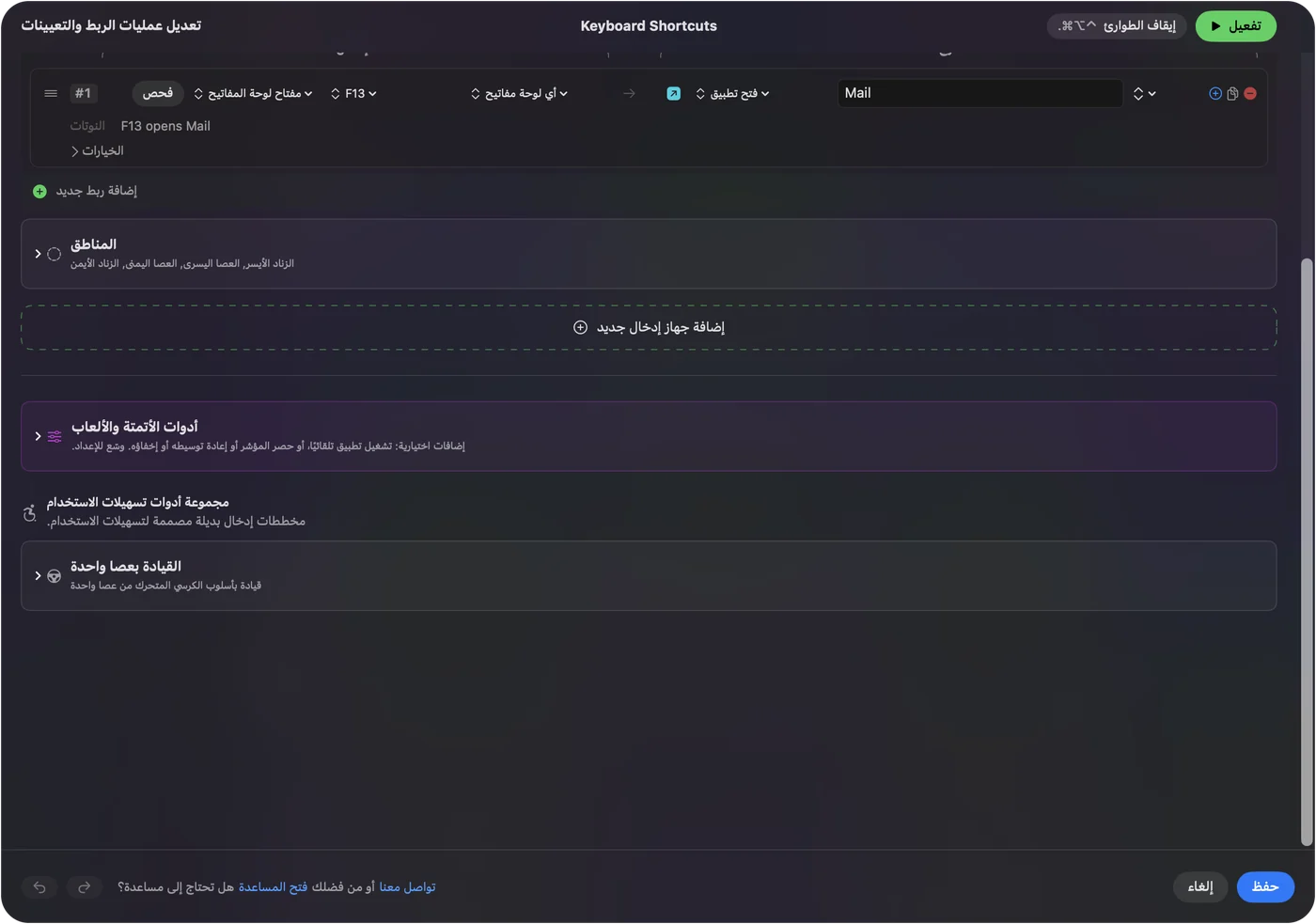
- أنت: أضف ربطًا جديدًا، واضبط الإدخال على Keyboard Key، واضغط Scan واضغط مفتاح اللوحة، ثم اختر ما يفعله.
- InputConfig: يعرض الصف على أنه F13 على Any keyboard.
- التحقق: Save وActivate، واضغط المفتاح.
تُحسب كل لوحة مفاتيح جهازًا واحدًا في InputConfig، فمفتاح F13 في اللوحة ومفتاح F13 في لوحتك الرئيسية هما المدخل نفسه. وهذا مقبول، لأن أحدًا لا يضغط F13 بالخطأ.
أفكار للوحة بثلاثة أو أربعة أو اثني عشر مفتاحًا
- ثلاثة مفاتيح. نسخ ولصق، ومفتاح ثالث هو Command Z، ثم أعطِ كلًّا إجراء ضغط مطول. هذه ست مهام.
- أربعة مفاتيح. أربعة تطبيقات ليوم اجتماعات: Open App للبريد والتقويم والملاحظات والمتصفح.
- اثنا عشر مفتاحًا ومقبض. صفحة إعدادات مسبقة لكل تطبيق، والمقبض على الصوت عبر System Function.
- الكتم والضغط للتحدث. مفتاح لـ Start Dictation وآخر لوظيفة لقطة الشاشة.
- الكتابة. Type Text لعنوان بريد أو رد ترسله كل يوم أو خاتمة.
ويستطيع الصف أيضًا تشغيل ماكرو، بانتظار ومدة ضغط في كل خطوة، وهنا تتحول لوحة بثلاثة مفاتيح إلى لوحة تحرير. وفي كيف تصنع ماكرو على Mac وكتابة نص بمفتاح واحد الخطوات.
أضف الضغط المطول والنقر المزدوج وتخطيطًا لكل تطبيق
لكل صف إجراء ضغط مطول وإجراء نقر مزدوج، ويمكن أن يُفعَّل إعداد مسبق من تلقاء نفسه حين يأتي تطبيق إلى الواجهة. اللوحة التي تلصق في تطبيق يمكنها اللصق كنص عادي في تطبيق آخر. ثلاثة مفاتيح بنقرة وضغطة مطولة ونقرة مزدوجة لكل منها تعطي تسع مهام، وتخطيط لكل تطبيق يضاعف ذلك ثانية.
إن لم تفعل اللوحة شيئًا
اصعد هذا السلم، بأصغر خطوة أولًا:
- اختبرها في حقل نص. إن لم يُكتب شيء فاللوحة لا ترسل، فجرّب كابلًا أو منفذًا آخر، وتجنب الموزعات.
- أغلق Keyboard Setup Assistant. إن طلبه macOS فأنهِه أو أغلقه.
- اضغط Scan. إن ظهر اسم فالمفتاح مقروء.
- تأكد أن المفتاح مفتاح وظيفة. إن كُتب حرف فاللوحة ما زالت على خريطتها القديمة.
- راجع InputConfig. إذن تسهيلات الاستخدام، وإعداد مسبق مفعّل، وControl Option Command نقطة كإيقاف طارئ.
ما لا يستطيعه
- برمجة اللوحة. هذه أداة اللوحة نفسها أو Vial.
- تغيير مفتاح يسمعه. يضيف مهمة ولا يزيل القديمة.
- قراءة مفتاح طبقة. إن احتفظت به اللوحة فلا يصل شيء إلى Mac.
- التمييز بين لوحتي مفاتيح. تُحسب كل لوحة واحدة.
الخلاصة
- برمج مرة. اضبط المفاتيح على F13 إلى F20 بأداة اللوحة نفسها.
- امسح. انظر كل مفتاح يصل.
- اربط. أعطِ كلًّا مهمة وضغطة مطولة ونقرة مزدوجة.
لوحة بثمن غداء تستطيع تشغيل يومك كله، ما دامت مفاتيحها لا تكتب شيئًا.
أسئلة
هل تعمل لوحات الماكرو الرخيصة على Mac؟
يعمل معظمها كلوحة مفاتيح USB عادية دون برنامج تشغيل. والصعب هو برمجتها، وبعضها لا يُبرمج إلا ببرنامج Windows.
كيف أبرمج لوحة ماكرو صغيرة على Mac؟
إن كانت تدعم VIA أو Vial، فاستخدم ذلك التطبيق على Mac. وإلا فبرمجها مرة بأداة الشركة، لأن الخريطة مخزنة في اللوحة.
لماذا تكتب لوحة الماكرو حروفًا على Mac؟
لأنها ما زالت على خريطتها المخزنة. اضبط مفاتيحها على F13 إلى F20، ثم اربطها في InputConfig.
هل يستطيع مقبض في لوحة ماكرو التحكم في الصوت على Mac؟
كثيرًا ما يرسل مفاتيح الصوت أصلًا. اضغط Scan وأدره لترى، واربطه إن أردت مهمة مختلفة.
ما المفاتيح التي ينبغي أن ترسلها لوحة ماكرو؟
F13 إلى F20، لأن macOS لا يعطيها مهمة. أما F21 إلى F24 فلا تُمرَّر إلى التطبيقات.
المزيد بالعربية
أدلة مفصلة، بالإنجليزية
من يكتب. InputConfig من تطوير Ryleigh Newman، ويُستخدم كل يوم لتشغيل جهاز Mac بيد تحكم، لأن يدي Ryleigh لا تعملان جيدًا. هذه الصفحة مترجمة من الإنجليزية. واجهة التطبيق وبقية الموقع بالإنجليزية.
هذه الصفحة بلغات أخرى: English, Čeština, Dansk, Deutsch, Español, Suomi, Français, עברית, Magyar, Bahasa Indonesia, Italiano, 日本語, 한국어, Norsk, Nederlands, Polski, Português, Русский, Slovenčina, Svenska, ไทย, Türkçe, Українська, Tiếng Việt, 繁體中文, 简体中文
مجاني. macOS 14 أو أحدث. بلا حساب، ولا شيء يغادر جهاز Mac. مفتوح المصدر على GitHub.