Magyar
Hogyan használsz olcsó USB makropadot Macen?
 Ez az alkalmazás teljesen ingyenes. Nem kell fiókot létrehoznod. Nincs előfizetés, nincs bonyolult letöltés, és semmi sincs zárolva. Apple Silicon processzorokra optimalizálva.
Dugd be, és kis billentyűzetként működik, mert ezek szinte mind billentyűzetként jelennek meg a Macen. Azt, hogy mit gépelnek, a padek programozása határozza meg, és a programozás Macen a nehéz rész, mert sok olcsó padet Windowsra készült eszközzel állítanak be. A kiút az, hogy a gombokat egyszer F13-tól F20-ig programozod, majd ezeknek a gomboknak az InputConfig, az ingyenes Mac-app, amelyet én készítek, adsz feladatot.
A programozási adatok egy Newegg-kiírásból származnak, amely egy 3 gombos padről szól, és azt írja, hogy QMK-t és Vialt használ, valamint egy Gadgeteer-recenzióból egy DOIO KB03 padről, és mindkettőt 2026. október 21-én olvastam. Makropadot magam nem teszteltem, és több száz modell van, ezért ez az oldal a mintáról és arról szól, hogyan ellenőrizd a tiédet.
Az InputConfig 1.7-es verziója, amely várhatóan 2026 októberében jelenik meg, teljes egészében elérhető lesz magyarul.
Lépések
- Dugd a padet a Macbe, és nyiss meg egy szövegmezőt, hogy lásd, mit gépel minden gomb.
- Programozd minden gombot F13-tól F20-ig a pad saját eszközével, vagy tartsd meg a gombokat úgy, ahogy vannak.
- Az InputConfigban adj hozzá egy billentyűzet-sort, nyomj Scan-t, és nyomj meg egy gombot a padon.
- Válassz kimenetet, majd nyomd meg a Save, majd az Activate gombot.
Tudd meg, mi a mini pad egy Macnek
Ezek a 3, 4 és 12 gombos mini billentyűzetek, gyakran tekerőgombbal, sok néven kaphatók az Amazonon. A Mac sima USB-billentyűzetként kezeli őket. Az első alkalommal megnyithatja a Keyboard Setup Assistant nevű segédet, amely arra kéri, hogy nyomj billentyűket, hogy el tudja nevezni a kiosztást, és bezárhatod. A gombok azonnal az alapértelmezett parancsikonjaikat gépelik, a tekerőgomb pedig általában hangerő- vagy görgetőbillentyűket küld, bár ezt nem tudtam megerősíteni minden modellre.
- Mit gépel. Amit a padon tárolnak, gyakran egy betűt vagy egy parancsikont, például a Command C-t és a Command V-t.
- Hol tárolódik. Sok pad a kiosztást magában a padban tartja, így a Macre is vele jön.
- Mi változtatja. A gyártó eszköze, vagy a QMK- és VIA-alapú programozás, amelyet néhány pad használ.
Programozd a padet Macen
Itt akad el a legtöbb tulajdonos. Két dolgot olvastam:
- QMK-, VIA- és Vial-padek. Az általam olvasott Newegg-kiírás szerint az egyik 3 gombos pad támogatja a QMK és a Vial átprogramozását, és legfeljebb hat réteget tart a saját memóriájában. Ezek Macről programozhatók a Vial vagy a VIA appal.
- Egy figyelmeztető recenzió. A Gadgeteer-recenzió a DOIO KB03 padről azt írja, hogy a dokumentáció Mac-felhasználóknak gyenge, a VIA webes verziója a MacBookon nem érzékelte a padet, a macOS-es VIA app és egy JSON-definíciós fájl viszont működött. Ezt úgy olvasom, mint emlékeztetőt, hogy a VIA-hoz a pontos padhoz illő fájl kell.
Vásárlás előtt keresd a Mac, a VIA vagy a Vial szavakat a kiírásban, és egy linket a szoftverhez. Ha az egyetlen letöltés Windows-program, lehet, hogy egyszer Windows PC-re lesz szükséged, mert a kiosztás a padba mentődik. Egyszer programozd be, és a pad viszi a gombokat a Macig.
Tudd meg, mit küld minden gomb
- Te: Nyisd meg az InputConfigot, adj hozzá egy sort, állítsd a bemenetet Keyboard Key értékre, nyomj Scan-t, és nyomj meg egy gombot a padon.
- InputConfig: Megnevezi a megérkezett billentyűt, például A-t vagy F13-at.
- Ellenőrzés: Ha a név az, amit beállítottál, a pad kész. Nyomd meg és fordítsd a tekerőgombot is.
| Vezérlő | Amit gyakran küld | Ellenőrzés |
|---|---|---|
| Egy gomb | Betű, szám vagy parancsikon, például a Command C | Szkenneld a gombot |
| Tekerőgomb fordítása | Hangerő fel és le, nyílbillentyűk vagy görgetés, a padtól függően | Fordítsd, miközben a Scan figyel |
| Tekerőgomb nyomása | Némítás, lejátszás vagy szünet, vagy Enter | Nyomd meg, miközben a Scan figyel |
| Réteg- vagy módgomb | Semmi, mert a pad maga használja | Nem olvasható |

Állítsd a gombokat F13-tól F20-ig
Az InputConfig a macOS mellett figyeli a billentyűzetet, és nem blokkol egy billentyűt. Egy pad, amelynek gombjai A-t, B-t és C-t gépelnek, egy futó preset alatt is gépelni fogja őket. Ezért olyan billentyűkre programozd a padet, amelyek semmit sem gépelnek. Az F13-tól F20-ig terjedők működnek, mert a macOS továbbadja őket az appoknak, de feladatot nem ad nekik. Az F21-től F24-ig terjedőket nem adja tovább, ezeket hagyd ki.
- Te: Nyisd meg a pad eszközét, és állítsd az első gombot F13-ra, a másodikat F14-re, és így tovább.
- InputConfig: Egyelőre semmi. Ez a pad saját feladata.
- Ellenőrzés: Nyiss egy szövegmezőt, nyomd meg mindegyik gombot, és nézd meg, hogy nem gépel semmit.
Egy 12 gombos pad tekerőgombbal legfeljebb 15 bemenetet ad: tizenkét gombot, két tekerőgomb-fordítást és a tekerőgomb nyomását. Az F13-tól F20-ig csak nyolc billentyű van. Ha a padnak nyolcnál több vezérlője van, a többletgombokra normál betűket tegyél, és az első nyolcat kösd funkcióbillentyűkhöz. Az F13-tól F19-ig Macen oldal részletezi, és az tartalék billentyűzetes makropult útmutatója ugyanezt mutatja egy teljes billentyűzeten.
Kösd a gombokat
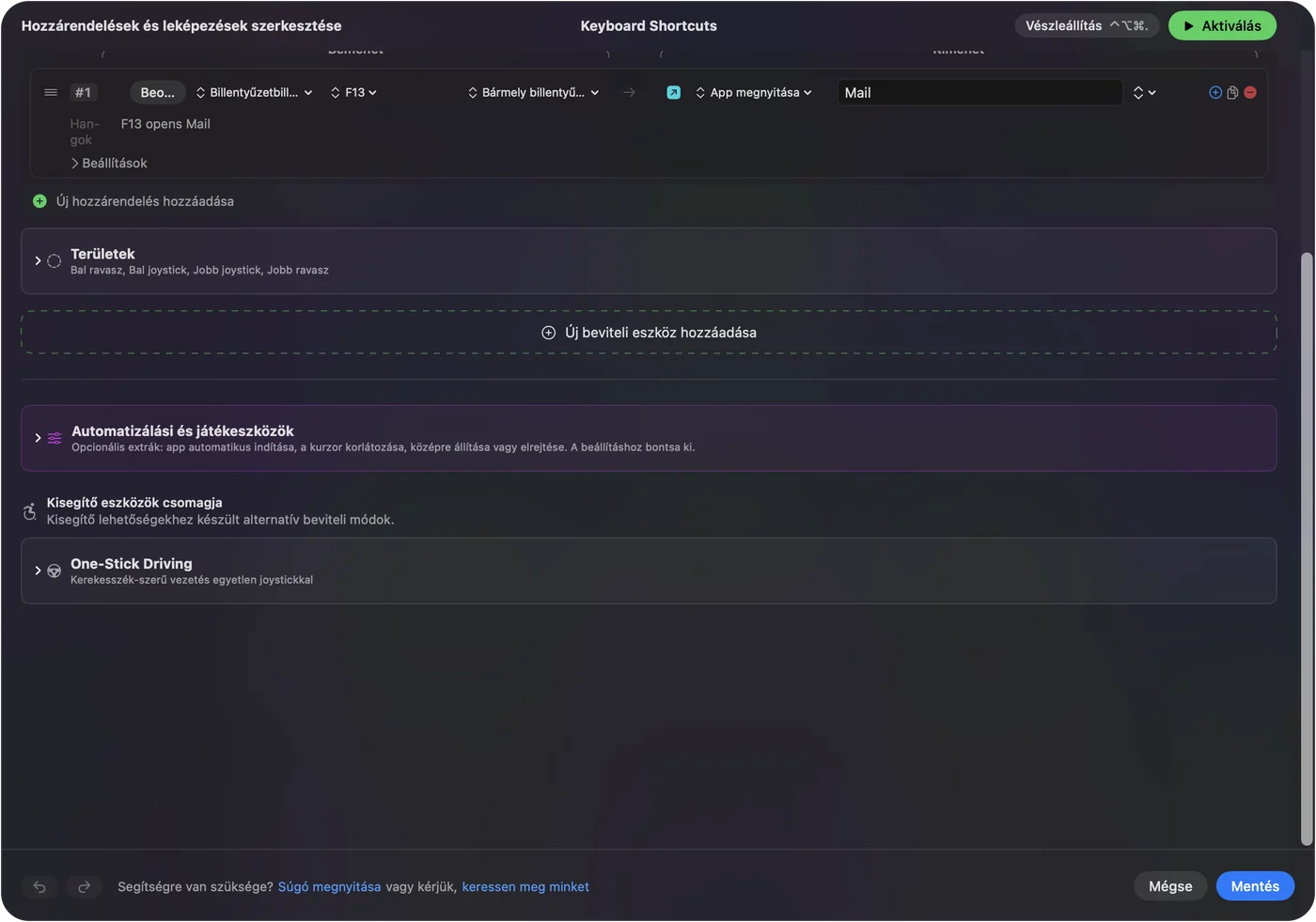
- Te: Adj egy új kötést, állítsd a bemenetet Keyboard Key értékre, nyomj Scan-t, nyomd meg a padgombot, és válaszd ki, mit tegyen.
- InputConfig: A sort F13-ként mutatja a Any keyboard alatt.
- Ellenőrzés: Mentsd, aktiváld, és nyomd meg a billentyűt.
Minden billentyűzet egy eszköznek számít az InputConfigban, így a pad F13-a és a fő billentyűzeted F13-a ugyanaz a bemenet. Ez rendben van, mert senki sem nyomja véletlenül az F13-at.
Ötletek 3, 4 vagy 12 gombos padre
- Három gomb. Másolás, beillesztés, és egy harmadik, a Command Z, majd adj mindegyiknek tartási műveletet. Ez hat feladat.
- Négy gomb. Négy app egy megbeszélésnapra: Open App a levelezőnek, naptárnak, jegyzeteknek és böngészőnek.
- Tizenkét gomb és tekerőgomb. Egy oldal apponként presetekkel, a tekerőgomb a hangerőn egy rendszerfunkción keresztül.
- Némítás és beszéd tartásra. Egy gomb a Start Dictation-nek, egy a képernyőkép-funkciónak.
- Gépelés. Type Text egy e-mail-címhez, egy naponta küldött válaszhoz vagy egy aláíráshoz.
Egy sor futtathat makrót is, minden lépésnél várakozással és nyomva tartási idővel, így egy három gombos pad szerkesztőpaddá válik. A makró készítése Macen és a szöveg begépelése egy gombbal lépéseket adnak.
Adj tartást, dupla koppintást és apponkénti elrendezést
Minden sornak van tartási és dupla koppintási művelete, és egy preset maga kapcsolhat be, amikor egy app kerül előtérbe. Egy pad, amely az egyik appban beilleszt, egy másikban sima szöveget illeszthet be. Három gomb koppintással, tartással és dupla koppintással kilenc feladatot ad, és az apponkénti elrendezés ezt tovább szorozza.
Ha a billentyűzet nem csinál semmit
Ezt a létrát mássz végig, a legkisebb lépéssel kezdve:
- Teszteld egy szövegmezőben. Ha semmi nem gépel, a pad nem küld, ezért próbálj másik kábelt vagy portot, és kerüld az elosztókat.
- Zárd be a Keyboard Setup Assistant segédet. Ha a macOS kérte, fejezd be vagy zárd be.
- Nyomj Scan-t. Ha megjelenik egy név, a billentyű olvasható.
- Nézd meg, funkcióbillentyű-e. Ha betű gépelődik, a pad még a régi kiosztásán van.
- Nézd meg az InputConfigot. A Kisegítő lehetőségek engedélyt, az aktív presetet, és a Control Option Command period vészleállítót.
Amit nem tud megtenni
- A pad programozása. Ez a pad saját eszköze vagy a Vial.
- Egy hallott billentyű átalakítása. Új feladatot ad hozzá, a régit nem távolítja el.
- Egy rétegbillentyű olvasása. Ha a pad megtartja, semmi nem jut el a Macig.
- Két billentyűzet megkülönböztetése. Minden billentyűzet egynek számít.
A rövid változat
- Egyszer programozd. Állítsd a gombokat F13-tól F20-ig a pad saját eszközével.
- Szkenneld. Lásd, mi érkezik minden gombtól.
- Kösd. Adj minden gombnak feladatot, tartást és dupla koppintást.
Egy pad, amely annyiba kerül, mint egy ebéd, a napod egészét vezérelheti, ha a gombjai semmit sem gépelnek.
Kérdések
Működnek az olcsó makropadok Macen?
A legtöbb sima USB-billentyűzetként működik, illesztőprogram nélkül. A nehéz rész a programozásuk, amelyet egyesek csak Windows-szoftverrel végeznek el.
Hogyan programozom a mini makropadot Macen?
Ha támogatja a VIA-t vagy a Vialt, használd azt az appot a Macen. Különben programozd egyszer a gyártó eszközével, mert a kiosztás a padban tárolódik.
Miért gépel betűket a makropadom Macen?
Mert még a tárolt kiosztásán van. Állítsd a gombjait F13-tól F20-ig, majd kösd őket az InputConfigban.
Vezérelheti a tekerőgomb a hangerőt Macen egy makropadon?
Gyakran már küld hangerőbillentyűket. Nyomj Scan-t, és fordítsd, hogy lásd, és köss egy másik feladatot, ha akarsz.
Mit kell küldenie egy makropadnak?
F13-tól F20-ig terjedő billentyűket, mert a macOS ezekhez nem ad feladatot. Az F21-től F24-ig terjedőket az appok nem kapják meg.
Továbbiak magyarul
Részletes útmutatók, angolul
Ki írja. Ryleigh Newman fejleszti az InputConfigot, és a saját Macjét minden nap kontrollerrel kezeli, mert a kezei nem működnek jól. Ez az oldal angolból fordított. Az alkalmazás felülete és a webhely többi része angol.
Ez az oldal más nyelveken: English, العربية, Čeština, Dansk, Deutsch, Español, Suomi, Français, עברית, Bahasa Indonesia, Italiano, 日本語, 한국어, Norsk, Nederlands, Polski, Português, Русский, Slovenčina, Svenska, ไทย, Türkçe, Українська, Tiếng Việt, 繁體中文, 简体中文
Ingyenes. macOS 14 vagy újabb. Fiók nélkül, semmi sem hagyja el a Macet. Nyílt forráskód a GitHubon.