Magyar
Hogyan használd az egérgombokat az Excelben és a Google Sheetsben Macen?
 Ez az alkalmazás teljesen ingyenes. Nem kell fiókot létrehoznod. Nincs előfizetés, nincs bonyolult letöltés, és semmi sincs zárolva. Apple Silicon processzorokra optimalizálva.
A táblázatban érdemes egérgombra tenni azokat a feladatokat, amelyeket a cellák között végzel: visszavonás, újra, kitöltés lefelé, kitöltés jobbra és a következő munkalapra lépés. Sem az Excelnek, sem a Google Sheetsnek nincs egérgomb-beállítása, ezért a gomb a parancsikon billentyűjét nyomja meg. Az InputConfig, az ingyenes Mac-app, amelyet én készítek, bármelyik egérgombot beolvassa, és billentyűt vagy egy teljes parancsikont küld, és követni tudja az Excelt mint előtérben lévő appot. Ez az app teljesen ingyenes, és nem kell fiókot létrehoznod.
A billentyűk a Microsoft Excel billentyűparancsai oldaláról és a Google Sheets billentyűparancsai oldaláról származnak, amelyeket 2026. október 21-én olvastam. A Sheets böngészőben fut, ez megváltoztatja az appokra szabott részt, és lentebb elmagyarázom, hogyan.
Az InputConfig 1.7-es verziója, amely várhatóan 2026 októberében jelenik meg, teljes egészében elérhető lesz magyarul.
Lépések
- Telepítsd az InputConfigot, és engedélyezd a hozzáférést a Rendszerbeállítások, Adatvédelem és biztonság, Kisegítő lehetőségek menüben.
- Adj hozzá egy sort, állítsd a bemenetet Mouse értékre, nyomj Scan-t, és kattints egy oldalgombra.
- Állítsd a kimenetet Keyboard Key értékre, válaszd a Command billentyűt, majd adj hozzá Z-t a visszavonáshoz, vagy a kívánt feladat billentyűjét.
- Az oldalgombokon és a görgőgombon pipáld be a Block the button's own action opciót, hogy a vissza és az előre ne működjön a böngészőben.
- Az Excelhez vedd fel az appot az Activate when these apps are in front alá, kapcsold be a Switch presets when the front app changes opciót, majd kattints az Activate gombra.
Mit ad az Excel, a Sheets és a macOS egérnek
Mindkét app olvassa a bal gombot, a jobb gombot és a görgőt. Az Excel Mac-app, így egy preset követheti. A Google Sheets webes oldal, ezért az előtérben lévő app a Safari vagy a Chrome, és a Chrome-ot követő preset az összes füljét követi. Ez az egyetlen dolog, amire tervezni kell.
Sok Mac-egér a Button 4-et és a Button 5-öt vissza és előre parancsként küldi, ami böngészőben elhagyja a táblázatot, és az előző oldalra visz. Ez kellemetlen meglepetés egy hosszú munkalap közepén, és ez az első ok, amiért ezeket a gombokat magad kösd. A Sheetsben az oldalgombok lehetnek a veszélyesek, ezért blokkold őket, vagy adj nekik táblázatos feladatot.
Tudd meg, mit küld minden gomb
Egy egérgomb Macre Left click, Right click, Middle click vagy Button 4 és felfelé néven érkezik. Nyomj Scan-t, és kattints a gombra. Ha a Scan billentyűt nevez egérgomb helyett, az egér billentyűt küld, és a megoldás itt van: F13-tól F19-ig Macen.
| Gomb | Hogyan jelentkezik általában | Jó táblázatos feladat |
|---|---|---|
| Bal és jobb kattintás | Left click és Right click | Hagyd. Nem blokkolhatók. |
| Görgőgomb | Middle click | Kitöltés lefelé, vagy csak értékek beillesztése. |
| Oldalgombok | Button 4 és Button 5 | Visszavonás és újra, vagy előző és következő munkalap. |
| Hüvelykujj-rács vagy extra gombok | Button 6 és feljebb | Kitöltés jobbra, keresés, különleges beillesztés. |
| Billentyűs görgetőkerék | Oldalirányú görgetés | Görgetés széles táblázatokban. Lásd a billentyűs görgetőkerék oldalt. |
| DPI- vagy profilgomb | Gyakran semmi, amit a Mac olvasni tud | Semmi. Ha a Scan nem hall nyomást, egyetlen app sem tudja olvasni. |
A billentyűs görgetőkerék oldal az oldalirányú görgetést fedi le, ami a másik dolog, amire egy táblázatos egér jó.
Tedd a parancsikonokat a gombokra
1. lépés: Scan, és add meg a visszavonást
- Te: Adj hozzá egy sort, állítsd az eszközt This Mac's mouse or trackpad értékre, a bemenetet Mouse értékre, a típust Button értékre, majd nyomj Scan-t, és kattints az oldalgombra. Állítsd a kimenetet Keyboard Key értékre, válaszd a Command billentyűt a Modifier Keys alatt, kattints a plusz gombra, és add hozzá a Z-t.
- InputConfig: Minden gombnyomásra lenyomja a Command Z-t.
- Ellenőrzés: Írj be valamit egy cellába, nyomd meg a gombot, és a bejegyzés eltűnik.
2. lépés: Állítsd le a régi feladatot
- Te: Nyisd meg a sor Beállításait, és a Press dobozban pipáld be a Block the button's own action opciót.
- InputConfig: Amíg a preset fut, az appok nem látják azt a gombot.
- Ellenőrzés: Böngészőben a gomb már nem lép vissza egy oldalt.

Makrók és többlépéses feladatok
A makró olyan sor, ahol be van kapcsolva a Run a sequence of steps opció, és minden lépés billentyű, parancsikon vagy kattintás saját várakozással. Három, amely a táblázatokhoz illik:
- Kitöltés lefelé, majd jobbra. Command D, rövid várakozás, majd Command R. Előbb jelölj ki egy blokkot, és az a felső sort és a bal oszlopot átmásolja rajta.
- Másolás, majd értékek beillesztése. Command C, majd a Sheetsben Shift Command V. A célt jelöld ki, mielőtt megnyomod.
- Mai dátum és tovább. A Sheets a dátumhoz a Command pontosvesszőt sorolja. Adj hozzá egy Tabot következő lépésként, hogy a következő cellába érj.
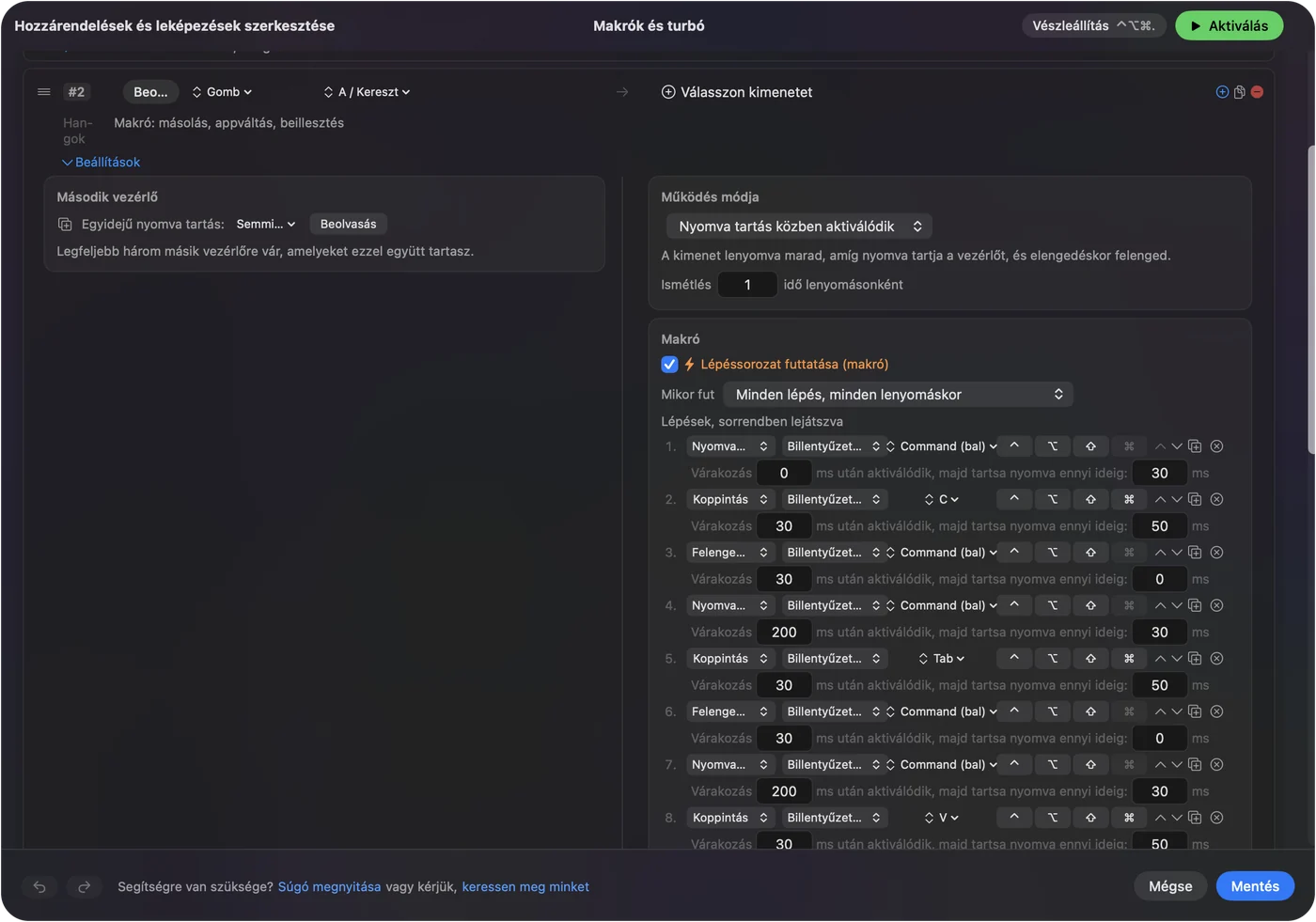
Ezeket nem futtattam magam az Excelben vagy a Sheetsben, ezért próbáld ki mindegyiket egy táblázat másolatán. Egy makró, amely cellákat tölt ki, felülírja őket, ezért ott teszteld, ahol a felülírás nem okoz kárt.
Tartás, ismétlés, dupla koppintás és appváltás
- Koppintás és tartás. A visszavonás koppintásra, az újra tartásra. Egy gyors koppintás a normál kimenetet küldi, a beállított idő fölötti tartás pedig mást.
- Billentyűk ismétlése tartás közben. Munkalapok közötti lépkedéshez a tartott gomb folyamatosan nyomja. Visszavonásnál messzebbre mehet vissza, mint szeretnéd, ezért kapcsold ki.
- Dupla kattintás. A dupla kattintás típusú sor egy pár második kattintásakor lő. A görgőgombhoz illik a kitöltéshez lefelé.
- Saját gomb műveletének blokkolása. A görgőgombra és az oldalgombokra használható.
Excelhez nyisd meg a preset Automation & Gaming Utilities részét, vedd fel az Excelt az Activate when these apps are in front alá, a Settings, Advanced részen pedig kapcsold be a Switch presets when the front app changes opciót. Egyszerre csak egy preset fut, ezért minden appnak saját preset jár.

A Sheetsnél a böngészős appokra szabott presetet nem javaslom, mert a Command Y és a Command D más feladatot végez más füleken. Biztonságosabb egy preset, amelyet akkor kapcsolsz be, amikor táblázatokon dolgozol, és utána kikapcsolsz. A vészleállító a Control Option Command period kombináció. Böngészőben a táblázatos elrendezés minden fülön él, ezért csak addig tartsd bekapcsolva, amíg szükséged van rá.
Elrendezések a meglévő egérhez
- Hüvelykujj-rácsos egér. A visszavonás, az újra, a kitöltés lefelé és jobbra az első sorban, a munkalapváltás és a keresés a másodikon.
- Trackball. A golyó mozgatja a cellakurzort. A kis gombok a visszavonást és az újrát végzik.
- Vertikális egér. Két oldalgomb: visszavonás és újra, vagy előző és következő munkalap, ha sokat dolgozol egy munkafüzetben.
- Adatbeviteli egér. A görgőgomb tartása a Type Text kimenettel begépelhet egy ismétlődő szót, például egy állapotot, amelyet egész nap beírsz.
Előbb a visszavonás és az újra, utána a kitöltés lefelé.
Ha egy gomb nem tesz semmit az Excelben vagy a Sheetsben
Ezt a létrát mássz végig, a legkisebb lépéssel kezdve:
- Nézd meg, hogy a preset be van-e kapcsolva. Kattints az Activate gombra, és győződj meg róla, hogy az előtérben lévő app az, amelyet a preset követ.
- Nézd meg a Kisegítő lehetőségek engedélyt. A Rendszerbeállítások, Adatvédelem és biztonság, Kisegítő lehetőségek menüben.
- Kattints egy cellába. Sok táblázatos parancsikonhoz a rács fókuszban kell legyen, nem a képletsor vagy egy párbeszédablak.
- Próbáld a másik billentyűt. Az újrának két billentyűje van, a munkalapoknak pedig két párja. Ha az első nem csinál semmit, próbáld a másodikat.
- Nézd meg a Scan-t. Ha a gomb billentyűként szkennelődik, előbb állítsd F13-tól F20-ig a gyártó szoftverében.
- Lépj ki a gyártó szoftveréből. A Logi Options+ és hasonló appok átvehetik a gombot.
Amit nem tud megtenni
- A táblázat olvasása. Az InputConfig billentyűket, kattintásokat és görgetést küld. Nem tud cellát olvasni, és nem tudja, melyik munkalap van nyitva.
- Egyetlen böngészőfül követése. A preset az előtérben lévő appot követi, a Chrome pedig egy app minden fülével együtt.
- Két egér megkülönböztetése. Minden csatlakoztatott egér egy eszköznek számít.
- A görgetés érzetének megváltoztatása. A görgetési sebesség és irány a macOS, a gyártó appja, vagy a LinearMouse, a Mac Mouse Fix és a SteerMouse dolga.
A rövid változat
- Billentyűk, nem gombok. A Command Z, a Command Y, a Command D és a Command R mindkét appban működik.
- Blokkold a böngészőgombokat. A Sheetsben a vissza gomb elhagyja az oldalt, ezért blokkold vagy kösd újra.
- Kövesd az appot óvatosan. Az Excel követheti a saját presetjét. A Sheets a böngészőben él, ezért olyan presetet használj, amelyet magad kapcsolsz be.
A visszavonás és az újra a két oldalgombon az a változtatás, amelyet először tennék.
Kérdések
Használhatok oldalgombokat visszavonásra az Excelben Macen?
Igen. Szkenneld a gombot az InputConfigban, és add neki a Command Z-t. A másik gombra a Command Y vagy a Shift Command Z kerül az újrához. Pipáld be a Block the button's own action opciót, hogy a gomb ne végezze a régi feladatát.
Hogyan váltok munkalapot az Excelben egérgombbal?
Az egyik oldalgombra az Option jobb nyíl, a másikra az Option bal nyíl kerüljön, amelyet a Microsoft a következő és az előző munkalaphoz Macen ad. A Control Page Down és a Control Page Up a másik pár.
Miért lép ki a Google Sheetsből az egér vissza gombja?
Böngészőben a Button 4 általában a vissza, így az előző oldalra visz. Kösd a gombot egy táblázatos parancsikonhoz az InputConfigban, és blokkold az eredeti műveletét.
Mi a kitöltés lefelé parancsikon Macen?
A Command D mind az Excelben, mind a Sheetsben. A Command R kitölt jobbra.
Követhet a preset csak a Google Sheets fület?
Nem. A preset az előtérben lévő appot követi, a böngésző pedig egy app minden fülével együtt, ezért az elrendezést akkor kapcsold be, amikor szükséged van rá.
Továbbiak magyarul
Részletes útmutatók, angolul
Ki írja. Ryleigh Newman fejleszti az InputConfigot, és a saját Macjét minden nap kontrollerrel kezeli, mert a kezei nem működnek jól. Ez az oldal angolból fordított. Az alkalmazás felülete és a webhely többi része angol.
Ez az oldal más nyelveken: English, العربية, Čeština, Dansk, Deutsch, Español, Suomi, Français, עברית, Bahasa Indonesia, Italiano, 日本語, 한국어, Norsk, Nederlands, Polski, Português, Русский, Slovenčina, Svenska, ไทย, Türkçe, Українська, Tiếng Việt, 繁體中文, 简体中文
Ingyenes. macOS 14 vagy újabb. Fiók nélkül, semmi sem hagyja el a Macet. Nyílt forráskód a GitHubon.