Čeština
Jak na Macu používat tlačítka myši v Excelu a Tabulkách Google
 Tahle aplikace je úplně zdarma. Nemusíte si zakládat účet. Žádná předplatná, žádné složité stahování a nic není zamčené. Optimalizováno pro Apple Silicon.
Úlohy, které má smysl dát na tlačítko myši v tabulce, jsou ty, které děláte mezi buňkami: zpět, znovu, vyplnit dolů, vyplnit doprava a přechod na další list. Ani Excel, ani Google Sheets nemají nastavení tlačítek myši, takže tlačítko místo toho stiskne klávesovou zkratku. InputConfig, bezplatná aplikace pro Mac, kterou vyvíjím, zjistí jakékoli tlačítko myši a pošle klávesu nebo celou zkratku, a dokáže sledovat Excel jako aplikaci v popředí. Tato aplikace je zcela zdarma a účet si nemusíte zakládat.
Klávesy pocházejí ze stránky klávesových zkratek v Excelu od Microsoftu a ze stránky klávesových zkratek v Tabulkách Google, které byly zkontrolovány 21. října 2026. Google Sheets běží v prohlížeči, což mění část o aplikaci, a vysvětlím níže, jak.
Verze 1.7 aplikace InputConfig, očekávaná v říjnu 2026, bude plně dostupná v češtině.
Postup
- Nainstalujte InputConfig a povolte přístup Accessibility v System Settings, Privacy & Security, Accessibility.
- Přidejte řádek, nastavte vstup na Mouse, stiskněte Scan a klikněte na boční tlačítko.
- Nastavte výstup na Keyboard Key, vyberte Command a přidejte Z pro zpět, nebo klávesu pro úlohu, kterou chcete.
- Zaškrtněte Block the button's own action u bočních a prostředního tlačítka, aby se Back a Forward v prohlížeči přestaly spouštět.
- Pro Excel přidejte aplikaci pod Activate when these apps are in front, zapněte Switch presets when the front app changes a klikněte na Activate.
Co Excel, Tabulky a macOS dávají myši
Obě aplikace čtou levé tlačítko, pravé tlačítko a kolečko. Excel je aplikace pro Mac, takže ji předvolba může sledovat. Google Sheets je webová stránka, takže aplikace v popředí je Safari nebo Chrome, a předvolba, která sleduje Chrome, sleduje každou jeho kartu. S tím je třeba počítat.
Mnoho myší pro Mac posílá Button 4 a Button 5 jako zpět a vpřed, což v prohlížeči opouští tabulku a vrací se na předchozí stránku. To je nepříjemné překvapení uprostřed dlouhé tabulky a je to první důvod, proč tato tlačítka svázat sami. V Tabulkách mohou být boční tlačítka nebezpečná, takže je zablokujte, nebo jim dejte úlohu pro tabulku.
Zjistěte, co posílá každé tlačítko
Tlačítko myši přichází do Macu jako Left click, Right click, Middle click nebo Button 4 a výš. Stiskněte Scan a pak klikněte na tlačítko. Pokud Scan pojmenuje klávesu místo tlačítka myši, myš posílá klávesu a oprava je v F13 až F19 na Macu.
| Tlačítko | Jak se obvykle hlásí | Dobrá úloha pro tabulku |
|---|---|---|
| Levé a pravé kliknutí | Left click a Right click | Nechte je být. Nelze je blokovat. |
| Stisk kolečka | Middle click | Vyplnit dolů, nebo vložit jen hodnoty. |
| Boční tlačítka | Button 4 a Button 5 | Zpět a znovu, nebo předchozí a další list. |
| Palcová mřížka nebo dodatečná tlačítka | Button 6 a výš | Vyplnit doprava, Find, Paste Special. |
| Boční kolečko | Rolování do strany | Rolování přes široké tabulky. Viz stránka o bočním kolečku. |
| Tlačítko DPI nebo profilu | Často nic, co Mac přečte | Nic. Pokud Scan neslyší stisk, žádná aplikace ho nepřečte. |
Stránka boční kolečko myši na Macu popisuje rolování do stran, což je druhá věc, pro kterou je myš na tabulky dobrá.
Dejte zkratky na tlačítka
Krok 1: Naskenujte a dejte mu zpět
- Vy: Přidejte řádek, nastavte zařízení na This Mac's mouse or trackpad, vstup na Mouse a druh na Button, pak stiskněte Scan a klikněte na boční tlačítko. Nastavte výstup na Keyboard Key, v části Modifier Keys vyberte Command, klikněte na tlačítko plus a přidejte Z.
- InputConfig: Při každém stisku tlačítka stiskne Command Z.
- Kontrola: Napište něco do buňky, stiskněte tlačítko a záznam zmizí.
Krok 2: Zastavte starou úlohu
- Vy: Otevřete možnosti řádku a v poli Press zaškrtněte Block the button's own action.
- InputConfig: Dokud předvolba běží, aplikace to tlačítko přestanou vidět.
- Kontrola: V prohlížeči tlačítko už nevrací stránku zpět.

| Úloha | Excel na Macu | Google Sheets na Macu |
|---|---|---|
| Zpět | Command Z | Command Z |
| Znovu | Command Y nebo Shift Command Z | Command Y nebo Shift Command Z |
| Vyplnit dolů | Command D | Command D |
| Vyplnit doprava | Command R | Command R |
| Další list | Option Right Arrow | Option Right Arrow na MacBooku, jinak Option Down Arrow |
| Předchozí list | Option Left Arrow | Option Left Arrow na MacBooku, jinak Option Up Arrow |
| Vložit jinak nebo jen hodnoty | Command Control V otevře Paste Special | Shift Command V vloží jen hodnoty |
| Vyplnit vybraný rozsah | Není v tomto seznamu | Command Return |
| Najít a nahradit | Shift Command H | Shift Command H |
Stránka Microsoftu uvádí také Control Page Down pro další list a možnosti Option šipek jsou ty, které uvádí vedle nich pro Mac. Pokud jeden pár na vaší klávesnici nefunguje, zkuste druhý.
Makra a vícekrokové úlohy
Makro je řádek se zaškrtnutým Run a sequence of steps, a každý krok je klávesa, zkratka nebo kliknutí s vlastním čekáním. Tři, které se hodí na tabulku:
- Vyplnit dolů, pak vyplnit doprava. Command D, krátké čekání, pak Command R. Nejdřív vyberte blok a zkopíruje se horní řádek a levý sloupec přes něj.
- Kopírovat, pak vložit jen hodnoty. Command C, pak Shift Command V v Google Sheets. Vyberte cíl dřív, než to stisknete.
- Dnešní datum a dál. Tabulky uvádějí Command středník pro datum. Přidejte Tab jako další krok, abyste přeskočili do další buňky.
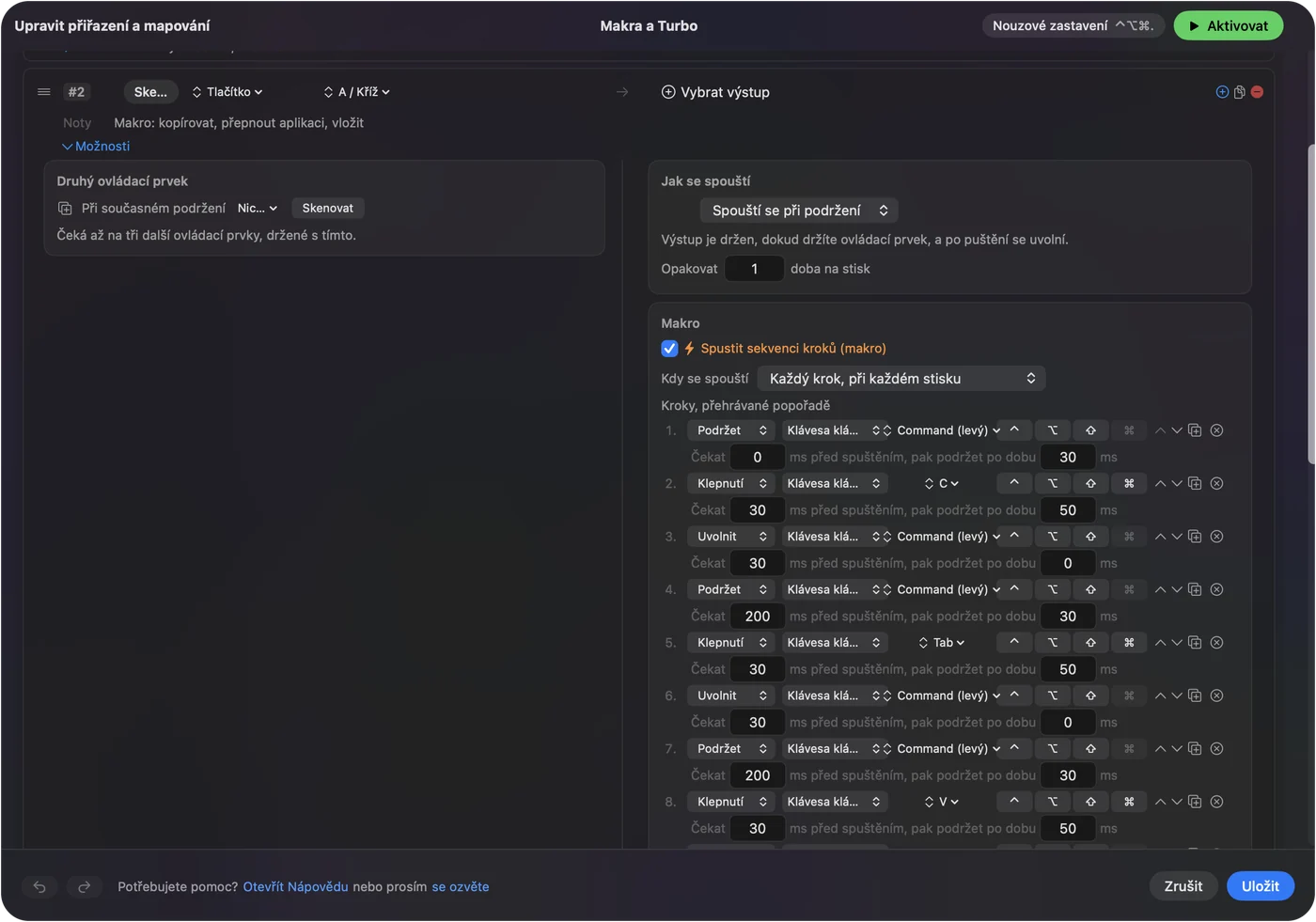
Tato makra jsem v Excel ani v Tabulkách sám nespouštěl, takže každé vyzkoušejte na kopii tabulky. Makro, které vyplňuje buňky, je přepíše, takže ho testujte tam, kde přepsání nevadí.
Držení, opakování, dvojklik a přepínání podle aplikace
- Klepnutí a podržení. Zpět na klepnutí a znovu na podržení. Rychlé klepnutí pošle běžný výstup a podržení přes nastavený čas pošle něco jiného.
- Opakovat klávesy při držení. Pro procházení listy tlačítko drženo stále stiskává. U zpět může jít dál, než jste chtěli, takže to nechte vypnuté.
- Dvojklik. Řádek typu Double click reaguje na druhé kliknutí dvojice. Hodí se na stisk kolečka pro vyplnění dolů.
- Zablokovat vlastní akci tlačítka. Dostupné pro prostřední a boční tlačítka.
Pro Excel otevřete v předvolbě sekci Automation & Gaming Utilities, přidejte Excel pod Activate when these apps are in front a v Settings, Advanced zapněte Switch presets when the front app changes. Běží vždy jen jedna předvolba, takže každá aplikace dostane svou vlastní.

U Google Sheets se pro prohlížeč nedoporučuje používat předvolbu pro každou aplikaci, protože Command Y a Command D dělají v jiných kartách jiné věci. Bezpečnější je předvolba, kterou zapnete, když pracujete s tabulkami, a potom ji vypnete. Nouzové zastavení je Control Option Command period. V prohlížeči je rozložení pro tabulku aktivní na každé kartě, takže ho nechte jen na hodiny, které ho potřebujete.
Rozložení pro myš, kterou máte
- Myš s mřížkou palcových tlačítek. Zpět, znovu, vyplnit dolů a vyplnit doprava na prvním řádku, přesuny listů a Find na druhém.
- Trackball. Kulička polohuje kurzor buňky. Malá tlačítka dělají zpět a znovu.
- Vertikální myš. Dvě boční tlačítka: zpět a znovu, nebo předchozí a další list, pokud v sešitu pracujete celý den.
- Myš pro zadávání dat. Podržení stisku kolečka může psát opakované slovo s výstupem Type Text, například stav, který zadáváte celý den.
Nejdřív zpět a znovu, pak vyplnit dolů.
Když tlačítko v Excelu nebo Tabulkách nic nedělá
Projděte tento žebřík, nejmenší krok první:
- Zkontrolujte, že předvolba je zapnutá. Klikněte na Activate a ujistěte se, že aplikace v popředí je ta, kterou předvolba sleduje.
- Zkontrolujte Accessibility. V System Settings, Privacy & Security, Accessibility.
- Klikněte do buňky. Mnoho zkratek tabulky potřebuje mřížku v zaměření, ne řádek vzorců nebo dialog.
- Zkuste druhou klávesu. Znovu má dvě klávesy a tabulky mají dva páry. Pokud první nic nedělá, zkuste druhý.
- Zkontrolujte Scan. Pokud se tlačítko naskenuje jako klávesa, nejdřív ho v softwaru výrobce nastavte na F13 až F20.
- Ukončete software výrobce. Logi Options+ a podobné aplikace mohou tlačítko převzít.
Co nedokáže
- Číst tabulku. InputConfig posílá klávesy, kliknutí a rolování. Nemůže přečíst buňku ani vědět, který list je otevřený.
- Sledovat jednu kartu prohlížeče. Předvolba sleduje aplikaci v popředí a Chrome je jedna aplikace pro všechny své karty.
- Rozlišit dvě myši. Každá připojená myš se počítá jako jedno zařízení.
- Měnit pocit z rolování. Rychlost a směr rolování jsou nastavení macOS, aplikace výrobce, nebo LinearMouse, Mac Mouse Fix a SteerMouse.
Stručně
- Klávesy, ne tlačítka. Command Z, Command Y, Command D a Command R fungují v obou aplikacích.
- Blokujte tlačítka prohlížeče. Tlačítko zpět v Tabulkách opouští stránku, takže ho zablokujte, nebo přemapujte.
- Sledujte aplikaci, ale opatrně. Excel může sledovat vlastní předvolbu. Tabulky žijí v prohlížeči, takže použijte předvolbu, kterou zapínáte sami.
Zpět a znovu na dvou bočních tlačítkách je změna, kterou doporučuji udělat jako první.
Otázky
Můžu pro zpět v Excelu na Macu použít boční tlačítka myši?
Ano. Naskenujte tlačítko v InputConfig a dejte mu Command Z, a na druhé dejte Command Y nebo Shift Command Z pro znovu. Zaškrtněte Block the button's own action, aby tlačítko přestalo dělat svou starou úlohu.
Jak přepínám listy v Excelu tlačítkem myši?
Jednomu bočnímu tlačítku dejte Option Right Arrow a druhému Option Left Arrow, které Microsoft uvádí pro další a předchozí list na Macu. Control Page Down a Control Page Up jsou druhý pár.
Proč mi zadní tlačítko myši opouští Tabulky Google?
V prohlížeči je Button 4 obvykle zpět, takže se vrátíte na předchozí stránku. Svažte tlačítko s klávesovou zkratkou tabulky v InputConfig a zablokujte jeho původní akci.
Jaká je zkratka pro vyplnění dolů na Macu?
Command D v Excelu i v Tabulkách. Command R vyplňuje doprava.
Může předvolba sledovat jen kartu Tabulek Google?
Ne. Předvolba sleduje aplikaci v popředí a prohlížeč je jedna aplikace pro všechny své karty, takže rozložení zapněte sami, když ho potřebujete.
Další v češtině
Podrobné návody, v angličtině
Kdo píše. Ryleigh Newman vyvíjí InputConfig a svůj Mac každý den ovládá ovladačem, protože ruce nefungují dobře. Tato stránka je přeložená z angličtiny. Rozhraní aplikace a zbytek webu jsou v angličtině.
Tato stránka v dalších jazycích: English, العربية, Dansk, Deutsch, Español, Suomi, Français, עברית, Magyar, Bahasa Indonesia, Italiano, 日本語, 한국어, Norsk, Nederlands, Polski, Português, Русский, Slovenčina, Svenska, ไทย, Türkçe, Українська, Tiếng Việt, 繁體中文, 简体中文
Zdarma. macOS 14 nebo novější. Bez účtu, nic neopouští váš Mac. Open source na GitHubu.