Čeština
Fungují myši Pulsar, Lamzu a Finalmouse na Macu?
 Tahle aplikace je úplně zdarma. Nemusíte si zakládat účet. Žádná předplatná, žádné složité stahování a nic není zamčené. Optimalizováno pro Apple Silicon.
Ano, jako myši: myši Pulsar, Lamzu a Finalmouse pohybují ukazatelem a klikají na Macu bez čehokoli nainstalovaného. Jejich nastavení je jiný příběh, protože všichni tři výrobci se opírají o webové nebo aplikační konfigurátory, které běží v prohlížeči, a Mac potřebuje prohlížeč na bázi Chromia, například Chrome nebo Edge, aby s nimi mohl komunikovat. Windowsový program Pulsar nemá verzi pro Mac, Lamzu má webový ovladač a Finalmouse má webovou aplikaci XPanel.
Co Mac navíc potřebuje, je něco, co dá bočním tlačítkům úlohu, a tím je InputConfig, bezplatná aplikace pro Mac, kterou vyvíjím. Myš Myši Pulsar, Lamzu ani Finalmouse nebyly testovány. To, co následuje, pochází ze stránek výrobců a recenzí, které byly zkontrolovány 21. října 2026, a u detailů, které nebylo možné ověřit, to uvádím.
Verze 1.7 aplikace InputConfig, očekávaná v říjnu 2026, bude plně dostupná v češtině.
Postup
- Zapojte nebo spárujte myš. Ukazatel, kliknutí a kolečko na Macu fungují bez čehokoli nainstalovaného.
- Otevřete webový konfigurátor výrobce v Chrome nebo Edge a nastavte DPI a tlačítka, protože Safari WebHID nepodporuje.
- Pokud model na webu podporován není, nastavte ho jednou na počítači s Windows. Nastavení se ukládá do myši.
- V InputConfig přidejte řádek, stiskněte Scan a klikněte na boční tlačítko, abyste viděli, co dorazí.
- Svažte tlačítko, uložte a aktivujte předvolbu.
Zjistěte, který konfigurátor vaše myš používá
Jde o myši pro nadšence, lehké a s několika tlačítky, a softwarový příběh se liší podle značky:
| Značka | Konfigurátor | Na Macu |
|---|---|---|
| Pulsar | Program pro Windows a webová aplikace na adrese bbb.pulsar.gg pro novější modely | Program pro Windows nemá verzi pro Mac. Webová aplikace potřebuje podporovaný model a prohlížeč na bázi Chromia |
| Lamzu | Webový ovladač odkazovaný z lamzu.com a ke stažení software pro některé modely | Maya X používá webový ovladač v prohlížečích na bázi Chromia podle recenze TechPowerUp. Model zkontrolujte na stránce Lamzu |
| Finalmouse | XPanel, webová aplikace na adrese xpanel.finalmouse.com | Běží v prohlížeči. Recenze uvádějí, že mění DPI a tlačítka přemapovat nemůže |
Podpůrný článek Pulsar o kompatibilitě s Apple říká, že uložená nastavení jsou v myši, takže jednou počítač s Windows stačí, pokud váš model na webové aplikaci není. Článek se objevil ve výsledku vyhledávání 21. října 2026 a samotnou stránku nebylo možné otevřít, takže si ji přečtěte sami. Řada Lamzu pochází ze stránek Lamzu, kde byl vidět odkaz na webový ovladač. Žádný z těchto tří výrobců nemá nativní aplikaci pro Mac, kterou by se dalo najít, takže cestou na Mac je prohlížeč.
Použijte webový konfigurátor na Macu
WebHID, funkce prohlížeče, kterou tyto nástroje používají, funguje v Chrome a Edge od verze 89 a v Safari ani ve Firefoxu nefunguje, podle dokumentace pro vývojáře Chrome. Na Macu to znamená:
- Používejte Chrome nebo Edge. Otevřete stránku výrobce a potom v dialogu zařízení prohlížeče vyberte myš.
- Používejte kabel nebo dongle. Webová aplikace může mluvit jen s myší, kterou vidí, a recenze Finalmouse uvádí, že XPanel se nespustí, když je UltralightX připojená kabelem, takže použijte bezdrátové spojení.
- Ukládejte do myši. Nastavení se zapisují do vestavěné paměti, takže prohlížeč lze poté zavřít.
- Udělejte to jednou. Nastavte DPI, frekvenci dotazování a vzdálenost zvednutí a stránku pak zapomeňte.
Prohlížeč je potřeba jen ke změně nastavení, nikdy k používání myši.
Zjistěte, co posílá každé tlačítko
Tyto myši mívají obvykle pět nebo šest tlačítek: levé, pravé, kliknutí kolečkem a dvě boční tlačítka, někdy tlačítko DPI nahoře. Otevřete InputConfig, přidejte řádek, stiskněte Scan a klikněte na každé.
| Tlačítko | Jak by se mělo hlásit | Co dělat |
|---|---|---|
| Levé a pravé | Left click a Right click | Nechte být |
| Kliknutí kolečkem | Middle click | Svažte ho a zablokujte jeho vlastní akci, pokud se aplikace střetává |
| Dvě boční tlačítka | Button 4 a Button 5 | Hlavní výhra, takže jim dejte skutečné úlohy |
| Tlačítko DPI nebo horní | Často řešeno uvnitř myši | Naskenujte. Pokud nic nedorazí, aplikace pro Mac je nemůže použít |
Tyto přesné modely nebyly naskenovány, takže tabulku berte jako očekávání. Nejdřív naskenujte, protože tlačítko, které nic neposílá, nelze svázat.

Svažte boční tlačítka
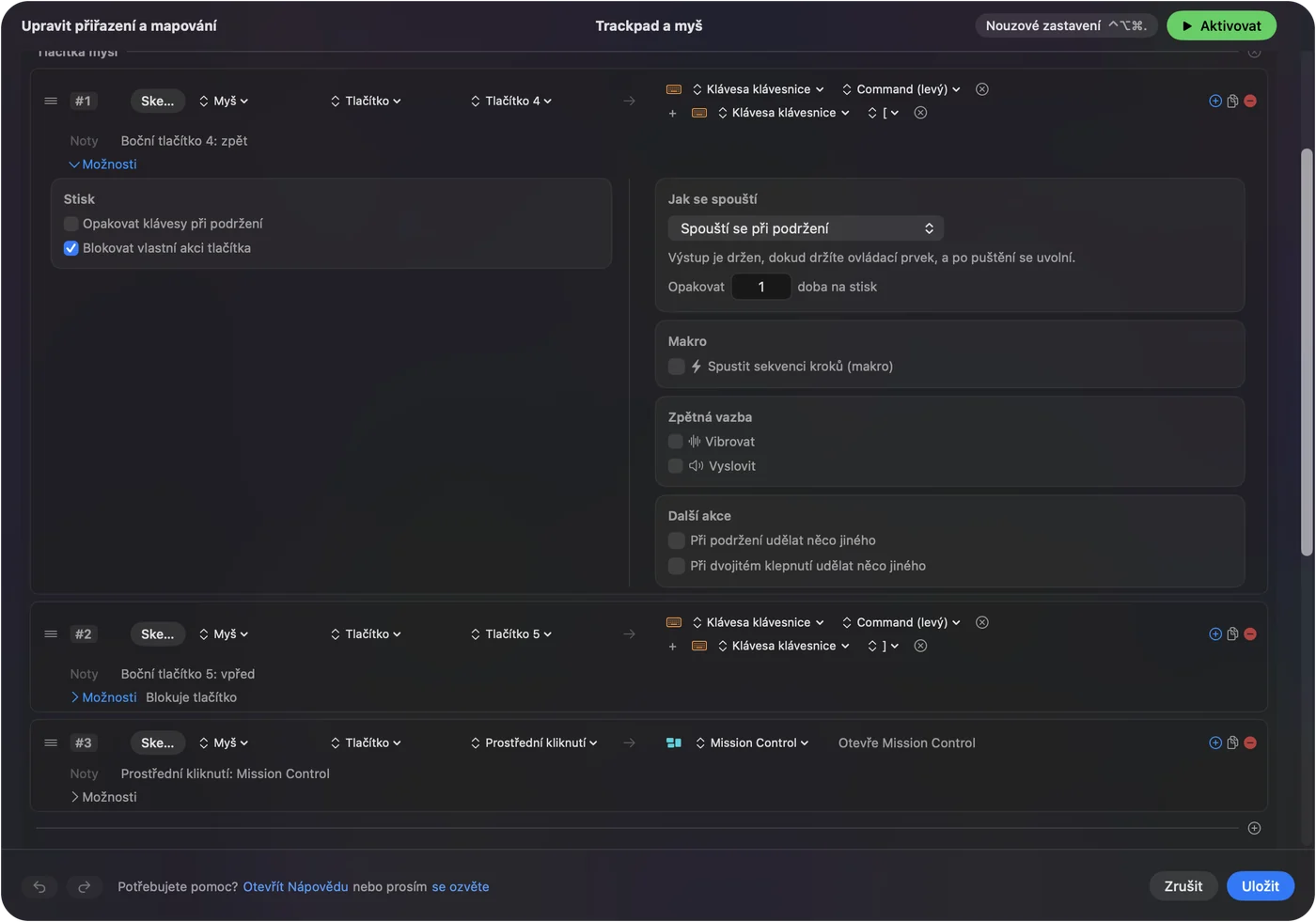
- Vy: Přidejte řádek, vyberte Mouse, stiskněte Scan a klikněte na boční tlačítko. Vyberte Keyboard Key, zvolte Command a pak levou hranatou závorku pro zpět, nebo pravou pro vpřed.
- InputConfig: Při každém stisku tlačítka stiskne tyto klávesy.
- Kontrola: Uložte a aktivujte, otevřete několik stránek v Safari a stiskněte tlačítko pro návrat.
Tato dvojice kláves funguje v širším počtu aplikací než holé boční tlačítko. Pokud aplikace na Button 4 už reaguje, zaškrtněte na řádku Block the button's own action, aby se nešlo zpět dvakrát. Boční tlačítka myši na Macu popisují zbytek.
Získejte víc z lehké myši
S tak málo tlačítky si každé musí zasloužit místo. Otevřete možnosti řádku a zaškrtněte Run a sequence of steps (macro):
- Kopírovat, čekat a vložit. Command C, čekání 300 milisekund, pak Command V na jednom bočním tlačítku.
- Otevřít aplikaci. System Function, Open App, například váš editor, na podržení.
- Mluvení na stisk. Podržení bočního tlačítka pošle klávesu dolů a při uvolnění ji pustí, což se hodí na hovor nebo hru, která čte klávesnici.
Kroky popisuje stránka makra myši na Macu.
Přidejte podržení, dvojklik a rozložení pro každou aplikaci
- Podržení. Akce při podržení na řádku udělá ze dvou bočních tlačítek čtyři úlohy.
- Dvojklik. Každý řádek přijímá také akci při dvojkliku.
- Druhé ovládání. While also holding vytvoří kombinaci, například boční tlačítko s kliknutím kolečkem.
- Podle aplikace. Předvolba může vypsat aplikace v části Automation & Gaming Utilities a při zapnutém Switch presets when the front app changes v Settings, Advanced rozložení sleduje aplikaci v popředí.
Běží vždy jen jedna předvolba a nouzové zastavení je Control Option Command period. Hře dejte vlastní předvolbu, aby vaše klávesy pro úpravy do ní nezasahovaly.
Nápady pro majitele lehkých myší
- Hráč s úchopem drápem. Hlavní tlačítka nechte být a rychlé uložení nebo mluvení na stisk dejte na boční tlačítka, jen v aplikacích, které je potřebují.
- Designér s Finalmouse. Zpět a znovu na palcových tlačítkách, takže ruka zůstane na myši.
- Majitel Pulsar s MacBookem. Nastavení uložené jednou na Windows nebo ve webové aplikaci zůstanou v myši, takže Mac potřebuje jen úlohy tlačítek.
- Lamzu s dongle. Podržení bočního tlačítka otevře Mission Control a dvojklik ukáže plochu.
Myš tak lehká nemá místo pro další tlačítka, takže úlohy dejte na podržení a dvojklik.
Když něco nefunguje
Projděte tento žebřík, nejmenší krok první:
- Používejte Chrome nebo Edge. Stránka konfigurátoru, která v Safari myš nenajde, je normální.
- Přepněte na dongle nebo kabel. Webová aplikace nemusí vidět myš připojenou přes Bluetooth.
- Stiskněte Scan. Pokud se zaznamená Button 4, Mac ji přijímá a předvolba ji může svázat.
- Aktivujte a zkontrolujte Accessibility. Řádky běží jen tehdy, když je předvolba aktivní, a v System Settings, Privacy & Security, Accessibility musí být uveden InputConfig.
- Nastavte to na Windows. U modelu, který webová aplikace nepodporuje, je jednorázové nastavení na Windows rada samotného výrobce.
Pokud Scan nic nevidí, tlačítko patří softwaru výrobce.
Co nedokáže
InputConfig nemění DPI, frekvenci dotazování, vzdálenost zvednutí, osvětlení ani pocit z rolování, takže to dál dělá webová stránka výrobce. Nemůže přečíst tlačítko, které macOS nic neposílá, a nemůže dát dvěma myším různé úlohy na stejném tlačítku. Pro to, jak myš sleduje, použijte webový konfigurátor, a pro to, co tlačítka dělají, InputConfig.
Stručně
- Funguje. Ukazatel, kliknutí a kolečko.
- Nastavení. Pulsar a Lamzu mají webové nástroje a Finalmouse má XPanel, vše v prohlížeči na bázi Chromia.
- Tlačítka. Naskenujte boční tlačítka a svažte je.
Myš jednou nastavte v prohlížeči a pak stránku zapomeňte.
Otázky
Funguje software Pulsar na Macu?
Program pro Windows ne. Pulsar nabízí webovou aplikaci na adrese bbb.pulsar.gg pro novější modely a uložená nastavení zůstávají v myši.
Existuje ovladač Lamzu pro Mac?
Lamzu odkazuje webový ovladač ze svých stránek a recenze TechPowerUp uvádí, že ovladač pro Maya X běží v prohlížečích na bázi Chromia. Model zkontrolujte na stránce Lamzu.
Funguje Finalmouse XPanel na Macu?
Je to webová aplikace, takže běží v prohlížeči. Recenze uvádějí, že mění DPI a tlačítka samo o sobě nepřemapuje.
Můžu na Macu přemapovat tlačítka Finalmouse?
Recenze uvádějí, že XPanel tlačítka přemapovat nemůže. InputConfig dá bočním tlačítkům na Macu nové úlohy.
Proč webová aplikace Lamzu nebo Pulsar na Macu nenajde moji myš?
Použijte Chrome nebo Edge, protože Safari nemá WebHID, a zkuste dongle nebo kabel.
Další v češtině
Podrobné návody, v angličtině
Kdo píše. Ryleigh Newman vyvíjí InputConfig a svůj Mac každý den ovládá ovladačem, protože ruce nefungují dobře. Tato stránka je přeložená z angličtiny. Rozhraní aplikace a zbytek webu jsou v angličtině.
Tato stránka v dalších jazycích: English, العربية, Dansk, Deutsch, Español, Suomi, Français, עברית, Magyar, Bahasa Indonesia, Italiano, 日本語, 한국어, Norsk, Nederlands, Polski, Português, Русский, Slovenčina, Svenska, ไทย, Türkçe, Українська, Tiếng Việt, 繁體中文, 简体中文
Zdarma. macOS 14 nebo novější. Bez účtu, nic neopouští váš Mac. Open source na GitHubu.