Čeština
Jak používat Logitech G600 na Macu?
 Tahle aplikace je úplně zdarma. Nemusíte si zakládat účet. Žádná předplatná, žádné složité stahování a nic není zamčené. Optimalizováno pro Apple Silicon.
G600 na Macu funguje jako myš, ale její dvanáct palcových tlačítek je část, na kterou je třeba se připravit. Vlastní stránka Logitech popisuje 20 tlačítek: tři hlavní tlačítka, dvanáct palcových tlačítek ve dvou sadách po šesti, naklápěcí klikací kolečko a tlačítko G-Shift. Ve výchozím nastavení palcová mřížka posílá klávesy, takže se na Macu chová jako klávesnice. Oprava spočívá v nastavení těchto tlačítek na F13 až F20 v paměti myši a pak jejich přiřazení v InputConfig, bezplatné aplikaci pro Mac.
Těžká část je software. Stránka Logitech pro G600 uvádí, že profily uložené v paměti fungují bez softwaru a pokročilé funkce vyžadují volitelný software. Výpisy prodejců, které byly čteny, uvádějí jen Windows. Oficiální prohlášení, že aktuální G HUB nebo Logitech Gaming Software běží na Macu pro tuto myš, se nepodařilo najít. Stránka podpory G HUB od Logitech, čtená 21. října 2026, také uvádí, že instalátory a dokumentace Logitech Gaming Software budou z webu odstraněny 31. října 2026. Stáhněte, co potřebujete, dříve než k tomuto datu.
Verze 1.7 aplikace InputConfig, očekávaná v říjnu 2026, bude plně dostupná v češtině.
Postup
- Nejprve zkontrolujte, jak palcová tlačítka hlásí: otevřete textové pole a stiskněte je.
- Použijte jiný počítač nebo jakýkoli software, který G600 podporuje, a nastavte palcová tlačítka na F13 až F20 a uložte do myši.
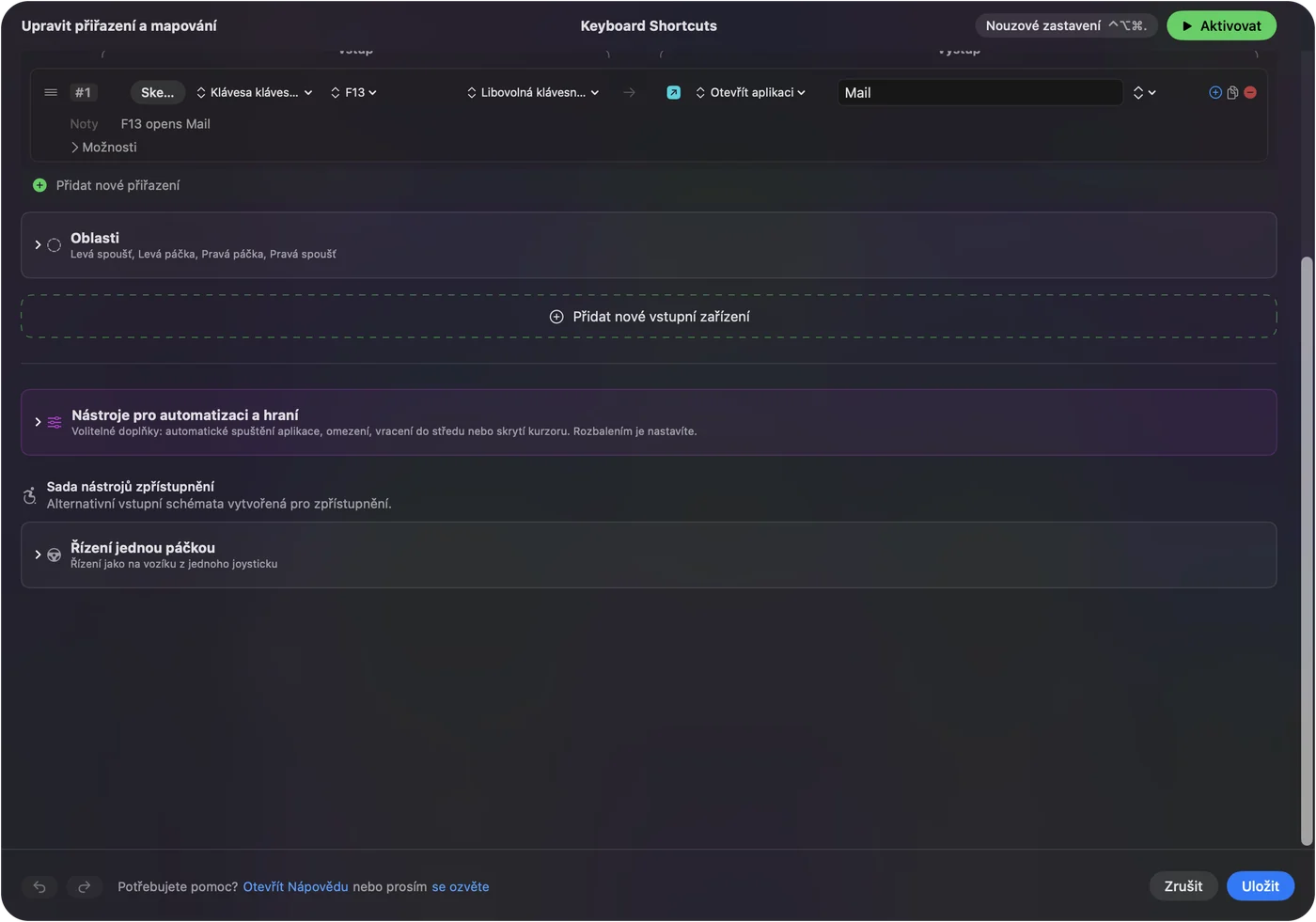
- Zpátky na Macu otevřete InputConfig, přidejte řádek a stiskněte Scan, pak stiskněte palcové tlačítko.
- Každému tlačítku dejte výstup a pro vrstvu G-Shift použijte While also holding.
- Uložte, stiskněte Activate a vytvořte předvolbu pro každou aplikaci.
Zjistěte, co G600 dělá na Macu
Ukazatel, obě hlavní tlačítka i kolečko fungují bez instalace čehokoli. Dvanáct palcových tlačítek je jiné. Jeden recenzent uvádí, že nešifrovaná sada se ve výchozím stavu mapuje na klávesy řady číslic a šifrovaná sada na Control plus tyto klávesy, končící u Control a rovnítka. To znamená, že každý stisk palce napíše číslici v libovolném textovém poli na Macu.
- Tlačítka, nebo klávesy. Klávesa v přestrojení píše na Macu a nelze ji odlišit od řady číslic.
- G-Shift. Logitech jej popisuje jako modifikátor, který přepíná palcová tlačítka na druhou sadu, čímž se prakticky zdvojnásobí počet programovatelných vstupů.
- Software. Profily v paměti fungují bez něj. Jejich změna potřebuje software Logitech a verzi pro Mac se nepodařilo potvrdit.
Pokud vaše G600 při stisku palcových tlačítek píše čísla, není to porucha, je to tak, jak ji Logitech dodal. Protože stránka o přiřazování dodatečných tlačítek myši tento problém řeší u jakékoli herní myši, zde se věnuji jen tomu, co je specifické pro G600.
Jeden uživatel na fóru uvádí, že G600 s aktuálním G HUB na Macu funguje dobře a používá ji pro Logic a Final Cut. Je to hlášení jednoho člověka, ne prohlášení Logitech. Jeden kupující také uvádí, že Logitech už G600 v USA nedodává, takže mnoho kusů je použitých. Starší průvodce Logitech Gaming Software, který otevírá záložku Buttons a klepne na tlačítko na obrázku, je psán pro Windows, takže názvy nabídek se mohou lišit.
Zjistěte, co posílá každé tlačítko
Otevřete TextEdit a stiskněte každé palcové tlačítko. Pokud se objeví číslice, tlačítko posílá klávesu. Pak stiskněte v InputConfig Scan pro každé ovládací prvek a uvidíte, jak jej pojmenuje.
| Ovládací prvek | Jak se hlásí | Co dělat |
|---|---|---|
| Levé, pravé, kliknutí kolečkem | Standardní tlačítka myši | Levé a pravé nechte být |
| Naklápěcí kolečko, vlevo a vpravo | Pravděpodobně boční rolování | Naskenujte, může se hlásit jako Scroll X |
| 12 palcových tlačítek | Ve výchozím stavu klávesy | Změňte na F13 až F20 v myši, pak přiřaďte |
| G-Shift | Mění sadu uvnitř myši | Nehlásí se jako tlačítko, jen prohazuje, co posílají ostatní |
InputConfig poslouchá klávesnici, ale klávesu neblokuje ani nepřemapovává, takže palcové tlačítko, které píše 1, bude psát 1 i při běžící předvolbě. Změňte klávesu v myši a problém s psaním zmizí. Použijte test myši, abyste viděli, která tlačítka jsou tlačítka myši.

Přesuňte palcová tlačítka na F13 až F20
Tento krok dělá mřížku užitečnou. V paměti myši dejte každému palcovému tlačítku klávesu, kterou macOS nepoužívá. F13 až F20 fungují, F21 až F24 ne, protože je macOS aplikacím nepředává. To dává osm kláves a mřížka má dvanáct tlačítek, takže čtyři potřebují jiné řešení. Jedna myšlenka je modifikátor s klávesou F v profilu myši. Na G600 to nebylo testováno a to, co software dovolí, závisí na jeho verzi.
- Vy: Pomocí softwaru myši na libovolném počítači, který jej podporuje, nastavte palcová tlačítka 1 až 8 na F13 až F20 a uložte profil do myši.
- InputConfig: Zatím nic. Myš nyní posílá klávesy F, které macOS a aplikace ignorují.
- Kontrola: Otevřete na Macu TextEdit a stiskněte palcová tlačítka. Nic nenapíše.
G600 ukládá profil do paměti v myši, podle stránky Logitech, takže jej můžete jednou nastavit na počítači s funkčním softwarem a myš pak přenést na Mac. F13 až F19 na Macu vysvětluje, k čemu jsou tyto klávesy.
Přiřaďte palcovou mřížku
- Vy: Přidejte řádek, stiskněte Scan a stiskněte palcové tlačítko.
- InputConfig: Pojmenuje je jako F13, F14 a tak dále.
- Kontrola: Zvolte výstup, například Open App, Save, uložte, stiskněte Activate a tlačítko stiskněte. Aplikace se otevře.
Dvanáct tlačítek dává přehledné rozložení. Řada aplikací nahoře, příkazy k úpravám uprostřed a ovládání oken a plochy dole. Mřížka kláves F může otevírat aplikace, psát úryvky pomocí Type Text nebo spouštět Siri Shortcut. Seskupte tlačítka podle úlohy, protože je budete nacházet podle hmatu, ne podle pohledu.
Použijte G-Shift jako druhou vrstvu a přidejte makra
G-Shift žije uvnitř myši. Pokud profil nastaví, aby šifrovaná sada posílala jiné klávesy, pak Scan tyto jiné klávesy zachytí a každá se stane samostatným řádkem. Palcová tlačítka tak prakticky dávají dvě vrstvy bez další práce na Macu. Pokud chcete vrstvu, kterou ovládá InputConfig, použijte druhé ovládání: možnost While also holding u řádku vytvoří kombinaci, takže držené tlačítko plus palcová klávesa spustí jiný výstup. To funguje s jakoukoli drženou klávesou nebo tlačítkem, které Mac vidí.
Jedna věc pozor: recenzent si všiml, že držení G-Shift může na chvíli přerušit ostatní tlačítka myši. Pokud se to stane, dejte G-Shift klidnou úlohu a důležitá kliknutí nedávejte do šifrované vrstvy. Klávesy a tlačítka myši jako vstupy popisuje kombinace.
Myš MMO se hodí pro makra. Otevřete možnosti řádku, zaškrtněte Run a sequence of steps (macro) a přidejte kroky s klávesami, zkratkami a kliknutími s čekáním. Běžná úloha je kopírovat, počkat a vložit. Vytvořte jednu předvolbu pro každou aplikaci, vypište aplikaci v části Automation & Gaming Utilities a zapněte Switch presets when the front app changes. Stejných dvanáct tlačítek jsou příkazy k úpravám ve Final Cut Pro, kouzla ve hře a správa oken ve Finderu. Běží vždy jen jedna předvolba. Control Option Command period zastaví všechno.

Nápady pro majitele G600
- Úprava videa a fotek. Střih, ripple delete, označit začátek a konec, nebo velikost štětce a zpět, jedno na každé palcové tlačítko.
- Tabulky a programování. Běžné zkratky a úryvky pomocí Type Text.
- Hry MMO a strategie. Mnoho her čte klávesy, takže klávesy F lze přemapovat ve hře, ale ověřte, že je hra vidí.
- Přístupnost. Palcová mřížka může nahradit těžké klávesové zkratky jedním stiskem.
Když palcová tlačítka pořád píší
Projděte tento žebřík, nejmenší krok první:
- Otevřete TextEdit. Stiskněte každé tlačítko a zjistěte, zda píše.
- Zkontrolujte, že profil je v myši. Paměť v zařízení uchovává jen to, co do ní bylo uloženo.
- Zkuste jiný počítač. Pokud software neběží na vašem Macu, nastavte jej na PC a myš pak vraťte.
- Naskenujte znovu. Tlačítko, které ukazuje F13 až F20, je připraveno k přiřazení.
- Zkontrolujte Accessibility a Activate. InputConfig potřebuje obojí.
Co nedokáže
- Blokovat klávesu. Klávesa palce, která píše číslici, ji dál píše.
- Nahradit software myši. DPI, osvětlení a profily se nastavují tam.
- Rozlišit dvě myši. Každá myš se počítá jako jedna.
Stručně
- Mřížka píše. Ve výchozím stavu posílá klávesy řady číslic.
- Oprava. F13 až F20 v myši, pak přiřadit.
- Software. Na Macu nepotvrzen, a Logitech Gaming Software opouští web 31. října 2026.
Změňte klávesy jednou, uložte je do myši a G600 se na vašem Macu promění v makropanel s dvanácti tlačítky.
Otázky
Funguje Logitech G600 na Macu?
Jako myš ano. Její palcová tlačítka ve výchozím stavu posílají klávesy řady číslic a nepodařilo se potvrdit, že software Logitech pro ni běží na Macu.
Proč moje tlačítka G600 na Macu píší čísla?
Ve výchozím stavu posílají klávesy řady číslic. Nastavte je v paměti myši na F13 až F20 a přiřaďte tyto klávesy v InputConfig.
Funguje G-Shift na Macu?
G-Shift žije uvnitř myši, takže profil uložený v paměti jej zachová. Nastavení potřebuje software myši.
Je Logitech Gaming Software pro G600 dostupný?
Stránka Logitech G HUB uvádí, že instalátory a dokumentace LGS budou z webu odstraněny 31. října 2026, takže je stáhněte dříve, pokud je potřebujete.
Kolik tlačítek má G600?
Stránka Logitech uvádí 20, včetně tří hlavních tlačítek, dvanácti palcových tlačítek, naklápěcího kolečka a tlačítka G-Shift.
Podporuje G HUB G600 na Macu?
Jeden uživatel to uvádí a jeden průvodce ji zmiňuje, ale žádné prohlášení Logitech se nepodařilo najít. Ověřte, že G HUB myš zobrazuje, když běží na vašem Macu.
Další v češtině
Podrobné návody, v angličtině
Kdo píše. Ryleigh Newman vyvíjí InputConfig a svůj Mac každý den ovládá ovladačem, protože ruce nefungují dobře. Tato stránka je přeložená z angličtiny. Rozhraní aplikace a zbytek webu jsou v angličtině.
Tato stránka v dalších jazycích: English, العربية, Dansk, Deutsch, Español, Suomi, Français, עברית, Magyar, Bahasa Indonesia, Italiano, 日本語, 한국어, Norsk, Nederlands, Polski, Português, Русский, Slovenčina, Svenska, ไทย, Türkçe, Українська, Tiếng Việt, 繁體中文, 简体中文
Zdarma. macOS 14 nebo novější. Bez účtu, nic neopouští váš Mac. Open source na GitHubu.