Українська
Як користуватися Logitech G600 на Mac?
 Цей застосунок повністю безкоштовний. Обліковий запис створювати не потрібно. Немає підписок, складних завантажень, і нічого не заблоковано. Оптимізовано для Apple Silicon.
G600 працює як миша на Mac, але планувати треба її дванадцять бічних кнопок. На сторінці самої Logitech описано 20 кнопок: три основні, дванадцять бічних у двох наборах по шість, колесо з нахилом і клікабельним натисканням та кнопку G-Shift. За замовчуванням бічна сітка друкує клавіші, тож на Mac вона поводиться як клавіатура. Виправлення полягає в тому, щоб налаштувати ці кнопки на F13 до F20 в пам'яті миші, а потім прив'язати їх в InputConfig, безкоштовному застосунку для Mac, який я створюю.
Складна частина стосується програмного забезпечення. На сторінці G600 від Logitech сказано, що профілі в пам'яті працюють без програм, а розширені функції потребують додаткового програмного забезпечення, а роздрібні оголошення, які перевірено, називають лише Windows. Офіційного твердження, що поточна G HUB або Logitech Gaming Software працює на Mac для цієї миші, не знайдено. Сторінка підтримки G HUB від Logitech, перевірена 21 жовтня 2026 року, також каже, що встановлювачі та документацію Logitech Gaming Software приберуть з сайту 31 жовтня 2026 року. Завантажте те, що потрібно, до цієї дати.
Версія InputConfig 1.7, яку очікуємо в жовтні 2026 року, буде повністю доступна українською мовою.
Кроки
- Перевірте, як бічні кнопки передають сигнал: відкрийте текстове поле і натисніть їх.
- На іншому комп'ютері або в будь-якому програмному забезпеченні, яке підтримує G600, налаштуйте бічні кнопки на F13 до F20 і збережіть у мишу.
- На Mac відкрийте InputConfig, додайте рядок, натисніть Scan і натисніть бічну кнопку.
- Дайте кожній кнопці вихід і використайте While also holding для шару G-Shift.
- Збережіть, натисніть Activate і створіть пресет для кожного застосунку.
Що G600 робить на Mac
Вказівник, обидві основні кнопки і колесо працюють без жодного встановлення. Дванадцять бічних кнопок інші. Один огляд каже, що набір без Shift за замовчуванням відповідає клавішам цифрового ряду, а набір із Shift відповідає Control разом з цими клавішами, аж до Control і знака рівності. Це означає, що кожне натискання бічної кнопки друкує цифру в будь-якому текстовому полі на Mac.
- Кнопки чи клавіші. Клавіша, що маскується під кнопку, на Mac друкує, і її неможливо відрізнити від рядка цифр.
- G-Shift. Logitech описує його як модифікатор, який перемикає бічні кнопки на другий набір, фактично подвоюючи кількість програмованих входів.
- Програмне забезпечення. Профілі в пам'яті працюють без нього. Для змін потрібне програмне забезпечення Logitech, а версію для Mac не підтверджено.
Якщо ваша G600 друкує цифри при натисканні бічних кнопок, це не поломка, а так її постачає Logitech. Оскільки сторінка про переназначення додаткових кнопок миші розглядає цю проблему для будь-якої ігрової миші, тут я описую лише те, що стосується саме G600.
Один користувач форуму повідомляє, що G600 добре працює на Mac з актуальною G HUB, і користується нею для Logic і Final Cut. Це звіт однієї людини, а не заява Logitech. Ще один покупець каже, що Logitech більше не продає G600 у U.S., тож багато з них вживані. Старіші посібники з Logitech Gaming Software, які відкривають вкладку Buttons і клацають кнопку на малюнку, написані для Windows, тож назви меню можуть відрізнятися.
З'ясуйте, що надсилає кожен елемент
Відкрийте TextEdit і натисніть кожну бічну кнопку. Якщо з'явиться цифра, ця кнопка надсилає клавішу. Потім натисніть Scan в InputConfig для кожного елемента, щоб побачити, як він називається.
| Елемент | Як передає | Що робити |
|---|---|---|
| Ліва, права, натискання колеса | Звичайні кнопки миші | Ліву і праву не чіпайте |
| Колесо з нахилом, ліворуч і праворуч | Імовірно, горизонтальне прокручування | Скануйте, може називатися Scroll X |
| 12 бічних кнопок | За замовчуванням клавіші | Змініть на F13 до F20 в миші, а потім прив'яжіть |
| G-Shift | Змінює набір всередині миші | Не сканується як кнопка, а міняє те, що надсилають інші |
InputConfig слухає клавіатуру, але не блокує і не переназначає клавішу, тож бічна кнопка, яка друкує 1, і далі друкуватиме 1 при запущеному пресеті. Змініть клавішу в миші, і проблема з друком зникне. Тестер миші показує, які кнопки є кнопками миші.

Перенесіть бічні кнопки на F13 до F20
Це крок, який робить сітку корисною. В пам'яті миші призначте кожній бічній кнопці клавішу, якою на Mac ніхто не користується. F13 до F20 працюють, а F21 до F24 ні, бо macOS не передає їх застосункам. Це дає вісім клавіш, а сітка має дванадцять кнопок, тож для чотирьох потрібна інша відповідь. Одна ідея полягає в модифікаторі з клавішею F у профілі миші. Це не перевірено на G600, а те, що дозволяє програма, залежить від її версії.
- Ви: Використовуючи програмне забезпечення миші на будь-якому комп'ютері, який його запускає, налаштуйте бічні кнопки з 1 по 8 на F13 до F20 і збережіть профіль у мишу.
- InputConfig: Поки нічого. Миша тепер надсилає клавіші F, які macOS і застосунки ігнорують.
- Перевірка: Відкрийте TextEdit на Mac і натисніть бічні кнопки. Нічого не друкується.
За сторінкою Logitech, G600 зберігає профіль у пам'яті, тож його можна налаштувати один раз на комп'ютері з робочим програмним забезпеченням, а потім переносити мишу на Mac. F13 до F19 на Mac пояснює, для чого потрібні ці клавіші.
Прив'яжіть бічну сітку
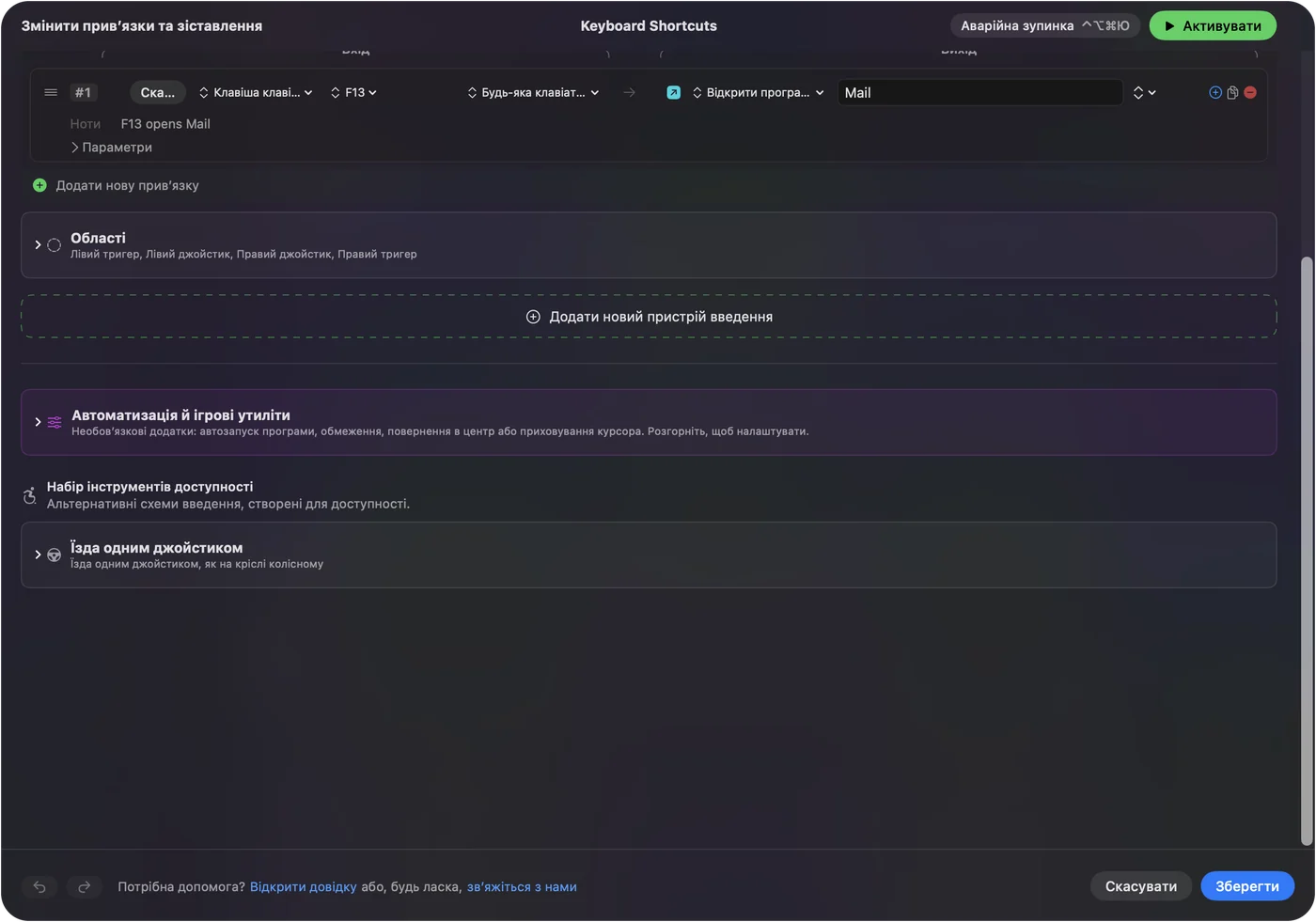
- Ви: Додайте рядок, натисніть Scan і натисніть бічну кнопку.
- InputConfig: Називає її як F13, F14 і так далі.
- Перевірка: Оберіть вихід, наприклад Open App, натисніть Save, Activate і натисніть кнопку. Застосунок відкриється.
Дванадцять кнопок дають акуратну розкладку. Рядок застосунків згори, команди редагування посередині, керування вікнами і стільницями внизу. Сітка клавіш F може відкривати застосунки, вставляти фрагменти через Type Text або запускати Siri Shortcut. Групуйте кнопки за завданням, бо знаходити їх ви будете на дотик, а не на око.
Використайте G-Shift як другий шар і додайте макроси
G-Shift працює всередині миші. Якщо профіль змушує зсунутий набір надсилати інші клавіші, Scan бачить ці різні клавіші, і кожна стає окремим рядком. Бічні кнопки фактично дають вам два шари без додаткової роботи на Mac. Якщо потрібен шар, яким керує InputConfig, використайте другий елемент керування: параметр рядка While also holding створює комбінацію, тож утримувана кнопка разом з бічною клавішею запускає інший вихід. Це працює з будь-якою утримуваною клавішею або кнопкою, які бачить Mac.
Треба бути обережним з однією річчю, яку помітив один огляд. Утримання G-Shift може ненадовго переривати інші кнопки миші. Якщо так трапляється, дайте G-Shift просте завдання і не тримайте важливі кліки в зсунутому шарі. Клавіші і кнопки миші як входи описує комбінації.
Ігрова миша пасує для макросів. Відкрийте параметри рядка, відмітьте Run a sequence of steps (macro) і додайте кроки з клавішами, комбінаціями і кліками з паузами. Типове завдання: копіювати, пауза, вставити. Створіть пресет для кожного застосунку, перелічіть застосунок у розділі Automation & Gaming Utilities і увімкніть Switch presets when the front app changes. Ті самі дванадцять кнопок стають командами редагування у Final Cut Pro, заклинаннями в грі і керуванням вікнами у Finder. Одночасно працює лише один пресет. Control Option Command period зупиняє все.

Ідеї для власників G600
- Відео- і фотомонтаж. Вирізання, видалення з пересуванням, позначка входу і виходу, або розмір пензля і скасування, по одній дії на кнопку.
- Таблиці і код. Поширені комбінації клавіш і фрагменти через Type Text.
- ММО і стратегії. Багато ігор читають клавіші, тож клавіші F можна переназначити всередині гри, але перевірте, що гра їх бачить.
- Доступність. Бічна сітка може замінити складні комбінації клавіш одним натисканням.
Якщо бічні кнопки все ще друкують
Дійте по порядку, починаючи з найпростішого кроку:
- Відкрийте TextEdit. Натисніть кожну кнопку, щоб перевірити, чи друкує.
- Перевірте, що профіль збережено в мишу. Пам'ять миші зберігає лише те, що в неї записано.
- Спробуйте інший комп'ютер. Якщо програма не працює на вашому Mac, налаштуйте її на PC і поверніть мишу на Mac.
- Скануйте ще раз. Кнопка, яка показує від F13 до F20, готова до прив'язки.
- Перевірте доступність і Activate. InputConfig потребує обох.
Чого це не вміє
- Блокувати клавішу. Бічна клавіша, яка друкує цифру, продовжує її друкувати.
- Замінити програмне забезпечення миші. DPI, підсвічування і профілі налаштовуються там.
- Відрізняти дві миші одну від одної. Кожна миша рахується як один пристрій.
Коротко
- Сітка друкує. За замовчуванням вона надсилає клавіші цифрового ряду.
- Виправлення. F13 до F20 в миші, а потім прив'язка.
- Програмне забезпечення. Не підтверджено для Mac, а Logitech Gaming Software покидає свій сайт 31 жовтня 2026 року.
Змініть клавіші один раз, збережіть їх у мишу, і G600 стане макрокласом з дванадцятьма кнопками на вашому Mac.
Питання
Чи працює Logitech G600 на Mac?
Як миша, так. Її бічні кнопки за замовчуванням друкують клавіші цифрового ряду, а підтвердити, що програмне забезпечення Logitech працює на Mac для неї, не вдалося.
Чому бічні кнопки G600 друкують цифри на Mac?
За замовчуванням вони надсилають клавіші цифрового ряду. Налаштуйте їх на F13 до F20 в пам'яті миші, а потім прив'яжіть ці клавіші в InputConfig.
Чи працює G-Shift на Mac?
G-Shift працює всередині миші, тож профіль, збережений у пам'яті, зберігає його. Налаштування потребує програмного забезпечення миші.
Чи доступна Logitech Gaming Software для G600?
На сторінці G HUB від Logitech сказано, що встановлювачі та документацію LGS приберуть з сайту 31 жовтня 2026 року, тож завантажте її до цієї дати, якщо вона потрібна.
Скільки кнопок має G600?
На сторінці Logitech вказано 20: три основні, дванадцять бічних, колесо з нахилом і кнопка G-Shift.
Чи підтримує G HUB G600 на Mac?
Один користувач повідомляє, що підтримує, і стороння інструкція її називає, але офіційного твердження Logitech не знайдено. Перевірте, що G HUB показує мишу, коли працює на вашому Mac.
Більше українською
Докладні посібники, англійською
Хто пише. Ryleigh Newman розробляє InputConfig і щодня керує своїм Mac за допомогою геймпада, бо руки погано слухаються. Цю сторінку перекладено з англійської. Інтерфейс застосунку й решта сайту англійською.
Ця сторінка іншими мовами: English, العربية, Čeština, Dansk, Deutsch, Español, Suomi, Français, עברית, Magyar, Bahasa Indonesia, Italiano, 日本語, 한국어, Norsk, Nederlands, Polski, Português, Русский, Slovenčina, Svenska, ไทย, Türkçe, Tiếng Việt, 繁體中文, 简体中文
Безкоштовно. macOS 14 або новіша. Без облікового запису, ніщо не залишає ваш Mac. Відкритий код на GitHub.