Українська
Як налаштувати Logitech MX Anywhere 3S на Mac?
 Цей застосунок повністю безкоштовний. Обліковий запис створювати не потрібно. Немає підписок, складних завантажень, і нічого не заблоковано. Оптимізовано для Apple Silicon.
З'єднайте її через Bluetooth Low Energy, і вона одразу працює на Mac: вказівник, кліки і колесо. Logitech продає MX Anywhere 3S для Mac разом з Logi Options+ для швидкості відстежування, змін кнопок і параметрів для окремих застосунків. Це мала мишка для подорожей з невеликою кількістю кнопок, тож справжнє питання в тому, як виграти більше з тих, що є. InputConfig є безкоштовним застосунком для Mac, який я створюю, і він дає кожній кнопці, яку бачить Mac, до трьох завдань: при натисканні, утриманні і подвійному натисканні.
Характеристики тут взято зі сторінки MX Anywhere 3S for Mac від Logitech і роздрібних оголошень, перевірених 21 жовтня 2026 року. На сторінці Logitech у тексті, який вдалося прочитати, не вказано мінімальну версію macOS, тож перевірте коробку або сторінку для своєї моделі.
Версія InputConfig 1.7, яку очікуємо в жовтні 2026 року, буде повністю доступна українською мовою.
Кроки
- З'єднайте мишу через Bluetooth, обравши Mac в System Settings, Bluetooth.
- Встановіть Logi Options+, лише якщо хочете налаштування від Logitech, або пропустіть його для звичайної миші.
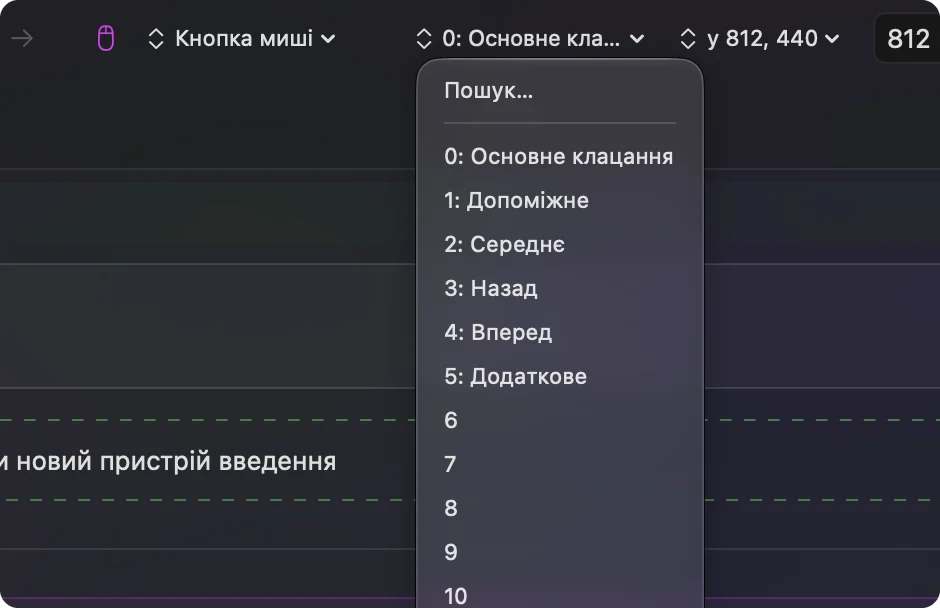
- Відкрийте InputConfig, додайте рядок, натисніть Scan і натисніть бічну кнопку.
- Оберіть вихід, і додайте дію утримання та подвійного натискання, якщо хочете більше завдань на одній кнопці.
- Збережіть, натисніть Activate і перевірте.
Що миша робить сама
За оголошеннями, MX Anywhere 3S є мишею з шістьма кнопками, з колесом MagSpeed, яке, за словами Logitech, прокручує близько 1000 рядків за секунду, і сенсором 8000 DPI, що працює на склі. У таблиці порівняння Logitech немає бічного колеса, тож це не менша версія MX Master. Миша з'єднується з трьома пристроями Apple, а приймач Logi Bolt купується окремо. За даними Logitech, батареї вистачає до 70 днів.
- Вказівник і кліки. Працюють без жодного встановлення. Швидкість відстежування задається в System Settings, Mouse.
- Колесо. Прокручує як будь-яке колесо. Чи воно клацає, чи крутиться вільно, визначає поведінка миші, і програма Logitech може змінити її.
- Легке перемикання. Перемикання між трьома пристроями відбувається кнопкою на миші і не потребує застосунку для Mac.
Оскільки кнопок мало, кожна варта доброго завдання. Інші сторінки Logitech тут стосуються важчих моделей, як-от MX Master.
На сторінці Logitech також сказано, що Flow, який потребує Logi Options+, переміщує вказівник, скопійований текст, зображення і файли між Mac. В оголошенні для миші з Logi Options+ вимогою вказано macOS 10.15 або новішу. Огляд 2024 року про пов'язану MX Master 3S каже, що Logi Options+ інколи зависав на екрані налаштування після холодного перезапуску, і перезапуск це виправляв. InputConfig цього застосунку не потребує, тож якщо він працює неправильно, кнопки все одно можуть працювати.
З'ясуйте, що надсилає кожна кнопка
Перелік характеристик, перевірений 21 жовтня 2026 року, перелічує шість кнопок: ліву і праву, назад і вперед, кнопку перемикання режиму колеса і натискання колеса. Що кожна передає на Mac, інше питання, і Scan відповідає на нього за секунду. Додайте рядок в InputConfig, натисніть Scan і по черзі натисніть кожну кнопку.
| Кнопка | Чого очікувати | Що робити |
|---|---|---|
| Ліва і права | Звичайні кліки | Залиште, InputConfig їх не змінить |
| Натискання колеса | Middle click | Прив'яжіть її або заблокуйте її початкову дію |
| Назад і вперед | Зазвичай Button 4 і Button 5 | Прив'яжіть до чого завгодно |
| Кнопка перемикання режиму колеса | Невідомо | Натисніть Scan, коли закрито Logi Options+ |
| Кнопка з'єднання знизу | Працює всередині миші | Не є входом для жодного застосунку Mac |
Кнопка, яка не дає результату при Scan, належить миші або програмі Logitech. Якщо Scan її називає, її можна прив'язати, а якщо Scan мовчить, жоден інший застосунок її не побачить.

Прив'яжіть бічні кнопки
- Ви: Додайте рядок, натисніть Scan і натисніть нижню бічну кнопку.
- InputConfig: Називає рядок Button 4 або Button 5 і дозволяє обрати вихід.
- Перевірка: Оберіть Mission Control, натисніть Save, Activate, і натисніть кнопку. Відкриється Mission Control.
Далі прив'яжіть іншу бічну кнопку до того, що використовуєте в поїздках: Start Dictation, Lock Screen або знімок екрана. Це все виходи System Function. Перш ніж додавати зайве, оберіть по одному завданню на кнопку. Відкрити Mission Control кнопкою миші має більше про перше.
Виграйте більше з трьох чи чотирьох кнопок
Миша з малою кількістю кнопок швидко втрачає місце, і тут дії утримання і подвійного натискання стають у пригоді. Кожен рядок може мати дію утримання і дію подвійного натискання, і кожна з них є повноцінним виходом. Тож кнопка назад може повертати назад при тапі, закривати вкладку при подвійному натисканні і відкривати її знову при утриманні.
- Тап. Назад, з Command і лівою квадратною дужкою.
- Подвійне натискання. Закрити вкладку, з Command W.
- Утримання. Відкрити закриту вкладку знову, з Shift Command T.
Використайте рядок Mouse з дією Double click, якщо хочете, щоб тригером був другий клік пари. Утримання і подвійне натискання пояснює, як працює тайминг.

Додайте макрос і розкладку для кожного застосунку
Для миші для подорожей корисні макроси короткі: копіювати, почекати, потім вставити, або відкрити ті самі три застосунки одразу. У параметрах рядка відмітьте Run a sequence of steps (macro) і додайте кроки, кожен з власною паузою і часом утримання. Рядок також може запускати Siri Shortcut, а це дає доступ до всього, що ви створили в застосунку Shortcuts, наприклад увімкнути режим фокусування. Тримайте макроси короткими на миші для подорожей, бо натискатимете їх, коли миша наполовину в руці.
Якщо ви переносите мишу між ноутбуком для монтажу і ноутбуком для нарад, задайте пресет для кожного застосунку. У розділі Automation & Gaming Utilities перелічіть застосунки в Activate when these apps are in front і увімкніть Switch presets when the front app changes у Settings, Advanced. Тоді та сама бічна кнопка стає Undo у вашому редакторі і Mute у Zoom. Одночасно працює лише один пресет, тож тримайте кожен коротким. Увімкніть Block the button's own action для бічних кнопок, якщо інакше браузер переходив би назад двічі.
Ідеї для малої миші
- Доповідач. Назад і вперед стають попереднім і наступним слайдом, а натискання колеса гасить екран.
- Редактор у дорозі. Скасування, повтор і збереження на одній кнопці з тапом, утриманням і подвійним натисканням.
- Миша для дзвінків. Перемикачі вимкнення звуку і камери, прив'язані до бічних кнопок лише в Zoom або Meet.
Якщо не з'єднується або кнопка нічого не робить
Дійте по порядку, починаючи з найпростішого кроку:
- Перевірте слот з'єднання. Миша пам'ятає до трьох пристроїв. Переконайтеся, що вона налаштована на ваш Mac.
- З'єднайте знову. Видаліть її в System Settings, Bluetooth і з'єднайте наново.
- Закрийте Logi Options+. Якщо він володіє кнопкою, натискання може ніколи не дійти до macOS.
- Перевірте доступність і Activate. InputConfig потребує дозволу і запущеного пресета.
- Зарядіть її. Розряджена батарея виглядає як мертва миша.
Якщо застряг застосунок Logitech, див. виправлення для G HUB і Logi Options+.
Чого це не вміє
- Змінити DPI або відчуття прокручування. Це належить Logi Options+, macOS або застосунку налаштування миші.
- Прочитати кнопки, які лишаються в миші. З'єднання і деякі керування, доступні лише в застосунку, ніколи не доходять до застосунку Mac.
- Розглядати дві миші окремо. Кожна підключена миша рахується як один пристрій.
Коротко
- Працює. Через Bluetooth, без програмного забезпечення.
- Додайте завдання. Скануйте кожну кнопку, а потім прив'язуйте натисканням, утриманням і подвійним натисканням.
- Програма Logitech лишається для. DPI і всього, до чого дотягнеться лише вона.
Коли кнопок мало, тап, утримання і подвійне натискання перетворюють три кнопки на дев'ять завдань.
Питання
Чи працює MX Anywhere 3S з Mac?
Так. Logitech продає версію для Mac, яка з'єднується через Bluetooth Low Energy з трьома пристроями Apple.
Чи потрібен Logi Options+ для MX Anywhere 3S?
Щоб використовувати її як мишу, ні. Програма Logitech задає швидкість відстежування, кнопки і параметри для окремих застосунків.
Скільки кнопок має MX Anywhere 3S?
Роздрібні оголошення кажуть про шість. Натисніть Scan в InputConfig, щоб побачити, які з них доходять до вашого Mac.
Чи є у MX Anywhere 3S бічне колесо?
У таблиці порівняння Logitech для неї немає бічного колеса. Моделі MX Master його мають.
Чи можна переназначити кнопки MX Anywhere 3S без програмного забезпечення Logitech?
Так, для кнопок, які бачить Mac. InputConfig читає їх і дає кожній завдання для натискання, утримання і подвійного натискання.
Чи підтримує MX Anywhere 3S Flow на Mac?
На сторінці Logitech сказано, що Flow, який потребує Logi Options+, переміщує курсор і файли між Mac. InputConfig не замінює Flow.
Більше українською
Докладні посібники, англійською
Хто пише. Ryleigh Newman розробляє InputConfig і щодня керує своїм Mac за допомогою геймпада, бо руки погано слухаються. Цю сторінку перекладено з англійської. Інтерфейс застосунку й решта сайту англійською.
Ця сторінка іншими мовами: English, العربية, Čeština, Dansk, Deutsch, Español, Suomi, Français, עברית, Magyar, Bahasa Indonesia, Italiano, 日本語, 한국어, Norsk, Nederlands, Polski, Português, Русский, Slovenčina, Svenska, ไทย, Türkçe, Tiếng Việt, 繁體中文, 简体中文
Безкоштовно. macOS 14 або новіша. Без облікового запису, ніщо не залишає ваш Mac. Відкритий код на GitHub.