Українська
Як користуватися Corsair Dark Core або M75 на Mac?
 Цей застосунок повністю безкоштовний. Обліковий запис створювати не потрібно. Немає підписок, складних завантажень, і нічого не заблоковано. Оптимізовано для Apple Silicon.
Так, вони працюють на Mac як миші, а Corsair робить iCUE для macOS, безкоштовне завантаження, для програмування кнопок. В оголошенні Corsair сказано, що iCUE на Mac може переназначати клавіші і кнопки миші, записувати макроси, змінювати DPI і зберігати профілі. Якщо хочете, щоб кожна кнопка робила дію для Mac, наприклад Mission Control або Start Dictation, є InputConfig, безкоштовний Mac-застосунок, який я створюю. Він працює з будь-якою кнопкою, яку бачить Mac.
Оголошення Corsair про iCUE для macOS, сторінку продукту M75 Wireless і огляди Dark Core переглянуто 21 жовтня 2026 року. Оголошення датоване 2019 роком і перелічує запускові пристрої, тож воно не каже, чи підтримується саме ваша миша сьогодні. На сторінці M75 перелічено macOS 10.15 або новішу, але завантаження драйвера при перегляді показувало лише Windows, тож перевірте, який iCUE потрібен вашій миші. Ширшу картину по мишах Corsair дивіться на сторінці миші Corsair на Mac.
Версія InputConfig 1.7, яку очікуємо в жовтні 2026 року, буде повністю доступна українською мовою.
Кроки
- Під'єднайте мишу кабелем, приймачем Slipstream або з'єднайте через Bluetooth, і перевірте, що вказівник працює.
- Встановіть iCUE для macOS від Corsair, дайте йому побачити мишу і дозволіть потрібні дозволи.
- Відкрийте InputConfig, додайте рядок, натисніть Scan і натисніть бічну кнопку.
- Оберіть вихід і увімкніть Block the button's own action, якщо кнопка також повертає назад.
- Натисніть Save і Activate, потім за бажанням додайте пресети для кожної програми.
Що має кожна миша Corsair
- Dark Core RGB Pro і Pro SE. Огляди сходяться на восьми програмованих кнопках. iCUE дозволяє будь-якій з них запускати макроси, відкривати застосунки, друкувати текст або запускати таймер. В одному огляді сказано, що миша зберігає три профілі у пам'яті, з кнопкою профілю біля колеса і тристановим індикатором.
- M75 Wireless. На сторінці Corsair перелічено кнопку DPI, кнопку живлення і з'єднання та магнітні бічні кнопки, які можна замінити на плавні, що не клацають. Вона з'єднується через Slipstream на 2,4 ГГц або Bluetooth і тримає один профіль у пам'яті. Corsair також випустив кольорові версії M75 для Mac у листопаді 2024 року.
- Harpoon RGB Wireless. У дописі на форумі Corsair за 2019 рік, який переглянуто, вона названа серед пристроїв, що працюють з iCUE на macOS без оновлення прошивки. Кількість кнопок не знайдено, тож скануйте.
Без жодного встановлення Mac показує вказівник, обидва кліки, колесо і все, що миша передає як назад і вперед. Бічні кнопки Dark Core і змінна пара M75 є тим, чого найчастіше хочуть користувачі Mac. Якщо ваша миша виглядає не так, як у списку, довіряйте скануванню більше за будь-якій сторінці, зокрема моїй.
Що робить iCUE на Mac
Оголошення Corsair каже, що iCUE для macOS відповідає за переназначення клавіш і кнопок, макроси, кроки DPI, профілі, які перемикаються разом з програмою на передньому плані, і підсвічування. В дописі на форумі за 2019 рік сказано, що на Mac доступний Bluetooth поряд з дротовим режимом, а стаття 2020 року називає бездротову роботу Slipstream на macOS бетою. Обидва джерела старі, тож подивіться, що iCUE показує для вашої миші сьогодні.
iCUE є місцем, де зберігаються налаштування заліза: підсвічування, DPI і те, що записується в мишу. Кнопка, яку iCUE тримає для себе, наприклад кнопка DPI, ніколи не доходить до програми Mac. Кнопки, які iCUE залишає звичайними кнопками миші, варто прив'язувати в InputConfig.
Дізнайтеся, що надсилає кожна кнопка
Натисніть Scan в InputConfig і натисніть кожну кнопку, якщо можете, закривши iCUE, бо він може тримати кнопку.
| Кнопка | Як передає сигнал | Що робити |
|---|---|---|
| Лівий, правий клік і колесо | Звичайні кліки | Лівий і правий залиште як є |
| Бічні кнопки | Найімовірніше Button 4 і Button 5 | Прив'яжіть |
| Додаткові кнопки Dark Core | Ймовірно кнопки миші, якщо iCUE не налаштував їх на клавіші | Скануйте кожну |
| Кнопки DPI і профілю | Обробляються всередині миші | Нічого не сканується, тож змінює їх лише iCUE |
| Кнопка живлення і з'єднання M75 | Обробляється всередині миші | Не є входом для програм Mac |
Тестування мишей Corsair на власному обладнанні не проводилося. Таблиця є очікуванням, і саме Scan показує правду для вашої моделі.

Прив'яжіть кнопки
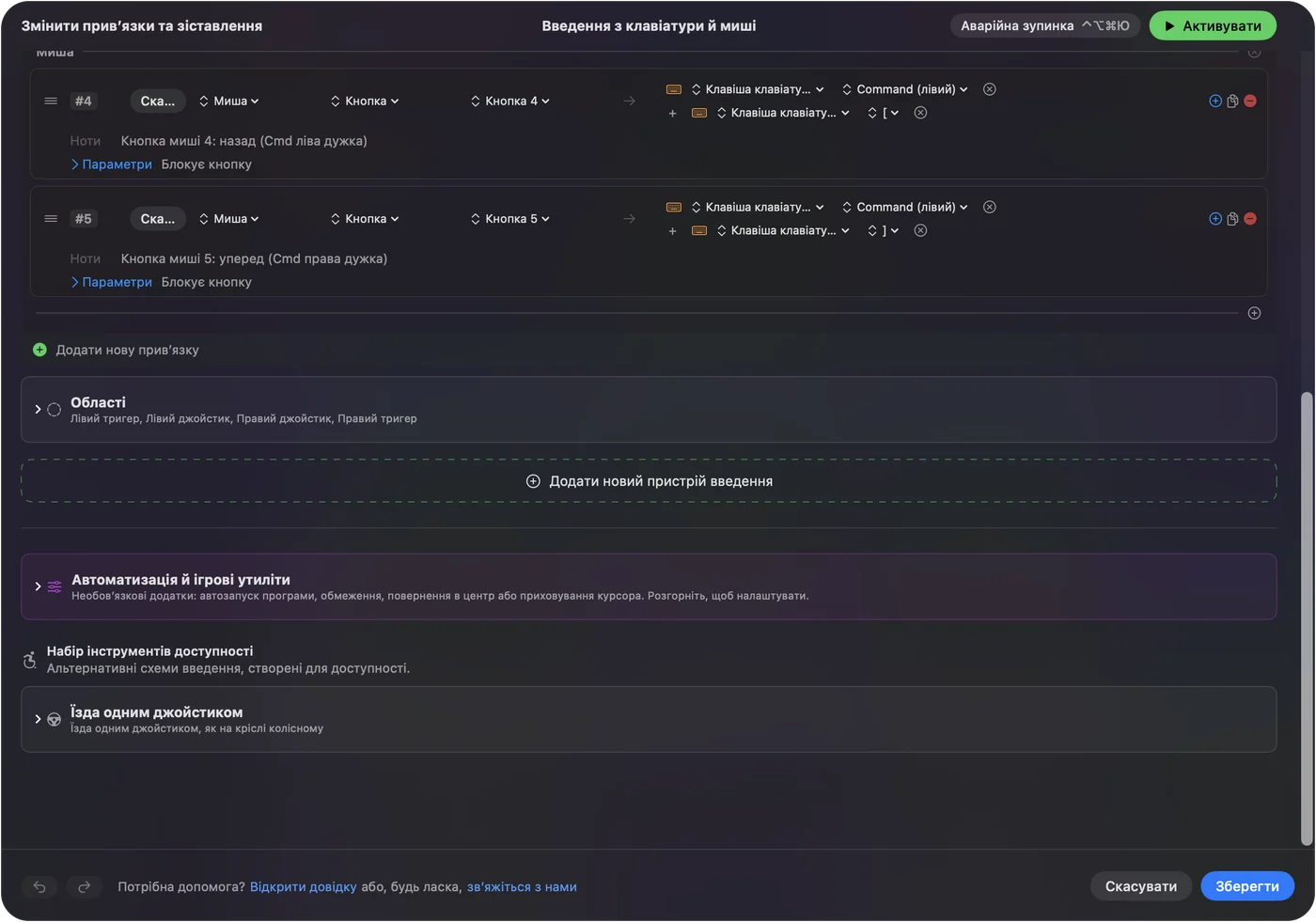
- Ви: Додайте рядок, встановіть пристрій This Mac's mouse or trackpad, натисніть Scan і натисніть нижню бічну кнопку.
- InputConfig: Називає її, ймовірно Button 4, і дозволяє обрати вихід.
- Перевірка: Оберіть Mission Control, натисніть Save, Activate і натисніть кнопку. Відкривається Mission Control.
Для миші з вісьмома кнопками варто використати дві для назад і вперед, одну для Mission Control, одну для Start Dictation, а решту залишив для макросу або запуску застосунків. Повні кроки є на сторінці бічні кнопки миші на Mac.
Макроси і багатокрокові дії
В iCUE є власні макроси, які зберігаються в миші або в iCUE. Макроси InputConfig виконуються на Mac і можуть використовувати дії, доступні лише на Mac. У параметрах рядка позначте Run a sequence of steps (macro) і додайте кроки клавіш, комбінацій і кліків, кожен з паузою і часом утримання. Гарний початок це копіювання, пауза, відкриття застосунку нотаток і вставлення. Рядок також може запускати Siri Shortcut. Як створити макрос, описано на сторінці як створити макрос на Mac.
Якщо потрібен макрос, який живе в миші і працює, коли застосунок Mac закрито, це робота iCUE. Якщо потрібен макрос тільки на вашому Mac, який використовує функції Mac, це робота InputConfig.
Зробіть кнопки корисними для більшого
Кожен рядок може мати дію утримання і дію подвійного натискання. Бічна кнопка M75 може повертати назад на натискання, закривати вкладку на подвійне натискання і відкривати Mission Control на утриманні. Block the button's own action не дає програмам бачити початкове натискання. Розкладки для кожної програми працюють через розділ Automation & Gaming Utilities і налаштування Switch presets when the front app changes в Settings, Advanced. Одночасно працює лише один пресет, а аварійна зупинка це Control Option Command period.
Якщо ви ставите кнопці вихід клавіші в iCUE і хочете, щоб на Mac вона робила інше, використовуйте F13 до F20. macOS не передає програмам F21 до F24. InputConfig слухає клавіатуру і не блокує початкову клавішу. Пояснення є на сторінці F13 до F19 на Mac.

Ідеї для власників Corsair
- Dark Core на столі. Вісім кнопок достатньо для невеликої розкладки для редагування: скасування, повтор, масштаб і два переходи між програмами.
- M75 у дорогу. Кольорові версії для Mac і Bluetooth пасують до ноутбука в сумці. Тримайте прив'язки легкими, три або чотири кнопки.
- Ігри. Прив'язуйте до клавіш, які перелічує гра, і перевіряйте в самій грі, бо запущений пресет може подвоювати натискання.
Якщо щось не так
Перевіряйте по порядку, від найпростішого кроку:
- Перевірте з'єднання. Переключіть M75 на Bluetooth або приймач кнопкою з'єднання і спробуйте прямий порт USB.
- Дайте iCUE побачити мишу. Під час першого запуску iCUE може знову попросити дозвіл на виявлення пристроїв, за посібником Corsair зі встановлення.
- Закрийте iCUE і скануйте знову. Він може тримати кнопку.
- Перевірте версію iCUE. Список драйверів для M75 показував лише Windows, тож переконайтеся, що завантажили збірку для Mac.
- Активуйте пресет. Рядки спрацьовують лише тоді, коли пресет працює.
- Перевірте доступність. InputConfig має її мати.
Чого це не вміє
- Змінити DPI, підсвічування або частоту опитування. Це робить iCUE.
- Прочитати кнопки, які лишаються в миші. Кнопки DPI і профілю не надсилають нічого в macOS.
- Розрізняти дві миші. Кожна миша рахується як одна.
- Обіцяти підтримку iCUE для кожної миші Corsair. Вашу точну модель підтвердити не вдалося, тож перевірте на сайті Corsair.
Коротко
- Основи. Кабель, приймач або Bluetooth, без програм.
- iCUE. Для підсвічування, DPI і того, що записано в мишу.
- Кнопки. Скануйте, прив'язуйте те, що бачить Mac, а кнопкам, які надсилають клавіші, ставте F13 до F20.
Перш ніж купувати для Mac, перевірте, який iCUE потрібен саме вашій миші.
Питання
Чи працює Corsair Dark Core на Mac?
Так, як миша. Corsair робить iCUE для macOS, а дописи на форумі за 2019 рік перелічують Dark Core RGB серед ранніх підтримуваних пристроїв.
Чи працює Corsair M75 Wireless на Mac?
Так. На сторінці Corsair перелічено macOS 10.15 або новішу, а також Bluetooth і бездротовий Slipstream.
Чи працює iCUE на Mac?
Так. Corsair анонсував iCUE для macOS як безкоштовне завантаження, яке керує переназначенням, макросами, DPI і підсвічуванням.
Чи працює Corsair Harpoon RGB Wireless на Mac?
Допис на форумі за 2019 рік перелічує її як таку, що працює з iCUE на macOS. Натисніть Scan, щоб перевірити свої кнопки.
Скільки кнопок має Corsair Dark Core RGB Pro?
В оглядах сказано вісім програмованих кнопок.
Більше українською
Докладні посібники, англійською
Хто пише. Ryleigh Newman розробляє InputConfig і щодня керує своїм Mac за допомогою геймпада, бо руки погано слухаються. Цю сторінку перекладено з англійської. Інтерфейс застосунку й решта сайту англійською.
Ця сторінка іншими мовами: English, العربية, Čeština, Dansk, Deutsch, Español, Suomi, Français, עברית, Magyar, Bahasa Indonesia, Italiano, 日本語, 한국어, Norsk, Nederlands, Polski, Português, Русский, Slovenčina, Svenska, ไทย, Türkçe, Tiếng Việt, 繁體中文, 简体中文
Безкоштовно. macOS 14 або новіша. Без облікового запису, ніщо не залишає ваш Mac. Відкритий код на GitHub.