Русский
Как пользоваться Corsair Dark Core или M75 на Mac?
 Это приложение полностью бесплатное. Создавать учётную запись не нужно. Нет подписок, нет сложных загрузок, и ничего не заблокировано. Оптимизировано для Apple Silicon.
Да, они работают как мыши на Mac, а Corsair делает iCUE для macOS, бесплатную загрузку, для программирования кнопок. Анонс Corsair говорит, что iCUE на Mac может переназначать клавиши и кнопки мыши, записывать макросы, менять DPI и сохранять профили. Если хотите, чтобы каждая кнопка делала задачу для Mac, например Mission Control или Start Dictation, используйте InputConfig, бесплатное приложение для Mac, которое я делаю. Оно работает с любой кнопкой, которую видит Mac.
Анонс Corsair о iCUE для macOS, страница M75 Wireless и обзоры Dark Core прочитаны 21 октября 2026 года. Анонс относится к 2019 году и перечисляет устройства на запуск, поэтому он не говорит, поддерживается ли именно ваша мышь сегодня. На странице M75 указана macOS 10.15 или новее, но при моём чтении загрузка драйвера перечисляла только Windows, поэтому проверьте, какой iCUE нужен вашей мыши. Общая картина по мышам Corsair на странице о мышах Corsair на Mac.
Версия InputConfig 1.7, ожидаемая в октябре 2026 года, будет полностью доступна на русском языке.
Шаги
- Подключите мышь кабелем, приёмником Slipstream или по Bluetooth и проверьте, что указатель работает.
- Установите iCUE для macOS от Corsair и дайте ему увидеть мышь, разрешив запрошенные права.
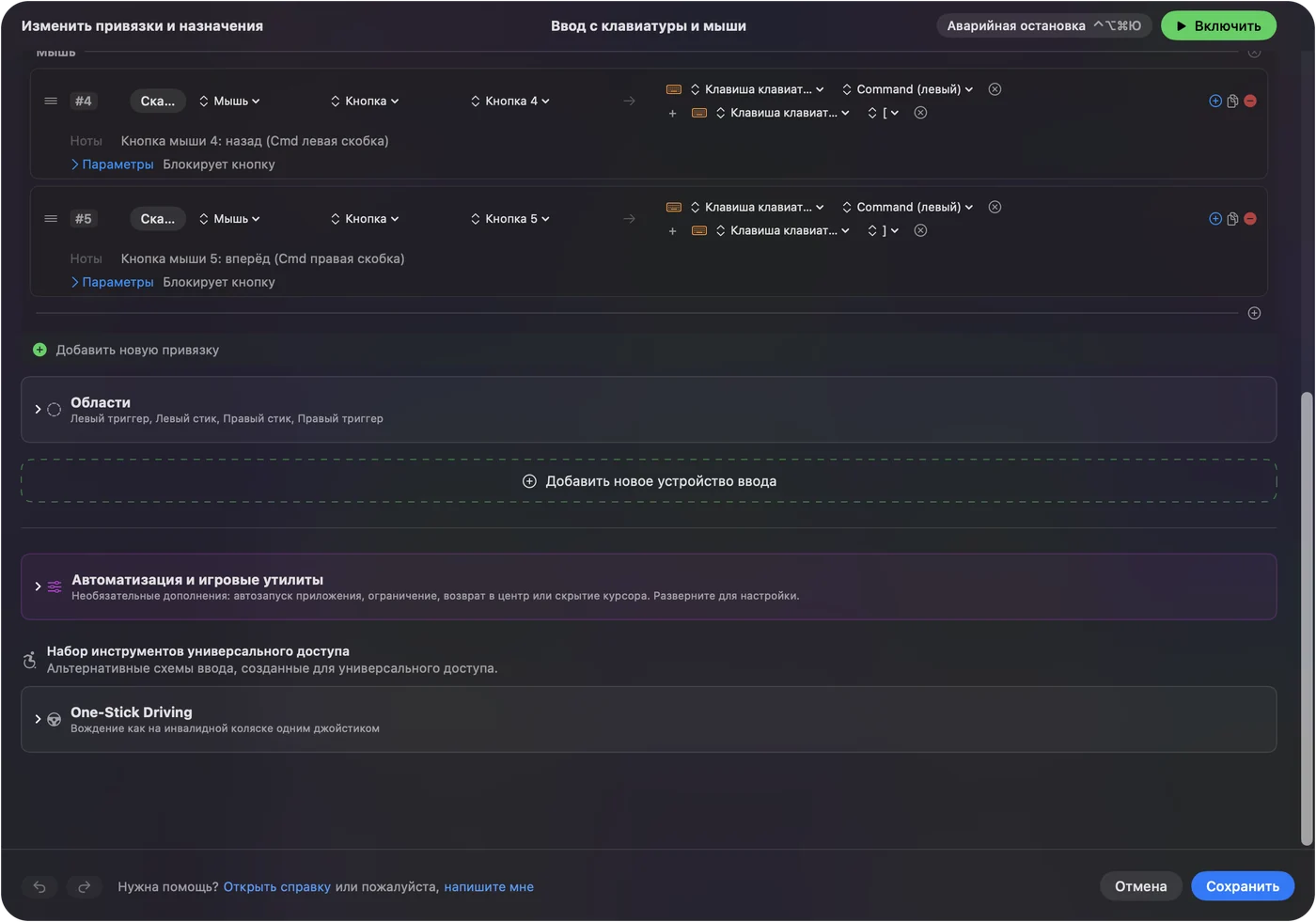
- Откройте InputConfig, добавьте строку, нажмите Scan и нажмите боковую кнопку.
- Выберите выход, затем используйте Block the button's own action, если кнопка также идёт назад.
- Нажмите Save и Activate, затем, если хотите, добавьте пресеты для каждого приложения.
Что есть у каждой мыши Corsair
- Dark Core RGB Pro и Pro SE. Обзоры сходятся на восьми программируемых кнопках. iCUE позволяет любой из них запускать макросы, открывать приложения, печатать строку текста или запускать таймер. В одном обзоре сказано, что мышь хранит три профиля во встроенной памяти, с кнопкой профиля возле колеса и трёхступенчатым индикатором.
- M75 Wireless. На странице Corsair перечислены кнопка DPI, кнопка питания и подключения и магнитные боковые кнопки, которые можно заменить гладкими, не кликающими. Подключается по Slipstream 2,4 ГГц или Bluetooth и хранит один профиль в памяти. Corsair также выпустила цвета M75 для Mac в ноябре 2024 года.
- Harpoon RGB Wireless. Запись на форуме Corsair 2019 года, которая прочитана, относит её к устройствам, которые работают с iCUE на macOS без обновления прошивки. Количество кнопок не найдено, поэтому сканируйте.
Без установки Mac показывает указатель, оба клика, колесо и то, что мышь передаёт как «назад» и «вперёд». Две боковые кнопки Dark Core и сменная пара M75 самые нужные большинству пользователей Mac. Если ваша мышь выглядит не так, как в списке, доверяйте Scan, а не любой странице, включая мою.
Что iCUE делает на Mac
Анонс Corsair говорит, что iCUE для macOS обрабатывает переназначение клавиш и кнопок, макросы, шаги DPI, профили, которые переключаются с программой впереди, и подсветку. В записи форума 2019 года, которая прочитана, говорится, что на Mac доступен Bluetooth помимо проводного режима, а статья 2020 года называет бета-версию Slipstream по беспроводной связи на macOS. Обе старые, поэтому посмотрите, что сегодня показывает iCUE для вашей мыши.
iCUE это место, где хранятся настройки железа: подсветка, DPI и то, что сохраняется в мыши. Кнопка, которую iCUE оставляет себе, например кнопка DPI, никогда не дойдёт до приложения Mac. Кнопки, которые iCUE оставляет обычными кнопками мыши, как раз те, что стоит назначать в InputConfig.
Выясните, что посылает каждая кнопка
Нажмите Scan в InputConfig и нажмите каждую кнопку, при возможности с закрытым iCUE, потому что он может держать кнопку.
| Кнопка | Как передаётся | Что делать |
|---|---|---|
| Левый, правый и нажатие колеса | Обычные клики | Левый и правый оставить в покое |
| Боковые кнопки | Скорее всего Button 4 и Button 5 | Назначить |
| Дополнительные кнопки Dark Core | Вероятно, кнопки мыши, если iCUE не задал им клавиши | Сканировать каждую |
| Кнопки DPI и профилей | Обрабатываются внутри мыши | Ничего не сканируется, поэтому меняет их только iCUE |
| Кнопка питания и подключения M75 | Обрабатывается внутри мыши | Не вход для приложений Mac |
Мышь Corsair самостоятельно не проверялась. Таблица это моё ожидание, а то, что для вашей модели говорит правду, покажет Scan.

Назначьте кнопки
- Вы: Добавьте строку, задайте устройство This Mac's mouse or trackpad, нажмите Scan и нажмите нижнюю боковую кнопку.
- InputConfig: Называет её, вероятно Button 4, и позволяет выбрать выход.
- Проверка: Выберите Mission Control, сохраните, активируйте и нажмите кнопку. Mission Control откроется.
Для мыши с восемью кнопками лучше использовать две для «назад» и «вперёд», одну для Mission Control, одну для Start Dictation, а остальные оставил бы для макроса или запуска приложения. Боковые кнопки мыши на Mac содержат полные шаги.
Макросы и многошаговые задачи
У iCUE есть собственные макросы, которые хранятся в мыши или в iCUE. Макросы InputConfig работают на Mac и могут использовать выходы, которые есть только на Mac. В параметрах строки отметьте Run a sequence of steps (macro) и добавьте шаги клавиш, сочетаний и кликов, у каждого есть ожидание и время удержания. Хорошее начало: копировать, ждать, открыть приложение заметок и вставить. Строка может также запускать Siri Shortcut. Как сделать макрос на Mac показывает шаги.
Если нужен макрос, который живёт в мыши и работает, когда приложение Mac закрыто, это работа iCUE. Если нужен макрос, который работает только на вашем Mac и использует функции Mac, это работа InputConfig.
Заставьте кнопки делать больше
У каждой строки может быть действие при удержании и действие при двойном нажатии. Боковая кнопка M75 может идти назад по нажатию, закрывать вкладку при двойном нажатии и показывать Mission Control при удержании. Block the button's own action не даёт приложениям видеть исходное нажатие. Раскладки по приложениям работают через раздел Automation & Gaming Utilities и настройку Switch presets when the front app changes в разделе Advanced. Одновременно работает только один пресет, а аварийная остановка это Control Option Command period.
Если вы задали кнопке в iCUE отправку клавиши, а на Mac хотите другое действие, используйте F13 до F20. Клавиши от F21 до F24 macOS приложениям не передаёт. InputConfig слушает клавиатуру и не блокирует исходную клавишу. F13 до F19 на Mac объясняет.

Идеи для владельцев Corsair
- Dark Core на столе. Восьми кнопок хватит для небольшой раскладки для редактирования: отмена, повтор, масштаб и два перехода между приложениями.
- M75 для поездок. Цвета для Mac и Bluetooth подходят для сумки с ноутбуком. Держите привязки лёгкими, три-четыре кнопки.
- Игры. Назначайте клавиши, которые перечисляет игра, и проверяйте в самой игре, потому что работающий пресет может удвоить нажатие.
Если что-то не так
Поднимайтесь по этой лестнице, начиная с самого простого шага:
- Проверьте подключение. Переключите M75 на Bluetooth или приёмник кнопкой подключения и попробуйте прямой порт USB.
- Дайте iCUE увидеть мышь. При первом запуске iCUE может снова запросить разрешение на поиск устройств, по руководству Corsair по установке.
- Закройте iCUE и сканируйте снова. Он может держать кнопку.
- Проверьте версию iCUE. Список драйверов для M75 показывал только Windows, поэтому убедитесь, что скачали сборку для Mac.
- Активируйте пресет. Строки срабатывают, только пока он работает.
- Проверьте «Универсальный доступ». InputConfig его требует.
Чего это не умеет
- Менять DPI, подсветку или опрос. Это делает iCUE.
- Читать кнопки, которые остаются в мыши. Кнопки DPI и профилей ничего не посылают macOS.
- Различать две мыши. Каждая мышь считается одной.
- Обещать поддержку iCUE для каждой мыши Corsair. Вашу точную модель подтвердить не удалось, поэтому проверьте на сайте Corsair.
Коротко
- Основы. Кабель, приёмник или Bluetooth, без программы.
- iCUE. Для подсветки, DPI и того, что сохраняется в мыши.
- Кнопки. Scan, назначение того, что видит Mac, и F13 до F20 для кнопок, которые посылают клавиши.
Перед покупкой для Mac проверьте, какой iCUE нужен именно вашей мыши.
Вопросы
Работает ли Corsair Dark Core на Mac?
Да, как мышь. Corsair делает iCUE для macOS, а запись форума 2019 года перечисляла Dark Core RGB среди ранних поддерживаемых устройств.
Работает ли Corsair M75 Wireless на Mac?
Да. На странице Corsair указана macOS 10.15 или новее, а также Bluetooth или беспроводная связь Slipstream.
Работает ли iCUE на Mac?
Да. Corsair анонсировала iCUE для macOS как бесплатную загрузку, которая обрабатывает переназначение, макросы, DPI и подсветку.
Работает ли Corsair Harpoon RGB Wireless на Mac?
Запись форума 2019 года перечисляет её как работающую с iCUE на macOS. Нажмите Scan, чтобы проверить свои кнопки.
Сколько кнопок у Corsair Dark Core RGB Pro?
В обзорах указано восемь программируемых кнопок.
Ещё на русском
Подробные руководства на английском
Кто это пишет. Ryleigh Newman разрабатывает InputConfig и каждый день управляет своим Mac с помощью геймпада, потому что руки плохо слушаются. Эта страница переведена с английского. Если на Mac выбран русский язык, основные кнопки и меню приложения показываются по-русски; на этой странице они названы так же, с английским названием в скобках. Остальная часть приложения и сайта на английском языке.
Эта страница на других языках: English, العربية, Čeština, Dansk, Deutsch, Español, Suomi, Français, עברית, Magyar, Bahasa Indonesia, Italiano, 日本語, 한국어, Norsk, Nederlands, Polski, Português, Slovenčina, Svenska, ไทย, Türkçe, Українська, Tiếng Việt, 繁體中文, 简体中文
Бесплатно. macOS 14 или новее. Без учётной записи, ничего не покидает ваш Mac. Исходный код на GitHub.