Русский
Как поставить макрос на кнопку мыши на Mac
 Это приложение полностью бесплатное. Создавать учётную запись не нужно. Нет подписок, нет сложных загрузок, и ничего не заблокировано. Оптимизировано для Apple Silicon.
Любую кнопку мыши на Mac можно сделать запуском макроса с помощью InputConfig, бесплатного приложения, которое я делаю. У строки появляется пункт Run a sequence of steps (macro), а шаги это клавиши, сочетания и клики, у каждого своё ожидание и время удержания, и всё запускается одним нажатием кнопки.
Эта страница о стороне мыши: какую кнопку использовать, пример «копировать, потом вставить», последовательность входа и повтор, пока кнопка удержана. Общий метод описан на странице как сделать макрос на Mac, и здесь всё повторять не нужно.
Версия InputConfig 1.7, ожидаемая в октябре 2026 года, будет полностью доступна на русском языке.
Шаги
- Добавьте строку для кнопки мыши и нажмите Scan, затем щёлкните кнопку.
- Откройте параметры строки и отметьте Run a sequence of steps (macro).
- Добавьте шаги, каждый из которых это клавиша, сочетание или клик, с его ожиданием и временем удержания.
- Выберите, запускается ли макрос при каждом нажатии или только пока кнопка удержана.
- Если у кнопки есть старая задача, включите Block the button's own action, затем нажмите Activate и проверьте.
Почему кнопка мыши хорошее место для макроса
Макросу нужен запуск, который ничего не печатает и на который уже опирается ваша рука. Кнопка большого пальца на мыши это именно такой запуск. Другая рука остаётся на клавиатуре, а указатель остаётся на месте, что важно, потому что макрос может кликать там, где указатель.
В macOS есть части этого. Текстовые замены расширяют короткий текст, а приложение «Быстрые команды» соединяет действия в цепочки. Ни одно из них не может запуститься само от кнопки мыши. InputConfig это часть, которая соединяет кнопку с цепочкой.
Постройте макрос на кнопке мыши
Сначала установите InputConfig из Mac App Store и разрешите «Универсальный доступ».
Шаг 1: просканируйте кнопку
- Вы: Создайте пресет, добавьте This Mac's mouse or trackpad как устройство, добавьте строку, нажмите Scan и щёлкните боковую или большую кнопку.
- InputConfig: Называет её, например Button 4.
- Проверка: В строке отображается это имя. Button 4 и Button 5 это обычные боковые кнопки, а More buttons содержит Button 9 до Button 32.
Шаг 2: превратите строку в макрос
- Вы: Откройте параметры строки и отметьте Run a sequence of steps (macro). Нажмите Add a step для каждого действия.
- InputConfig: Проигрывает шаги по порядку, каждый после своего ожидания и удерживая каждый своё время.
- Проверка: В списке шагов по одной строке на шаг, с номером, ожиданием и удержанием в миллисекундах.

Шаг 3: проверьте
- Вы: Нажмите Activate, откройте приложение и нажмите кнопку.
- InputConfig: Запускает всю цепочку от одного нажатия.
- Проверка: Следите, не пропускается ли шаг. Если пропускается, увеличьте ожидание перед этим шагом.
Пример: копировать, ждать, вставить на одной кнопке
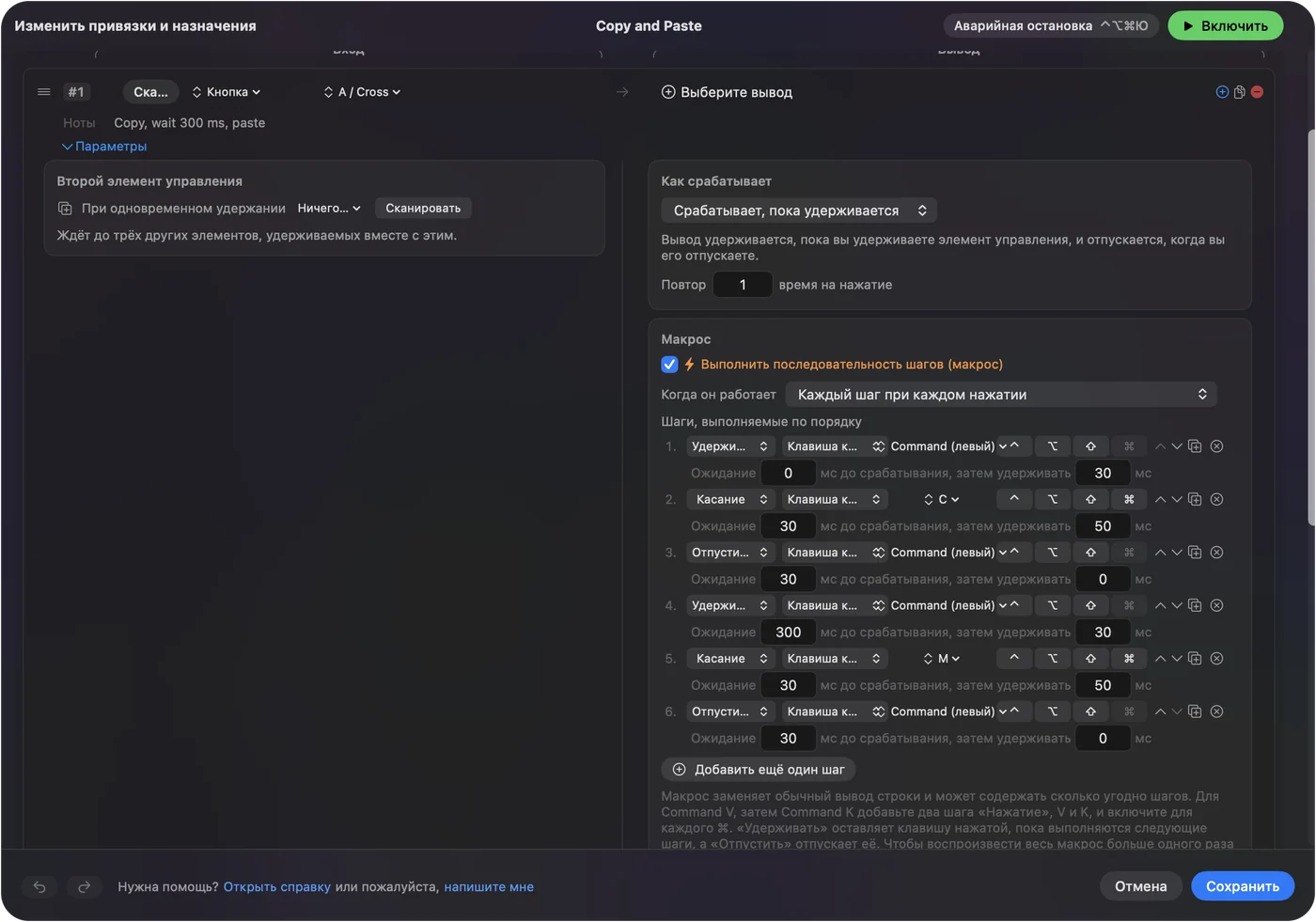
Копирование в одном приложении и вставка в другом это классическая задача для двух рук. На кнопке мыши она становится одним нажатием. Шаги выглядят так:
- Удержать Command. Удержание Command (левый), ожидание 0 мс, удержание 30 мс.
- Коротко нажать C. Нажатие, ожидание 30 мс, удержание 50 мс.
- Отпустить Command. Отпускание, ожидание 30 мс.
- Ждать переключения. Снова удержать Command с ожиданием 200 мс, нажать Tab, отпустить, чтобы перейти в следующее приложение.
- Вставить. Удержать Command, нажать V, отпустить.
Встроенный пресет Macros & Turbo содержит версию этого на кнопке контроллера, так что его можно открыть и скопировать шаги. У каждого шага своё ожидание, поэтому медленному приложению нужно увеличить число только на том шаге, который пропускается.
Тайминги, с которых стоит начать
| Шаг | Ожидание и удержание, с которых стоит начинать |
|---|---|
| Нажатие клавиши | Удержание от 30 до 50 мс и пауза около 50 мс |
| После переключения приложения | от 300 до 500 мс до следующего шага |
| После открытия меню или веб-страницы | Дольше, и проверяйте со своим соединением |
| Клик у указателя | Ожидание 100 мс или больше, чтобы экран успел обновиться |
Это отправные точки, а не измерения вашего Mac. Меняйте одно число за раз и нажимайте кнопку снова.
Записыватель макросов или макрос, собранный шаг за шагом
Люди, которые ищут макросы мыши, часто хотят записыватель макросов, поэтому вот честная разница. Записыватель повторяет то, что вы сделали, включая медленные моменты и оговорки, что быстро для рутины, которую вы повторите несколько раз. Макрос, собранный в InputConfig, это список шагов, которые вы пишете, каждый с точным ожиданием и точным удержанием, поэтому в загруженный день он ведёт себя так же, как в спокойный, и один шаг можно поменять, не переделывая остальные. Он также запускается с любой кнопки, которую видит Mac, а записыватель обычно оставляет это горячей клавише. Записывайте, когда нужна скорость, и собирайте, когда нужна точность. Варианты записи описаны в записыватель макросов для Mac.
Пример: последовательность входа
Последовательность входа это цепочка тех же движений, которые вы делаете каждое утро: переключиться в приложение, щёлкнуть в поле, нажать Tab и Return. Её стоит собрать из таких шагов:
- Переключиться в приложение. Шаг Command Tab, затем ожидание 400 мс.
- Щёлкнуть в поле. Шаг клика у указателя, поэтому сначала поставьте указатель туда.
- Заполнить поле. Запустите собственное сочетание заполнения вашего менеджера паролей как шаг, пусть он заполняет сам.
- Подтвердить. Шаг Tab или шаг Return.
Пароль в пресет лучше не вводить. Пресет это файл, а Type Text посылает именно то, что вы написали. Пусть менеджер паролей вводит секрет, а макрос делает только клики и нажатия вокруг него.
Запуск пока удержано или повтор
В начале макроса вы выбираете, когда он работает. Каждый шаг при каждом нажатии проигрывает всю цепочку один раз. Режим только пока удержано проигрывает её, пока кнопка нажата, а отпускание останавливает оставшиеся шаги и отпускает всё, что было удержано.
- Повтор при удержании. Хорошо для кнопки, которая перебирает список, например нажатие, которое проходит по полям, пока вы его держите.
- Повтор заданное число раз. Задайте Repeat в пункте How it fires. Повторяющийся макрос ждёт между проходами.
- Остановка. Отпускание завершает его, а Control Option Command period это аварийная остановка для всего, что выходит из-под контроля.
Сначала проверьте повторяющийся макрос в пустом документе.
Если макрос ничего не делает или пропускает шаги
Поднимайтесь по этой лестнице, начиная с самого простого шага:
- Проверьте, что пресет включён. Строка ничего не делает, пока вы не нажмёте Activate.
- Просканируйте кнопку снова. Если Scan называет клавишу, задайте кнопке мыши F13 до F20 в её собственном ПО.
- Увеличьте ожидание. Добавьте от 100 до 200 мс перед шагом, который пропускается.
- Блокируйте старую задачу. Если кнопка также что-то делает сама, отметьте Block the button's own action в поле нажатия.
- Проверьте указатель. Шаг клика попадает туда, где указатель, поэтому макросу с кликами нужен указатель в нужном месте.
Чего это не умеет
- Записывать вас. InputConfig не следит и не записывает. Шаги строите вы, и это оставляет каждое ожидание видимым. См. записыватель макросов для Mac.
- Макрос при удержании. У строки с макросом нет действия при удержании, поэтому дайте макросу собственную строку.
- Напечатать предложение в шаге. Шаги это клавиши, сочетания и клики. Для слов поставьте выход Type Text на отдельную строку.
Для задачи «одна кнопка, одно сочетание» см. назначение сочетания клавиатуры на кнопку мыши.
Коротко
- Запуск. Боковая или большая кнопка, которая ничего не печатает.
- Шаги. Клавиши, сочетания и клики, у каждого ожидание и удержание.
- Режим запуска. При каждом нажатии или только пока удержано.
Собирайте по одному шагу и проверяйте каждый, когда его добавляете.
Вопросы
Можно ли поставить макрос на кнопку мыши на Mac?
Да. В InputConfig просканируйте кнопку, откройте параметры строки и отметьте Run a sequence of steps (macro). Затем добавьте шаги, у каждого своё ожидание и время удержания.
Как сделать так, чтобы макрос мыши повторялся, пока кнопка удержана?
Задайте макросу режим Only while held. Он продолжает работать, пока кнопка нажата, а отпускание останавливает его.
Может ли макрос мыши кликать по экрану?
Да. Шагом может быть клик у указателя, поэтому при нажатии кнопки указатель должен быть в нужном месте.
Записывает ли InputConfig макрос?
Нет. Шаги строите вы сами, поэтому каждое ожидание видно и его легко менять.
Лучше ли записыватель макросов, чем макрос мыши на Mac?
Записыватель повторяет то, что вы сделали, и быстро начинается. Макрос InputConfig строится шаг за шагом с точными ожиданиями и удержаниями и запускается с любой кнопки, поэтому он стабильнее и его легче править.
Ещё на русском
Подробные руководства на английском
Кто это пишет. Ryleigh Newman разрабатывает InputConfig и каждый день управляет своим Mac с помощью геймпада, потому что руки плохо слушаются. Эта страница переведена с английского. Если на Mac выбран русский язык, основные кнопки и меню приложения показываются по-русски; на этой странице они названы так же, с английским названием в скобках. Остальная часть приложения и сайта на английском языке.
Эта страница на других языках: English, العربية, Čeština, Dansk, Deutsch, Español, Suomi, Français, עברית, Magyar, Bahasa Indonesia, Italiano, 日本語, 한국어, Norsk, Nederlands, Polski, Português, Slovenčina, Svenska, ไทย, Türkçe, Українська, Tiếng Việt, 繁體中文, 简体中文
Бесплатно. macOS 14 или новее. Без учётной записи, ничего не покидает ваш Mac. Исходный код на GitHub.