العربية
كيف تضع ماكرو على زر ماوس على Mac
 هذا التطبيق مجاني بالكامل. لا تحتاج إلى إنشاء حساب. لا اشتراكات ولا تنزيلات معقدة، ولا شيء مقفل. محسّن لشرائح Apple.
تستطيع وضع ماكرو على أي زر ماوس في Mac بـ InputConfig، التطبيق المجاني الذي أصنعه. يأخذ الصف الخيار Run a sequence of steps (macro)، والخطوات مفاتيح واختصارات ونقرات، لكل منها انتظارها ومدة ضغطها، وتبدأ كلها بضغطة واحدة على الزر.
هذه الصفحة عن جانب الماوس: أي زر تستخدم، ومثال نسخ ثم لصق، وتسلسل تسجيل دخول، والتكرار أثناء الضغط على الزر. والطريقة العامة في كيف تصنع ماكرو على Mac، ولن أكررها كلها هنا.
الإصدار 1.7 من InputConfig، المتوقع في أكتوبر 2026، سيدعم اللغة العربية بالكامل.
الخطوات
- أضف صفًّا لزر الماوس واضغط Scan، ثم انقر الزر.
- افتح خيارات الصف وحدّد Run a sequence of steps (macro).
- أضف خطوات، كل منها مفتاح أو اختصار أو نقرة، بانتظارها ومدة ضغطها.
- اختر هل يعمل الماكرو في كل ضغطة أو فقط أثناء الضغط.
- فعّل Block the button's own action إن كان للزر مهمة قديمة، ثم Activate واختبر.
لماذا زر الماوس مكان جيد للماكرو
يحتاج الماكرو إلى محفّز لا يكتب شيئًا وتستريح يدك عليه أصلًا. وزر إبهام في ماوس هو بالضبط ذلك. تبقى يدك الأخرى على لوحة المفاتيح، ويبقى المؤشر حيث هو، وهذا مهم لأن الماكرو قد ينقر عند المؤشر.
لـ macOS بعض أجزاء هذا. يوسّع Text Replacements نصًّا قصيرًا، ويسلسل تطبيق Shortcuts إجراءات. ولا يستطيع أي منهما البدء من زر ماوس وحده. InputConfig هو الجزء الذي يصل الزر بالسلسلة.
ابنِ ماكرو على زر ماوس
ثبّت InputConfig من Mac App Store واسمح بتسهيلات الاستخدام أولًا.
الخطوة 1: امسح الزر
- أنت: اصنع إعدادًا مسبقًا، وأضف This Mac's mouse or trackpad كجهاز، وأضف صفًّا، واضغط Scan وانقر الزر الجانبي أو زر الإبهام.
- InputConfig: يسمّيه، مثل Button 4.
- التحقق: يعرض الصف ذلك الاسم. Button 4 وButton 5 هما الزران الجانبيان المعتادان، وتضم More buttons من Button 9 إلى Button 32.
الخطوة 2: حوّل الصف إلى ماكرو
- أنت: افتح خيارات الصف وحدّد Run a sequence of steps (macro). انقر Add a step لكل إجراء.
- InputConfig: يشغّل الخطوات بالترتيب، كل منها بعد انتظارها، وتُضغط كل منها لمدتها.
- التحقق: تُظهر قائمة الخطوات سطرًا لكل خطوة، مرقمًا، بانتظار وضغط بالميلي ثانية.

الخطوة 3: اختبره
- أنت: انقر Activate، وافتح التطبيق، واضغط الزر.
- InputConfig: يشغّل السلسلة كلها من الضغطة الواحدة.
- التحقق: راقب خطوة تفوت. وإن فاتت واحدة فأطل الانتظار قبل تلك الخطوة.
مثال: نسخ وانتظار ولصق على زر واحد
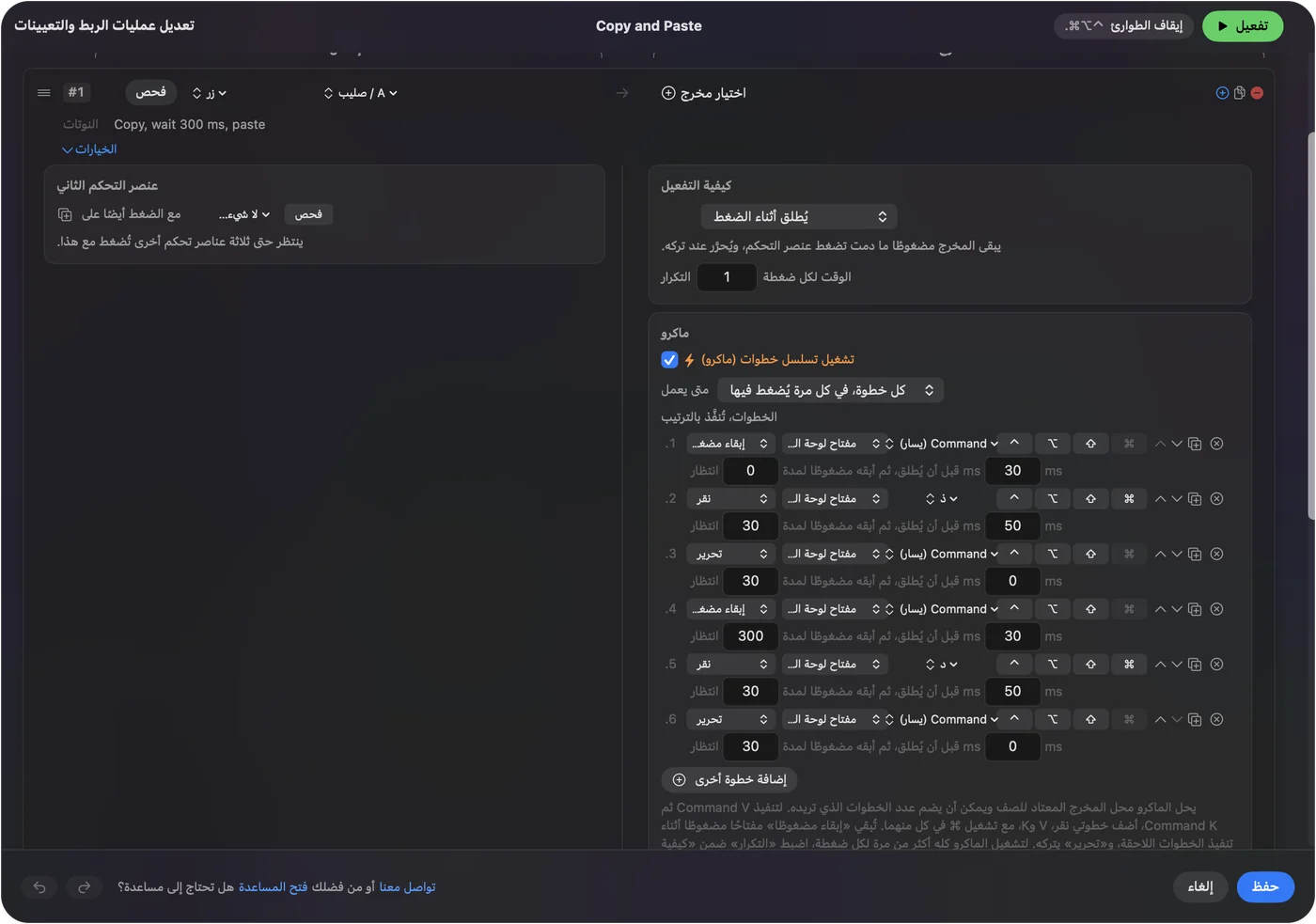
النسخ في تطبيق واللصق في آخر هو المهمة الكلاسيكية بيدين. وعلى زر ماوس تصير ضغطة واحدة. وهكذا تبدو الخطوات:
- اضغط Command. اضغط مطولًا، Command (Left)، انتظار 0 ميلي ثانية، ضغط 30 ميلي ثانية.
- انقر C. نقرة، انتظار 30 ميلي ثانية، ضغط 50 ميلي ثانية.
- اترك Command. تحرير، انتظار 30 ميلي ثانية.
- انتظر التبديل. اضغط Command ثانية بانتظار 200 ميلي ثانية، وانقر Tab، واترك، للانتقال إلى التطبيق التالي.
- الصق. اضغط Command، وانقر V، واترك.
في الإعداد المسبق المدمج Macros & Turbo نسخة من هذا على زر ذراع ألعاب، فتستطيع فتحه ونسخ الخطوات. لكل خطوة انتظارها، فتطبيق بطيء يحتاج رقمًا أطول في الخطوة التي تفوت فقط.
توقيت يعمل
| الخطوة | الانتظار والضغط الذي أبدأ منه |
|---|---|
| ضغطة مفتاح | ضغط من 30 إلى 50 ميلي ثانية وفاصل نحو 50 ميلي ثانية |
| بعد تبديل التطبيقات | من 300 إلى 500 ميلي ثانية قبل الخطوة التالية |
| بعد فتح قائمة أو صفحة ويب | أطول، واختبره مع اتصالك |
| نقرة عند المؤشر | انتظار 100 ميلي ثانية أو أكثر ليلحق الشاشة |
هذه نقاط بداية لا قياسات لجهاز Mac عندك. غيّر رقمًا واحدًا في كل مرة واضغط الزر ثانية.
مسجّل ماكرو أو ماكرو يُبنى خطوة خطوة
كثيرًا ما يريد من يبحثون عن ماكرو الماوس مسجّل ماكرو، فهذا هو الفرق الصريح. يعيد المسجّل ما فعلته، بما فيه اللحظات البطيئة والزلات، وهذا سريع لمهمة ستفعلها بضع مرات. أما ماكرو مبني في InputConfig فقائمة خطوات تكتبها، لكل منها انتظار دقيق وضغط دقيق، فيتصرف بالطريقة نفسها في يوم مزدحم وفي يوم هادئ وتستطيع تغيير خطوة دون إعادة الباقي. ويعمل أيضًا من أي زر يراه Mac، وهذا الجزء الذي يتركه المسجّل عادة لمفتاح اختصار. سجّل حين تريد السرعة، وابنِ حين تريد الدقة. وخيارات التسجيل في مسجّل ماكرو لـ Mac.
مثال: تسلسل تسجيل دخول
تسلسل تسجيل الدخول سلسلة الحركات نفسها التي تفعلها كل صباح: بدّل إلى التطبيق، وانقر في الحقل، واضغط Tab، واضغط Return. وسأبنيه من خطوات كهذه:
- بدّل إلى التطبيق. خطوة Command Tab، ثم انتظار 400 ميلي ثانية.
- انقر في الحقل. خطوة نقرة، عند المؤشر، فضع المؤشر هناك أولًا.
- املأ الحقل. شغّل اختصار الملء الخاص بمدير كلمات المرور كخطوة، ليتولى الملء.
- أكّد. خطوة Tab أو خطوة Return.
لن أكتب كلمة مرور في إعداد مسبق. الإعداد المسبق ملف، وType Text يرسل بالضبط ما تكتب. دع مدير كلمات المرور يملأ السر، ودع الماكرو يفعل النقر وضغطات المفاتيح حوله فقط.
شغّله أثناء الضغط، أو كرر
في أعلى الماكرو تختار متى يعمل. Every step, each time it is pressed يشغّل السلسلة كلها مرة لكل ضغطة. وOnly while held يشغّله ما دام الزر مضغوطًا، وترك الزر يوقف باقي الخطوات ويحرر ما هو مضغوط.
- التكرار أثناء الضغط. جيد لزر يتنقل في قائمة، مثل ضغطة تتنقل بين الحقول بـ Tab ما دمت ضاغطًا.
- كرر عددًا من المرات. اضبط Repeat تحت How it fires. الماكرو المتكرر ينتظر بين الدورات.
- إيقاف. ترك الزر ينهيه، وControl Option Command نقطة هو الإيقاف الطارئ لأي شيء يفلت.
اختبر ماكرو متكررًا في مستند فارغ أولًا.
إن لم يفعل الماكرو شيئًا أو فاتته خطوات
اصعد هذا السلم، بأصغر خطوة أولًا:
- تأكد أن الإعداد المسبق يعمل. لا يفعل الصف شيئًا حتى تنقر Activate.
- امسح الزر من جديد. إن سمّى Scan مفتاحًا، فاضبط زر الماوس على F13 إلى F20 في برنامجه.
- أطل الانتظار. أضف من 100 إلى 200 ميلي ثانية قبل الخطوة التي تفوت.
- احجب المهمة القديمة. إن كان الزر يفعل شيئًا بنفسه أيضًا، فحدّد Block the button's own action في مربع Press.
- راجع المؤشر. تقع خطوة النقرة حيث المؤشر، فماكرو ينقر يحتاج المؤشر في المكان الصحيح.
ما لا يستطيعه
- تسجيلك. لا يراقب InputConfig ولا يسجل. أنت تبني الخطوات، وهذا يُبقي كل انتظار ظاهرًا. انظر مسجّل ماكرو لـ Mac للخيارات.
- ماكرو على ضغطة مطولة. الصف الذي فيه ماكرو لا إجراء ضغط مطول له، فأعطِ الماكرو صفه الخاص.
- كتابة جملة في خطوة. الخطوات مفاتيح واختصارات ونقرات. ضع مخرج Type Text في صف مستقل للكلمات.
وللاختصار بمهمة واحدة لكل زر، انظر تعيين اختصار لوحة مفاتيح لزر ماوس.
الخلاصة
- المحفّز. زر جانبي أو إبهام لا يكتب شيئًا.
- الخطوات. مفاتيح واختصارات ونقرات، لكل منها انتظار وضغط.
- وضع التشغيل. كل ضغطة، أو فقط أثناء الضغط.
ابنه خطوة خطوة واختبر كل خطوة وأنت تضيفها.
أسئلة
هل أستطيع وضع ماكرو على زر ماوس على Mac؟
نعم. في InputConfig، امسح الزر، وافتح خيارات الصف وحدّد Run a sequence of steps (macro). ثم أضف خطوات، لكل منها انتظارها ومدة ضغطها.
كيف أجعل ماكرو الماوس يتكرر ما دمت ضاغطًا على الزر؟
اضبط الماكرو على Only while held. يواصل العمل ما دام الزر مضغوطًا، وتركه يوقفه.
هل يستطيع ماكرو الماوس النقر على الشاشة؟
نعم. يمكن أن تكون الخطوة نقرة عند المؤشر، فيجب أن يكون المؤشر في المكان الصحيح حين تضغط الزر.
هل يسجّل InputConfig ماكرو؟
لا. تبني الخطوات بنفسك، وهذا يعني أن كل انتظار ظاهر وسهل التغيير.
هل مسجّل الماكرو أفضل من ماكرو الماوس على Mac؟
يعيد المسجّل ما فعلته ويبدأ بسرعة. أما ماكرو InputConfig فيُبنى خطوة خطوة بانتظار وضغط دقيقين ويعمل من أي زر، فهو أثبت وأسهل تحريرًا.
المزيد بالعربية
أدلة مفصلة، بالإنجليزية
من يكتب. InputConfig من تطوير Ryleigh Newman، ويُستخدم كل يوم لتشغيل جهاز Mac بيد تحكم، لأن يدي Ryleigh لا تعملان جيدًا. هذه الصفحة مترجمة من الإنجليزية. واجهة التطبيق وبقية الموقع بالإنجليزية.
هذه الصفحة بلغات أخرى: English, Čeština, Dansk, Deutsch, Español, Suomi, Français, עברית, Magyar, Bahasa Indonesia, Italiano, 日本語, 한국어, Norsk, Nederlands, Polski, Português, Русский, Slovenčina, Svenska, ไทย, Türkçe, Українська, Tiếng Việt, 繁體中文, 简体中文
مجاني. macOS 14 أو أحدث. بلا حساب، ولا شيء يغادر جهاز Mac. مفتوح المصدر على GitHub.