Suomi
Miten annan makron hiiren painikkeelle Macilla?
 Tämä sovellus on täysin ilmainen. Tiliä ei tarvitse luoda. Ei tilauksia, ei hankalia latauksia, eikä mitään ole lukittu. Optimoitu Apple siliconille.
Voit antaa makron mille tahansa hiiren painikkeelle Macilla InputConfigilla, ilmaisella sovelluksella jonka teen. Rivi saa vaihtoehdon Run a sequence of steps (macro), ja vaiheet ovat näppäimiä, pikanäppäimiä ja napsautuksia, joilla kullakin on oma odotus ja pitoaika, ja kaikki käynnistyvät yhdellä painalluksella.
Tämä sivu koskee hiiren puolta: mitä painiketta käyttää, esimerkki kopioi ja liitä, kirjautumissarja ja toisto pidettäessä. Yleinen menetelmä on sivulla miten Macilla tehdään makro, enkä toista sitä kokonaan tässä.
InputConfigin versio 1.7, jonka odotetaan ilmestyvän lokakuussa 2026, on kokonaan saatavilla suomeksi.
Vaiheet
- Lisää rivi hiiren painikkeelle, paina Scan ja napsauta painiketta.
- Avaa rivin Options ja rastita Run a sequence of steps (macro).
- Lisää vaiheita, joista kukin on näppäin, pikanäppäin tai napsautus, odotuksineen ja pitoaikoineen.
- Valitse, ajetaanko makro jokaisella painalluksella vai vain pidettäessä.
- Rastita Block the button's own action, jos painikkeella on vanha tehtävä, ja sitten Activate ja testaa.
Miksi hiiren painike sopii makrolle
Makro tarvitsee laukaisimen, joka ei kirjoita mitään ja johon kätesi jo lepää. Peukalopainike hiirellä on juuri sellainen. Toinen kätesi pysyy näppäimistöllä ja osoitin pysyy paikallaan, mikä on tärkeää, koska makro voi napsauttaa osoittimen kohdalla.
macOS:llä on tästä joitain osia. Tekstin korvaukset laajentavat lyhyen tekstin, ja Pikanäppäimet-sovellus ketjuttaa toimintoja. Kumpikaan ei voi käynnistyä yksin hiiren painikkeesta. InputConfig on osa, joka yhdistää painikkeen ketjuun.
Rakenna makro hiiren painikkeelle
Asenna InputConfig Mac App Storesta ja salli ensin saavutettavuus.
Vaihe 1: Skannaa painike
- Sinä: Tee esiasetus, lisää laitteeksi This Mac's mouse or trackpad, lisää rivi, paina Scan ja napsauta sivu- tai peukalopainiketta.
- InputConfig: Nimeää sen, esimerkiksi Button 4.
- Tarkista: Rivi näyttää painikkeen nimen. Button 4 ja Button 5 ovat tavallisia sivupainikkeita, ja More buttons pitää Button 9:stä Button 32:een.
Vaihe 2: Muuta rivi makroksi
- Sinä: Avaa rivin Options ja rastita Run a sequence of steps (macro). Napsauta Add a step jokaiselle toiminnolle.
- InputConfig: Toistaa vaiheet järjestyksessä, kukin oman odotuksensa jälkeen, ja kukin pidetään omaan aikaansa.
- Tarkista: Vaiheluettelossa on yksi rivi per vaihe, numeroituna, odotus ja pito millisekunteina.

Vaihe 3: Testaa
- Sinä: Napsauta Activate, avaa sovellus ja paina painiketta.
- InputConfig: Ajaa koko ketjun yhdestä painalluksesta.
- Tarkista: Katso, missä vaihe jää väliin. Jos jää, pidennä odotusta ennen sitä vaihetta.
Esimerkki: kopioi, odota, liitä yhdellä painikkeella
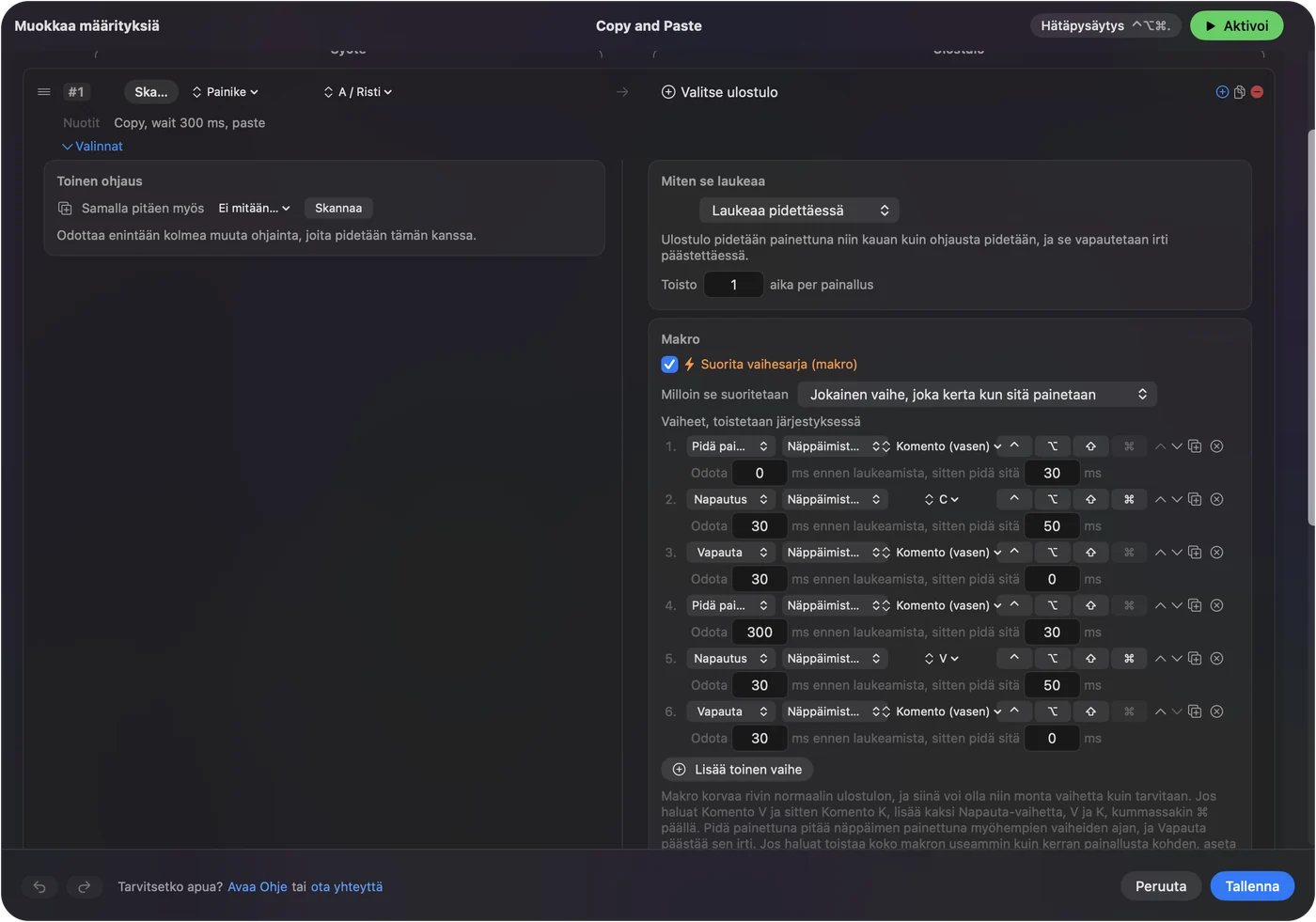
Kopiointi yhdessä sovelluksessa ja liittäminen toisessa on klassinen kahden käden työ. Hiiren painikkeella siitä tulee yksi painallus. Vaiheet näyttävät tältä:
- Pidä Commandia. Pidä alhaalla, Command (vasen), odotus 0 ms, pito 30 ms.
- Napauta C. Napauta, odotus 30 ms, pito 50 ms.
- Vapauta Command. Vapauta, odotus 30 ms.
- Odota vaihtoa. Pidä Commandia taas 200 ms:n odotuksella, napauta Tab, vapauta, siirtyäksesi seuraavaan sovellukseen.
- Liitä. Pidä Commandia, napauta V, vapauta.
Sisäänrakennetulla esiasetuksella Macros & Turbo on tästä versio ohjaimen painikkeella, joten voit avata sen ja kopioida vaiheet. Jokaisella vaiheella on oma odotus, joten hidas sovellus tarvitsee pidemmän luvun vain siihen yhteen vaiheeseen, joka jää väliin.
Ajoitus, joka toimii
| Vaihe | Odotus ja pito, joista aloittaisin |
|---|---|
| Näppäinpainallus | Pito 30 ja 50 ms ja noin 50 ms välit |
| Sovelluksen vaihdon jälkeen | 300 ja 500 ms ennen seuraavaa vaihetta |
| Valikon tai verkkosivun avaamisen jälkeen | Pidempi, ja testaa omalla yhteydelläsi |
| Napsautus osoittimen kohdalla | Odotus 100 ms tai enemmän, jotta ruutu ehtii perään |
Nämä ovat lähtökohtia, eivät mittauksia sinun Macistasi. Muuta yhtä lukua kerrallaan ja paina painiketta uudelleen.
Makronauhuri tai makro, joka rakennetaan askel askeleelta
Hiiren makroja etsivät usein makronauhuria, joten tässä on rehellinen ero. Nauhuri toistaa sen, mitä teit, mukaan lukien hitaat hetket ja virheet. Se on nopea työlle, jonka teet muutaman kerran. InputConfigissa rakennettu makro on lista vaiheita, jotka kirjoitat, ja jokaisella on tarkka odotus ja tarkka pito. Se toimii samoin kiireisenä päivänä kuin rauhallisena, ja voit muuttaa yhtä vaihetta koskematta muihin. Se myös ajetaan mistä tahansa painikkeesta, jonka Mac näkee, kun nauhuri jättää tämän yleensä pikanäppäimelle. Nauhoita, kun haluat nopeutta, ja rakenna, kun haluat tarkkuutta. Nauhurin vaihtoehdot ovat sivulla makronauhuri Macilla.
Esimerkki: kirjautumissarja
Kirjautumissarja on sama liikesarja, jonka teet joka aamu: vaihda sovellukseen, napsauta kenttään, Tab ja Return. Rakentaisin sen tällaisista vaiheista:
- Vaihda sovellukseen. Command Tab -vaihe ja sitten 400 ms odotus.
- Napsauta kenttään. Napsautusvaihe osoittimen kohdalla, joten vie osoitin ensin sinne.
- Täytä kenttä. Aja salasanahallintasi oma täyttöpikanäppäin vaiheena, jotta se hoitaa täyttämisen.
- Vahvista. Tab-vaihe tai Return-vaihe.
En kirjoittaisi salasanaa esiasetukseen. Esiasetus on tiedosto, ja Type Text lähettää juuri sen, minkä kirjoitat. Anna salasanahallinnan täyttää salaisuus ja anna makron hoitaa vain napsautukset ja näppäinpainallukset sen ympärillä.
Aja pidettäessä tai toista
Makron ylälaidassa valitset, milloin se ajetaan. Joka kerta, kun painat, koko ketju ajetaan kerran per painallus. Only while held ajaa sitä, kun painike on alhaalla, ja vapauttaminen pysäyttää loput vaiheet ja vapauttaa kaiken, mitä pidetään alhaalla.
- Toisto pidettäessä. Hyvä painikkeelle, joka askeltaa listan läpi, kuten painallus, joka selaa kenttiä, kun pidät sitä.
- Toisto tietty määrä kertoja. Aseta Repeat kohdassa How it fires. Toistuva makro odottaa kierrosten välissä.
- Pysäytys. Vapauttaminen lopettaa sen, ja Control Option Command period on hätäpysäytys kaikelle, mikä karkaa.
Testaa toistuva makro ensin tyhjässä asiakirjassa.
Jos makro ei tee mitään tai jättää vaiheita väliin
Kiipeä tämä portaikko, ja aloita pienimmästä askelesta:
- Tarkista, että esiasetus on päällä. Rivi ei tee mitään, ennen kuin napsautat Activate.
- Skannaa painike uudelleen. Jos Scan nimeää näppäimen, aseta painike ensin F13:sta F20:een hiiren omassa ohjelmistossa.
- Pidennä odotusta. Lisää 100 ja 200 ms ennen vaihetta, joka jää väliin.
- Estä vanha tehtävä. Jos painike tekee jotain itse, rastita Block the button's own action Press-ruudussa.
- Tarkista osoitin. Napsautusvaihe osuu siihen, missä osoitin on, joten makron, joka napsauttaa, tarvitsee osoittimen oikeaan paikkaan.
Mitä se ei pysty tekemään
- Nauhoittaa sinua. InputConfig ei seuraa ja tallenna. Rakennat vaiheet itse, mikä pitää jokaisen odotuksen näkyvissä. Katso makronauhuri Macilla vaihtoehdoista.
- Makro pitkällä painalluksella. Rivillä, jossa on makro, ei ole pitkän painalluksen toimintoa, joten anna makrolle oma rivi.
- Kirjoittaa lauseita vaiheena. Vaiheet ovat näppäimiä, pikanäppäimiä ja napsautuksia. Laita Type Text -ulostulo omalle riville sanoja varten.
Yhden painikkeen ja yhden tehtävän pikanäppäimiin katso pikanäppäimen antaminen hiiren painikkeelle.
Lyhyesti
- Laukaisin. Sivu- tai peukalopainike, joka ei kirjoita mitään.
- Vaiheet. Näppäimet, pikanäppäimet ja napsautukset, joissa kussakin on odotus ja pito.
- Ajotila. Joka painalluksella tai vain pidettäessä.
Rakenna se yksi vaihe kerrallaan ja testaa jokainen vaihe, kun lisäät sen.
Kysymykset
Voiko Macilla antaa makron hiiren painikkeelle?
Kyllä. InputConfigissa skannaa painike, avaa rivin Options ja rastita Run a sequence of steps (macro). Lisää sitten vaiheet, joilla kullakin on oma odotus.
Miten saan hiiren makron toistumaan pidettäessä?
Aseta makro ajettavaksi Only while held -tilassa. Se jatkuu, kun painike on alhaalla, ja vapauttaminen pysäyttää sen.
Voiko hiiren makro napsauttaa näytöllä?
Kyllä. Vaihe voi olla napsautus osoittimen kohdalla, joten osoittimen on oltava oikeassa paikassa, kun painat painiketta.
Nauhoittaako InputConfig makron?
Ei. Rakennat vaiheet itse, joten jokainen odotus on näkyvissä ja helppo muuttaa.
Onko makronauhuri parempi kuin hiiren makro Macilla?
Nauhuri toistaa, mitä teit, ja on nopea aloittaa. InputConfigin makro rakennetaan askel askeleelta tarkoilla odotuksilla ja pidoilla, ja se ajetaan mistä tahansa painikkeesta, joten se on tasaisempi ja helpompi muokata.
Lisää suomeksi
Tarkemmat oppaat, englanniksi
Kuka kirjoittaa. Ryleigh Newman kehittää InputConfigia ja ohjaa omaa Maciaan joka päivä peliohjaimella, koska kädet eivät toimi hyvin. Tämä sivu on käännetty englannista. Sovelluksen käyttöliittymä ja muu sivusto ovat englanniksi.
Tämä sivu muilla kielillä: English, العربية, Čeština, Dansk, Deutsch, Español, Français, עברית, Magyar, Bahasa Indonesia, Italiano, 日本語, 한국어, Norsk, Nederlands, Polski, Português, Русский, Slovenčina, Svenska, ไทย, Türkçe, Українська, Tiếng Việt, 繁體中文, 简体中文
Ilmainen. macOS 14 tai uudempi. Ei tiliä, mikään ei lähde Macistasi. Avoin lähdekoodi GitHubissa.