Suomi
Miten annan pikanäppäimen hiiren painikkeelle Macilla?
 Tämä sovellus on täysin ilmainen. Tiliä ei tarvitse luoda. Ei tilauksia, ei hankalia latauksia, eikä mitään ole lukittu. Optimoitu Apple siliconille.
Anna pikanäppäin hiiren painikkeelle Macilla skannaamalla painike InputConfigissa, ilmaisessa sovelluksessa jonka teen, ja antamalla sen rivin ulostuloksi Keyboard Key pikanäppäimen näppäimillä. Yksi painallus lähettää silloin koko pikanäppäimen, kuten Command W tai Command Shift 4. macOS ei tarjoa tähän asetusta, koska sen pikanäppäinluettelo sitoo vain näppäimiä.
Yleinen versio kaikille painikkeille, polkimille ja padeille on pikanäppäin yhdelle painikkeelle. Tämä sivu koskee hiirtä: mikä painike kannattaa valita, mitä tehdä sen vanhalle tehtävälle ja mitkä pikanäppäimet ansaitsevat paikkansa.
InputConfigin versio 1.7, jonka odotetaan ilmestyvän lokakuussa 2026, on kokonaan saatavilla suomeksi.
Vaiheet
- Asenna InputConfig ja salli saavutettavuus.
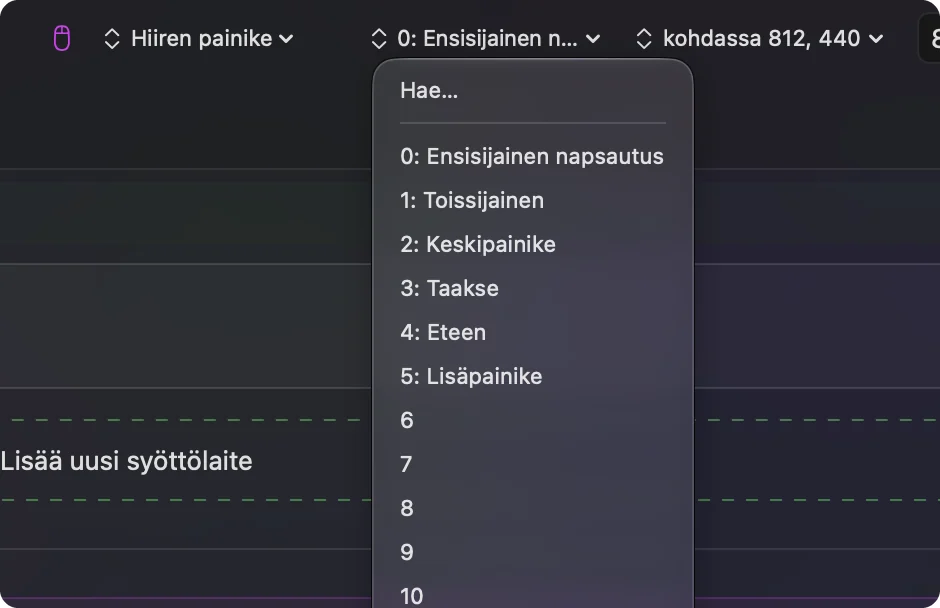
- Lisää rivi, jonka syöte on Mouse ja tyyppi Button, paina Scan ja napsauta hiiren painiketta.
- Aseta ulostuloksi Keyboard Key, valitse muokkain ja napsauta plus-painiketta ja lisää kirjain.
- Avaa rivin Options ja kytke päälle Block the button's own action, jos painike on sivu- tai keskipainike.
- Napsauta Activate ja paina painiketta siinä sovelluksessa, jota haluat.
Mitä macOS tarjoaa ja mitä ei
macOS voi muuttaa omia pikanäppäimiään kohdassa System Settings, Keyboard, Keyboard Shortcuts, ja joillekin hiirille kohdassa Desktop & Dock, Shortcuts voi laittaa Mission Controlin, sovellusikkunat tai näytön näyttämisen painikkeelle. Se on koko lista. Se ei voi saada hiiren painiketta painamaan Command Z:aa tai mitään muuta yhdistelmää.
Yhdistelmän laittaminen painikkeelle on kartoittimen tehtävä, ja tämä on tapaus, jota käytän omaani useimmiten.
Valitse hiiren painike, joka kantaa pikanäppäimen
Kaikki painikkeet eivät ole hyviä kotipaikkoja. InputConfig kuuntelee macOS:n rinnalla, joten painike pitää vanhan tehtävänsä ja saa toisen sen päälle, ja painike, joka ei tee mitään, on paras valinta. Näin järjestäisin ne:
| Painike | Kuinka hyvä | Miksi |
|---|---|---|
| Button 4 ja Button 5 | Paras | Sivupainikkeet. Monet sovellukset käyttävät niitä takaisin ja eteenpäin, ja sen voi estää. |
| Button 6 ja ylöspäin | Erinomainen | Peukaloruudukko tai lisäpainikkeet, joita mikään sovellus ei käytä. |
| Keskinapsautus | Hyvä | Rullan painallus. Estä alkuperäinen, jos et halua uutta välilehteä tai automaattista vierittämistä. |
| Rulla ja kallistus | Hyvä | Toimivat syötteinä myös. Katso rullan pikanäppäimet. |
| Vasen ja oikea napsautus | Vältä | Niitä ei voi estää, joten jokainen tavallinen napsautus laukaisisi myös pikanäppäimen. |
Jos et ole varma, miten painike ilmoittautuu, paina Scan ja katso. Painike, joka lähettää näppäimen hiiren painikkeen sijaan, täytyy asettaa ensin F13:sta F20:een hiiren omassa ohjelmistossa, ja F13:sta F19:ään Macilla selittää miksi.
Aseta pikanäppäin painikkeelle
Vaihe 1: Skannaa painike
- Sinä: Lisää rivi, aseta laitteeksi This Mac's mouse or trackpad, syötteeksi Mouse ja tyypiksi Button, paina Scan ja napsauta hiiren painiketta.
- InputConfig: Nimeää sen, esimerkiksi Button 5.
- Tarkista: Rivi näyttää painikkeen nimen.
Vaihe 2: Lisää näppäimet
- Sinä: Aseta ulostuloksi Keyboard Key ja valitse Modifier Keys -kohdasta Command. Napsauta rivin plus-painiketta ja valitse kirjain. Kolmannelle näppäimelle, kuten Command Shift 4, napsauta plus-painiketta uudelleen.
- InputConfig: Painaa näppäimet yhdessä joka kerta, kun painat painiketta.
- Tarkista: Rivi listaa ulostulot järjestyksessä, muokkaimet ensin ja kirjain viimeisenä.
Vaihe 3: Lopeta vanha tehtävä
- Sinä: Avaa rivin Options ja rastita Press-ruudussa Block the button's own action.
- InputConfig: Esiasetuksen ollessa käynnissä sovellukset eivät näe tätä painiketta.
- Tarkista: Selaimessa paina painiketta kerran. Sen pitäisi tehdä pikanäppäin eikä muuta, eikä se mene takaisin ja aja pikanäppäintä.

Pikanäppäimet, jotka ansaitsevat paikan hiiren painikkeella
| Painike | Pikanäppäin | Mitä se tekee |
|---|---|---|
| Button 4 | Command vasen hakasulku | Takaisin Safarissa, Chromessa ja Finderissa |
| Button 5 | Command oikea hakasulku | Eteenpäin samoissa paikoissa |
| Peukalopainike | Command W | Sulkee välilehden tai ikkunan |
| Peukalopainike | Command Z | Kumoa |
| Rullan painallus | Shift Command T | Avaa viimeksi suljetun välilehden uudelleen selaimessa |
| Peukalopainike | Command Shift 4 | Alueen kuvakaappaus |
Jotkin yleiset tehtävät eivät tarvitse näppäimiä lainkaan. Mission Control, äänenvoimakkuus, kuvakaappaus ja mediannäppäimet ovat järjestelmätoimintoluettelossa, joten käytä niitä yhdistelmän muistamisen sijaan.
Suojaa vaarallinen pikanäppäin
Peukalopainikkeen voi painaa vahingossa helposti, ja Command Q tai Command W maksaa enemmän, kun niin käy. Suojia on kaksi:
- Pitkä painallus. Aseta riskialtis pikanäppäin rivin pitkän painalluksen toimintoon, jolloin nopea painallus tekee jotain vaarallista ja pitkä painallus lopettaa tai sulkee. Katso hiiren painikkeen kaksoisnapautus ja pitkä painallus.
- Yhdistelmä. Käytä While also holding -toimintoa, jolloin pikanäppäin laukeaa vain, kun toinen ohjaus on alhaalla.
Pariuta kaksi painiketta, jotka kuuluvat yhteen
Pikanäppäimet tulevat perheinä, ja hiirellä on painikkeita pareina. Takaisin ja eteenpäin ovat yksi pari, kumoa ja tee uudelleen toinen, ja kopiointi ja liittäminen kolmas. Laita kaksi puolta vierekkäisille painikkeille, kuten Button 4 ja Button 5, jotta peukalo oppii ne yhdeksi eleeksi. Pidä vaarallisempi puoli painikkeella, johon on vaikeampi osua. Pari, jonka tunnet peukalolla katsomatta, on todellinen koe.
Jos pikanäppäin ei tee mitään
Kiipeä tämä portaikko, ja aloita pienimmästä askelesta:
- Tarkista, että esiasetus on päällä. Rivit eivät tee mitään, ennen kuin napsautat Activate.
- Tarkista saavutettavuus. Kohdassa System Settings, Privacy & Security, Accessibility.
- Tarkista järjestys. Muokkain ensin ja kirjain viimeisenä, lisättynä plus-painikkeella.
- Tarkista, skannaako painike. Jos Scan nimeää näppäimen, aseta painike ensin F13:sta F20:een valmistajan ohjelmistossa ja skannaa F-näppäin.
- Testaa TextEditissä tai Muistiinpanoissa. Jotkin sovellukset ja pelit lukevat näppäimet ennen macOS:ää, joten tavallinen sovellus kertoo, toimiiko pikanäppäin itsessään.
Mitä se ei pysty tekemään
- Poistaa vanhaa tehtävää ilman estoa. Vasen ja oikea napsautus säilyttävät aina oman toimintonsa.
- Erottaa kahta hiirtä toisistaan. Jokainen kytketty hiiri lasketaan yhdeksi.
- Lukea yksityisiä painikkeita. DPI- tai profiilipainike, joka ei koskaan saavuta Maciä, ei voi kantaa pikanäppäintä.
Lyhyesti
- Skannaa. Nimeä painike.
- Lisää näppäimet. Muokkain ensin ja kirjain viimeisenä plus-painikkeella.
- Estä. Vanha tehtävä sivu- tai keskipainikkeella.
Takaisin ja eteenpäin Button 4:llä ja Button 5:llä on asetelma, jonka kokeilisin ensimmäisenä.
Kysymykset
Voiko Macilla antaa hiiren painikkeelle pikanäppäimen?
Kyllä, sovelluksella. InputConfigissa skannaa hiiren painike, aseta ulostuloksi Keyboard Key ja lisää muokkain ja kirjain samalle riville.
Mikä hiiren painike sopii parhaiten pikanäppäimelle?
Sivupainikkeet, Button 4 ja Button 5, tai mikä tahansa korkeampi peukalopainike. Vasen ja oikea napsautus eivät sovi, koska niitä ei voi estää.
Miten estän sivupainiketta tekemästä vanhaa tehtäväänsä myös?
Avaa rivin Options ja rastita Block the button's own action Press-ruudussa. Se toimii keskipainikkeelle ja sivupainikkeille.
Voiko yksi hiiren painike lähettää Command Shift 4:n?
Kyllä. Lisää Command ensimmäiseksi ulostuloksi, napsauta plus-painiketta ja lisää Shift, ja lisää sitten 4. Ne painetaan yhdessä.
Lisää suomeksi
Tarkemmat oppaat, englanniksi
Kuka kirjoittaa. Ryleigh Newman kehittää InputConfigia ja ohjaa omaa Maciaan joka päivä peliohjaimella, koska kädet eivät toimi hyvin. Tämä sivu on käännetty englannista. Sovelluksen käyttöliittymä ja muu sivusto ovat englanniksi.
Tämä sivu muilla kielillä: English, العربية, Čeština, Dansk, Deutsch, Español, Français, עברית, Magyar, Bahasa Indonesia, Italiano, 日本語, 한국어, Norsk, Nederlands, Polski, Português, Русский, Slovenčina, Svenska, ไทย, Türkçe, Українська, Tiếng Việt, 繁體中文, 简体中文
Ilmainen. macOS 14 tai uudempi. Ei tiliä, mikään ei lähde Macistasi. Avoin lähdekoodi GitHubissa.