Suomi
Miten asetan Logitech Lift -pystyhiiren Macilla?
 Tämä sovellus on täysin ilmainen. Tiliä ei tarvitse luoda. Ei tilauksia, ei hankalia latauksia, eikä mitään ole lukittu. Optimoitu Apple siliconille.
Yhdistä se Bluetooth Low Energyllä, niin se toimii Macilla ilman ohjelmistoa osoittimen, kahden pääpainikkeen, rullan ja sivupainikkeiden kanssa. Logitech myy Liftin myös Macille, ja sen ohjelmisto, Logi Options+, on tapa muokata painikkeita ja asettaa sovelluskohtaisia asetuksia. Jos haluat, että painikkeet tekevät jotain tiettyä, kuten Mission Controlin tai Sanelun aloituksen, InputConfig, ilmainen Mac-sovellus jonka teen, tekee sen mille tahansa painikkeelle, jonka Mac näkee.
Useimmat myyjien listaukset, jotka luin 21. lokakuuta 2026, sanovat Lift for Macissa olevan neljä muokattavaa painiketta, kun pari muuta sanoo kuusi, mikä lienee vakiintunut vasen ja oikea napsautus mukaan lukien. Logitechin sivu kuvaa Logi Options+in sovellukseksi pikanäppäinten määrittämiseen. Logitech myy myös vasenkätisen version, joten tarkista, että ostit omalle kädellesi sopivan.
InputConfigin versio 1.7, jonka odotetaan ilmestyvän lokakuussa 2026, on kokonaan saatavilla suomeksi.
Vaiheet
- Pariuta Lift Bluetoothilla tai Logi Bolt -vastaanottimella, joka myydään erikseen.
- Asenna Logi Options+ vain, jos haluat Logitechin omat painike-asetukset.
- Avaa InputConfig, lisää rivi, paina Scan ja paina sivupainiketta.
- Valitse ulostulo ja käytä Block the button's own action -valintaa, jos painike menee myös takaisin.
- Tallenna ja aktivoi, ja kokeile.
Mitä toimii ilman asennuksia
Lift on pystyhiiri, joten pidät sitä kuin kättelyssä, ja juuri siksi ihmiset, joilla on ranteen tai kyynärvarren ongelmia, ostavat sen. Mac kohtelee sitä kuten mitä tahansa hiirtä. Lukemani listaus sanoo, että se yhdistyy jopa kolmeen laitteeseen Bluetooth Low Energyllä tai erikseen ostettavalla Logi Bolt -vastaanottimella.
- Osoitin ja napsautukset. Toimivat heti. Kohdassa System Settings, Mouse asetetaan seurannan nopeus.
- Rulla. Vierittää kuten mikä tahansa rulla, ja kohdassa System Settings, Mouse on vierityssuunta.
- Sivupainikkeet. Yleensä takaisin ja eteenpäin. Monet Mac-sovellukset käsittelevät Button 4:ää ja Button 5:tä niin, mutta eivät kaikki.
Logitech on sanonut, että Lift sopii pienille ja keskikokoisille käsille. Jos hiiri tuntuu jo oikealta kädessäsi, painikkeet ovat ainoa asia, joka jää säädettäväksi.
Mac-versiossa Logi Bolt -vastaanotinta ei ole pakkauksessa. Listauksen mukaan se käyttää yhtä AA-paristoa, joka kestää jopa kaksi vuotta, ja DPI-alue on 400 ja 4000. Yksi arvioija kertoi painikkeiden tuntuneen oudoilta päivän tai pari, ennen kuin ne tuntuivat mukavilta, ja toinen piti kahta Logitech-sovellusta sekavina, mikä on yksi syy pitää asennus yksinkertaisena.
Selvitä, mitä kukin painike lähettää
Paina InputConfigissa Scan ja paina jokaista painiketta, kun Logi Options+ on suljettu.
| Painike | Miten se ilmoittautuu | Mitä tehdä |
|---|---|---|
| Vasen ja oikea napsautus | Tavalliset napsautukset | InputConfig ei voi muuttaa näitä |
| Rullan napsautus | Middle click | Sido se |
| Takaisin ja eteenpäin | Todennäköisesti Button 4 ja Button 5 | Sido ne |
| Muut painikkeet ja DPI-painike | Epävarma | Paina Scan. Jos mitään ei tule, painike jää hiireen. |
| Vaihtokytkin | Hoidetaan hiiren sisällä | Ei ole Mac-sovelluksen syöte |
En ole testannut Liftiä itse, joten en sano, mitkä sen painikkeet skannautuvat. Skannaa jokainen painike ja luota riviin. Hiiritesteri tekee saman selaimessa.

Sido painikkeet
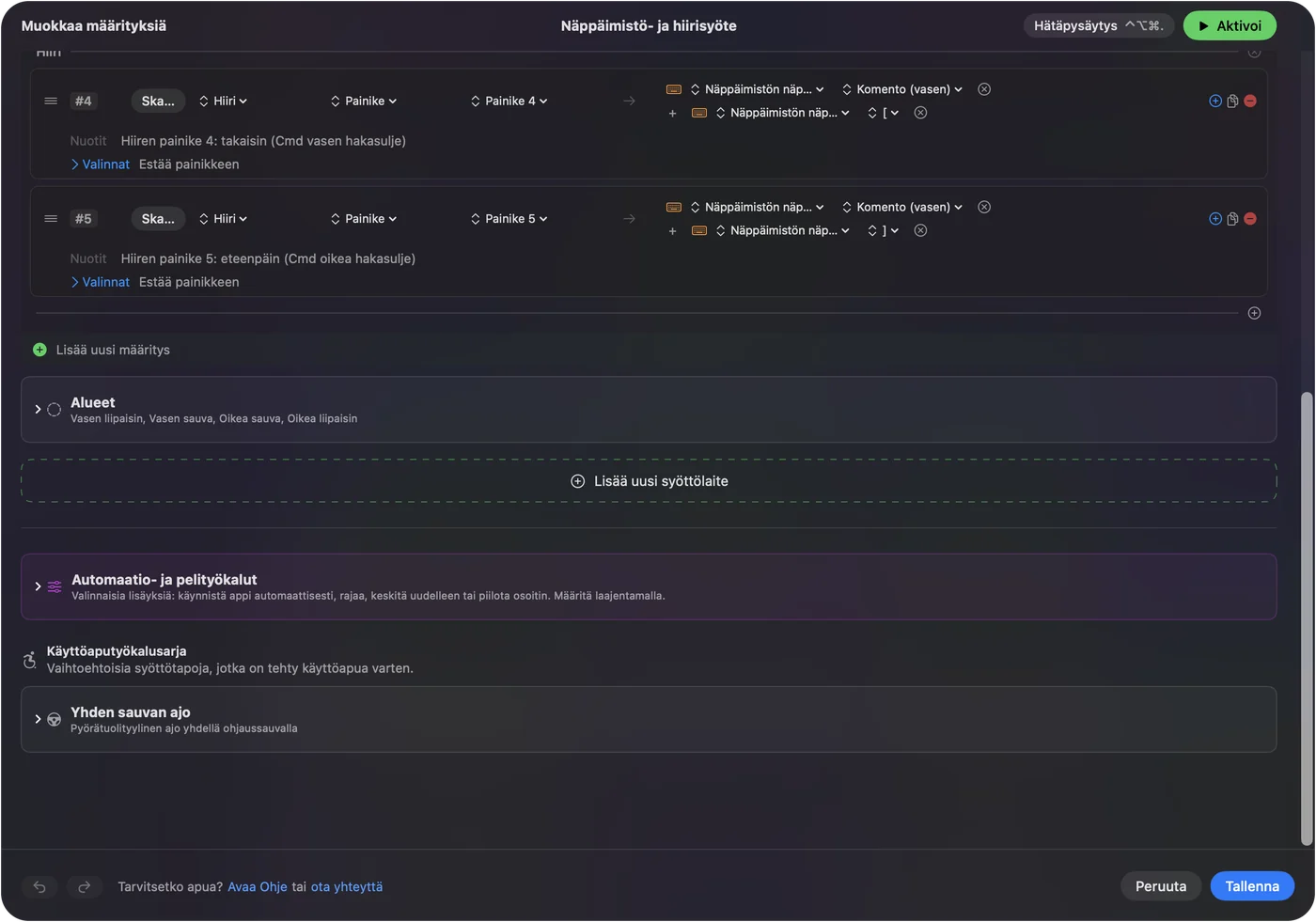
- Sinä: Lisää rivi, aseta laitteeksi This Mac's mouse or trackpad, paina Scan ja paina alempaa sivupainiketta.
- InputConfig: Nimeää sen, luultavasti Button 4, ja antaa valita ulostulon.
- Tarkista: Valitse Mission Control, tallenna, aktivoi ja paina painiketta. Mission Control avautuu.
Pystyhiiri pitää kätesi paikallaan, joten sivupainikkeet ovat peukalon alla ja helppo osua. Takaisin ja eteenpäin ovat hyviä oletuksia. Toinen pari Mission Controlille ja Sanelun aloitukselle sopii pitkiin työpäiviin pöydän ääressä. Hiiren sivupainikkeet Macilla kertoo koko asetuksen.
Tee neljästä painikkeesta enemmän
Neljällä muokattavalla painikkeella voit käyttää pitkän painalluksen ja kaksoisnapautuksen toimintoja kullakin rivillä. Peukalopainike menee takaisin napautuksella, sulkee välilehden kaksoisnapautuksella ja näyttää Mission Controlin pitkällä painalluksella. Mac-ohjelmistossa ei ole tätä hienoutta, joten tämä on hyödyllinen lisä. Ota Block the button's own action käyttöön sivu- ja keskipainikkeille, jotta sovellukset eivät näe alkuperäistä painallusta esiasetuksen ollessa käynnissä.
Mukavuushiirellä tavoite on vähemmän fyysisiä liikkeitä. Laita kaksi tai kolme toistuvaa tehtävää peukalopainikkeille ja jätä sormipainikkeet tavalliseen napsautukseen. Pitkä painallus ja kaksoisnapautus näyttää ajoituksen.
Makrot ja sovelluskohtaiset asettelut
Makro ajaa useita vaiheita yhdellä painalluksella. Rivin Options-kohdassa rastita Run a sequence of steps (macro) ja lisää vaiheita. Hyvä alku on kopioi, odota ja liitä -pari. Rivi voi ajaa myös Siri Shortcut -pikanäppäimen.
Sovelluskohtaisia asetteluja varten listaa sovellus kohdassa Automation & Gaming Utilities, ja kytke asetuksissa kohdassa Advanced päälle Switch presets when the front app changes. Vain yksi esiasetus on kerrallaan käynnissä, ja Control Option Command period pysäyttää sen.
Ideoita Lift-käyttäjille
- Toimisto. Kopiointi ja liittäminen kahdelle peukalopainikkeelle, jotta lopetat näppäimistöön ulottumisen.
- Ranteen mukavuus. Siirrä kaksoisnapsautus ja oikea napsautus painikkeille, joihin peukalo jo lepää. Karpaalitunnelisivu kattaa lisää.
- Palaverit. Mykistys ja kamera peukalopainikkeille esiasetuksessa, joka toimii vain Zoomissa tai Meetissä.
Jos jokin on pielessä
Kiipeä tämä portaikko, ja aloita pienimmästä askelesta:
- Tarkista kanava. Hiiri muistaa enintään kolme laitetta. Varmista, että se osoittaa Maciisi.
- Pariuta uudelleen. Poista hiiri kohdasta System Settings, Bluetooth ja lisää se uudelleen.
- Sulje Options+ ja skannaa. Se voi pitää painikkeen.
- Aktivoi esiasetus. Rivit toimivat vain, kun se on käynnissä.
- Tarkista saavutettavuus. InputConfig tarvitsee sen.
Jos Logitech-sovellus on jumissa, katso G HUB tai Logi Options+ ei toimi Macilla.
Mitä se ei pysty tekemään
- Muuttaa seurannan nopeutta tai kulmaa. Nopeus on kohdassa System Settings tai Logi Options+. Kulma on hiiren muoto.
- Lukea painikkeita, jotka pysyvät hiirellä. Pariutus ja DPI-hallinta ovat sen sisällä.
- Erottaa kahta hiirtä toisistaan. Jokainen hiiri lasketaan yhdeksi.
Lyhyesti
- Pariuta ja käytä. Perusasioihin ei tarvita ohjelmistoa.
- Painikkeet. Skannaa, sido ja lisää pitkä painallus ja kaksoisnapautus.
- Options+. Vain siihen, mitä Mac ei näe.
Pystyhiiri on mukavuutta varten, joten käytä painikkeita säästämään ranteesi liikkeitä.
Kysymykset
Toimiiko Logitech Lift Macilla?
Kyllä. Logitech myy Liftin myös Macille, ja se yhdistyy Bluetooth Low Energyllä. Se toimii hiirenä ilman ohjelmistoa.
Kuinka monta painiketta Logitech Liftissä on?
Useimmat listaukset sanovat neljä muokattavaa painiketta, ja jotkut sanovat kuusi kaikkiaan. Paina InputConfigissa Scan nähdäksesi, mitkä tavoittavat Macin.
Tarvitsenko Logi Options+ -ohjelman Liftille Macilla?
Ei perusasioihin. Se on Logitechin sovellus painikkeiden asettamiseen ja sovelluskohtaisiin asetuksiin.
Voiko Liftin painikkeita muuttaa ilman Logitechin ohjelmistoa?
Kyllä, niille painikkeille, jotka Mac näkee. InputConfig lukee ne ja antaa jokaiselle painallus-, pitkän painalluksen ja kaksoisnapautuksen tehtävän.
Onko vasenkätistä Logitech Lift -hiirtä?
On, Logitech myy vasenkätisen version, joten tarkista laatikosta, mihin kädelle se on tehty, ennen kuin ostat.
Tuleeko Logitech Lift for Macin mukana vastaanotinta?
Logitechin sivun mukaan Bolt-vastaanotinta ei sisälly, joten käytä Bluetoothia tai osta vastaanotin erikseen.
Lisää suomeksi
Tarkemmat oppaat, englanniksi
Kuka kirjoittaa. Ryleigh Newman kehittää InputConfigia ja ohjaa omaa Maciaan joka päivä peliohjaimella, koska kädet eivät toimi hyvin. Tämä sivu on käännetty englannista. Sovelluksen käyttöliittymä ja muu sivusto ovat englanniksi.
Tämä sivu muilla kielillä: English, العربية, Čeština, Dansk, Deutsch, Español, Français, עברית, Magyar, Bahasa Indonesia, Italiano, 日本語, 한국어, Norsk, Nederlands, Polski, Português, Русский, Slovenčina, Svenska, ไทย, Türkçe, Українська, Tiếng Việt, 繁體中文, 简体中文
Ilmainen. macOS 14 tai uudempi. Ei tiliä, mikään ei lähde Macistasi. Avoin lähdekoodi GitHubissa.