Suomi
Toimivatko Satechi- ja Anker-hiiret Macilla?
 Tämä sovellus on täysin ilmainen. Tiliä ei tarvitse luoda. Ei tilauksia, ei hankalia latauksia, eikä mitään ole lukittu. Optimoitu Apple siliconille.
Kyllä: sekä Satechi- että Anker-hiiret toimivat Macilla hiirinä ilman ajuria. Kysymys on painikkeissa. Satechi M1:ssä ei ole sivupeukalopainikkeita, minkä BetaNews sanoi joillekin kaupan lanseerauksen aikaan olevan mahdollinen esteen, joten siinä ei ole sidottavaa muuta kuin rullan napsautus ja kaksi pääpainiketta. Anker-pystyhiiri on eri tarina, koska Ankerin yhteisövastauksen mukaan sen takaisin- ja eteenpäin-painikkeita ei tunnistettu Mac OS X:ssä, ja se voi koskea vanhempaa mallia.
Teen InputConfigin, ilmaisen Mac-sovelluksen, joka lukee hiiren ylimääräiset painikkeet ja sitoo jokaisen. En ole testannut Satechi- tai Anker-hiirtä itse. Kuvaukseni tulevat vähittäismyyjien ilmoituksista, lanseerausartikkelista ja yhdestä Ankerin foorumiketjusta, jotka luin 21. lokakuuta 2026.
InputConfigin versio 1.7, jonka odotetaan ilmestyvän lokakuussa 2026, on kokonaan saatavilla suomeksi.
Vaiheet
- Yhdistä hiiri Bluetoothilla kohdassa System Settings tai kytke sen USB-vastaanotin sovittimella, jos sellainen on.
- Napsauta, vieritä ja paina jokaista painiketta nähdäksesi, mihin Mac reagoi.
- Avaa InputConfig, lisää rivi, paina Scan ja paina painiketta nähdäksesi, tuleeko se perille.
- Sido painikkeet, jotka skannautuvat, kuten rullan napsautus, takaisin tai eteenpäin.
- Tallenna ja aktivoi esiasetus ja kokeile sitä Safarissa.
Mitä kukin hiiri antaa
Nämä hiiret on tehty Mac-omistajille, ja painikkeet eroavat paljon:
| Hiiri | Mitä löysin | Macilla |
|---|---|---|
| Satechi M1 | Alumiinirunko, ladattava USB-C:llä, Bluetooth, molemmille käsille. Ei sivupeukalopainikkeita BetaNewsin mukaan. Myyjät listaavat sen macOS-yhteensopivaksi | Osoitin, kaksi napsautusta ja rulla. Paina Scan rullan napsautukseen |
| Anker-pystyhiiri | Ergonominen pystysuora muoto. Ankerin yhteisövastauksen mukaan kaksi peukalopainiketta ei tunnistettu Mac OS X:ssä | Paina Scan nähdäksesi, tuleeko peukalopainikkeet mallillesi |
Myyjät ovat eri mieltä Satechi M1:n painikemäärästä ja Bluetooth-versiosta, joten pidän molempia vahvistamattomina. M1 on ensisijaisesti osoitin, ja pystysuora Anker on se, joka kannattaa skannata.
Selvitä, mitä kukin painike lähettää
Avaa InputConfig, lisää rivi ja paina Scan, ja paina jokaista painiketta. Hiiri, jossa on vähän painikkeita, tarkistetaan nopeasti.
| Säädin | Mitä odottaa | Mitä tehdä |
|---|---|---|
| Vasen ja oikea napsautus | Left click ja Right click | Jätä ne rauhaan |
| Rullan napsautus | Middle click | Sido se, ja estä sen oma toiminto, jos sovellus on ristiriidassa |
| Ankerin peukalopainikkeet (takaisin ja eteenpäin) | Mahdollisesti Button 4 ja Button 5, tai ei mitään joissain malleissa | Skannaa ne. Jos rivejä ilmestyy, sido ne |
| Satechi M1:n sivu | Ei mitään, koska sivupainikkeita ei ole | Käytä sen sijaan pitkää painallusta tai kaksoisnapautusta rullan napsautukselle |
| DPI-kytkin Ankerissa | Todennäköisesti hiiren sisällä | Jos Scan on tyhjä, Mac-sovellus ei voi lukea sitä |
Sanon "odottaa", koska en ole skannannut kumpaakaan hiirtä. Jos Scan pysyy tyhjänä painikkeella, mikään Mac-sovellus ei voi sitoa sitä, tämä mukaan lukien.

Sido painikkeet
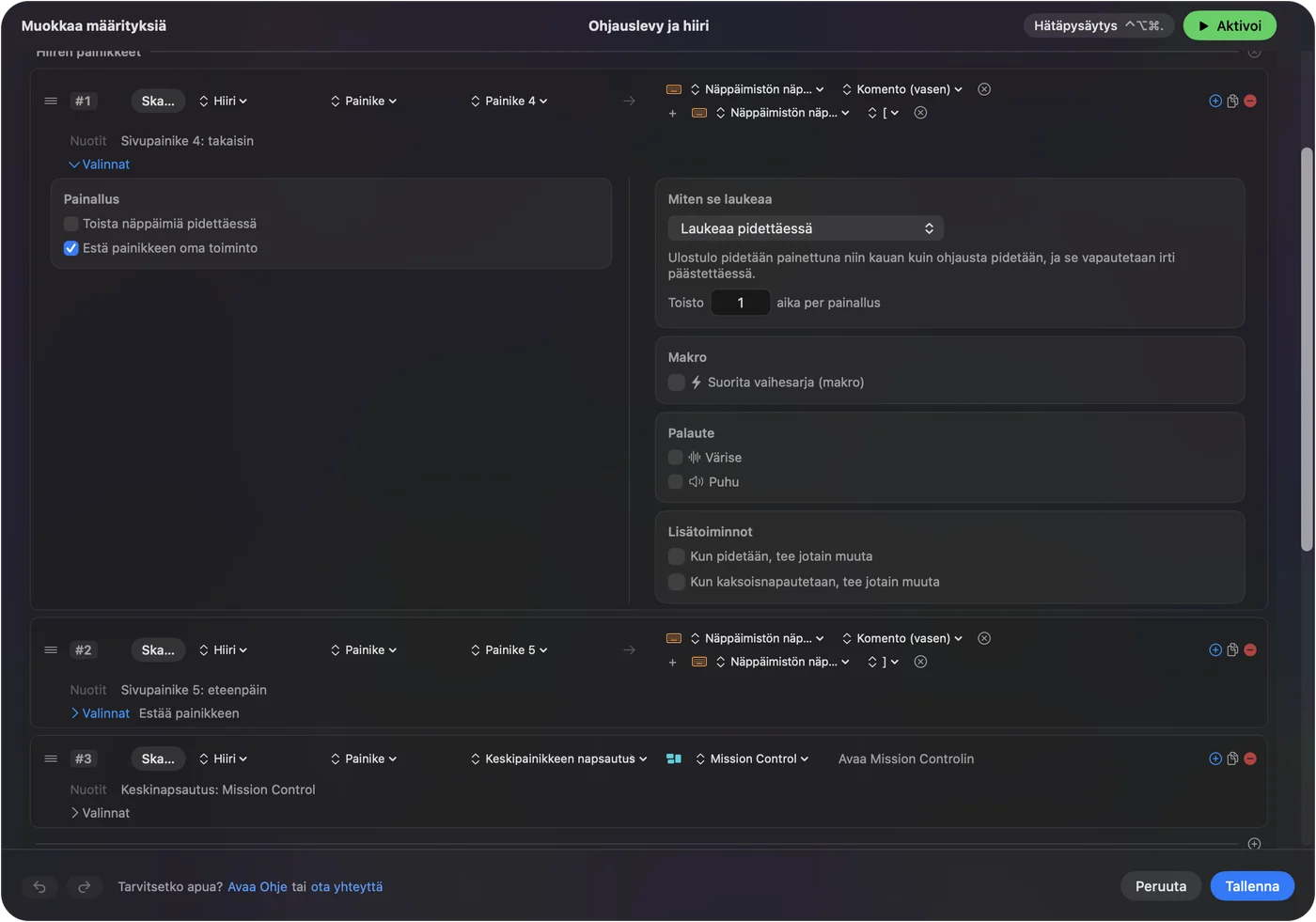
- Sinä: Lisää rivi, valitse Mouse, paina Scan ja paina painiketta. Valitse ulostulo, kuten Keyboard Key Command ja hakasulku takaisin tai eteenpäin varten, tai System Function Mission Controlille.
- InputConfig: Nimeää painikkeen ja suorittaa ulostulon joka kerta, kun painat sitä.
- Tarkista: Tallenna ja aktivoi, ja paina sitä Safarissa tai Finderissa.
Rullan napsautus on parhaiten sidottavissa Satechi-hiirellä, koska mikään muu ei käytä sitä Macilla. Mission Control on hyvä valinta. Jos sovellus reagoi jo raakaan painikkeeseen, rastita Block the button's own action sillä rivillä. Hiiren sivupainikkeet Macilla kertoo koko vaiheet.
Hanki enemmän hiirestä, jossa on vähän painikkeita
Kun hiirellä on kolme säädintä, pitkä painallus ja kaksoisnapautus tekevät niistä enemmän. Rivin asetuksissa kytke päälle When held, do something else ja When double tapped, do something else.
- Rullan napsautus. Napautus Mission Controlille, pitkä painallus näyttääksesi työpöydän, kaksoisnapautus Launchpadille.
- Peukalopainike Ankerilla. Napautus takaisin, pitkä painallus kuvakaappaukseen.
- Makro. Kopioi, odota ja liitä, ja odotus vaiheiden välissä.
- Toisto pidettäessä. Jatkaa askeltamista niin kauan kuin painike on alhaalla.
Pitkät painallukset ja kaksoisnapautukset sekä hiiren makrot käsittelevät ne. Yksi painike, jolla on kolme tehtävää, voittaa kolme painiketta, joihin et yllä.
Lisää per sovellus -asettelut ja estä alkuperäinen toiminto
- Sovelluskohtaisesti. Esiasetus voi listata sovellukset kohdassa Automation & Gaming Utilities ja ottaa vallan, kun yksi niistä on etualalla.
- Vaihda automaattisesti. Kun Switch presets when the front app changes on päällä kohdassa Settings, Advanced, asettelu seuraa etualan sovellusta.
- Estä alkuperäinen. Käytettävissä keskipainikkeelle ja sivupainikkeille, ei vasemmalle tai oikealle napsautukselle.
- Yksi esiasetus kerrallaan. Control Option Command period on hätäpysäytys.
Katso eri toiminnot sovelluksittain vaiheita varten.
Ideoita Satechi- ja Anker-omistajille
- MacBook-työpöytä Satechilla. Rullan napsautus avaa Mission Controlin, ja kaksoisnapautus käynnistää sanelun.
- Anker-pystyhiiri kipeille ranteille. Jos peukalopainikkeet tulevat perille, takaisin ja eteenpäin säästävät ulottumisen näppäimistölle.
- Yhteinen kotitalouden Mac. Jokainen kytketty hiiri lasketaan yhdeksi, joten molemmat hiiret saavat samat tehtävät.
- Magic Trackpadin käyttäjä. Pidä trackpad eleille ja hiiri tarkkuudelle. Katso trackpad ja hiiri yhdessä.
Kaunis hiiri, jossa on kolme säädintä, voi silti olla hyödyllinen.
Jos painike ei tee mitään
Kiipeä tämä portaikko, ja aloita pienimmästä askelesta:
- Paina painiketta Scan-toiminnolla. Jos Button-numero tulee, Mac vastaanottaa sen ja vika on esiasetuksessa.
- Tarkista Bluetooth. Poista hiiri kohdasta System Settings, Bluetooth ja yhdistä se uudelleen.
- Aktivoi esiasetus ja tarkista saavutettavuus. Kohdassa System Settings, Privacy & Security, Accessibility InputConfigin pitää olla listattuna.
- Sulje muut hiiritoiminnot. Ne voivat jo ottaa painikkeen.
- Tarkista malli. Ankerin tukivastauksen mukaan jotkin peukalopainikkeet eivät tunnistu Mac OS X:ssä, joten mallisi ei ehkä lähetä niitä ollenkaan.
Jos Scan ei näe mitään, painike ei saavuta Maciä.
Mitä se ei pysty tekemään
InputConfig ei muuta DPI:tä, pollausnopeutta, valoja, osoittimen kiihtyvyyttä tai vierityksen tuntumaa, eikä se voi lukea painiketta, joka ei lähetä mitään macOS:lle. Se ei voi antaa kahdelle hiirelle eri tehtäviä samalle painikkeelle. Jos peukalopainike ei skannaudu, toinen hiiri on ratkaisu.
Lyhyesti
- Toimivat. Osoitin, napsautukset ja rulla molemmissa.
- Satechi M1. Ei sivupeukalopainikkeita, joten sido rullan napsautus.
- Anker-pystyhiiri. Skannaa peukalopainikkeet ja katso, tuleeko ne perille.
Skannaa ensin, päätä sitten, mitä hiiri voi tehdä.
Kysymykset
Toimiiko Satechi M1 -hiiri Macilla?
Kyllä. Myyjät listaavat sen macOS-yhteensopivaksi, ja se yhdistyy Bluetoothilla. Ei sivupeukalopainikkeita BetaNewsin mukaan.
Toimivatko Anker-pystyhiiren takaisin- ja eteenpäin-painikkeet Macilla?
Ankerin yhteisövastauksen mukaan niitä ei tunnistettu Mac OS X:ssä. Paina InputConfigissa Scan omalla mallillasi nähdäksesi, tuleeko ne perille.
Miten sidon painikkeet Satechi- tai Anker-hiireen Macilla?
Paina InputConfigissa Scan ja paina painiketta. Jos se tallentaa nimen, anna sille mikä tahansa pikanäppäin tai makro.
Voiko pystysuoraa Anker-hiirtä käyttää Macin kanssa?
Kyllä hiirenä. Muut painikkeet kuin kaksi pääpainiketta riippuvat mallista.
Miksi Bluetooth-hiireni katkeaa jatkuvasti Macilla?
Poista se kohdasta System Settings, Bluetooth ja yhdistä uudelleen, ja tarkista akku.
Lisää suomeksi
Tarkemmat oppaat, englanniksi
Kuka kirjoittaa. Ryleigh Newman kehittää InputConfigia ja ohjaa omaa Maciaan joka päivä peliohjaimella, koska kädet eivät toimi hyvin. Tämä sivu on käännetty englannista. Sovelluksen käyttöliittymä ja muu sivusto ovat englanniksi.
Tämä sivu muilla kielillä: English, العربية, Čeština, Dansk, Deutsch, Español, Français, עברית, Magyar, Bahasa Indonesia, Italiano, 日本語, 한국어, Norsk, Nederlands, Polski, Português, Русский, Slovenčina, Svenska, ไทย, Türkçe, Українська, Tiếng Việt, 繁體中文, 简体中文
Ilmainen. macOS 14 tai uudempi. Ei tiliä, mikään ei lähde Macistasi. Avoin lähdekoodi GitHubissa.