Suomi
Voinko käyttää hiiren sivupainikkeita Robloxissa Macilla?
 Tämä sovellus on täysin ilmainen. Tiliä ei tarvitse luoda. Ei tilauksia, ei hankalia latauksia, eikä mitään ole lukittu. Optimoitu Apple siliconille.
Ei suoraan, koska Roblox ei anna kokemukselle lukea sivupainiketta. Sen dokumentaatio listaa syötteeksi vain kolme hiiren painiketta, vasemman, oikean ja keskipainikkeen, sekä rullan ja liikkeen. Sivupainikkeen täytyy lähettää näppäin tai napsautus, jonka Roblox ymmärtää. InputConfig on ilmainen Mac-sovellus, jonka teen, ja se tekee tämän Macilla sovelluskohtaisesti ilman muutoksia Robloxin sisällä.
Robloxilla on natiivi Mac-sovellus. Kehittäjäfoorumin ketju, jossa pyydetään lisäpainikkeita, on vuodelta 2018, ja silloin henkilöstö sanoi, että niitä ehkä lisätään uudelleensidontaominaisuuden jälkeen. Viimeisin kommentti, jonka löysin, on joulukuulta 2024, ja se kysyy yhä. Luin molemmat 21. lokakuuta 2026.
InputConfigin versio 1.7, jonka odotetaan ilmestyvän lokakuussa 2026, on kokonaan saatavilla suomeksi.
Vaiheet
- Liity kokemukseen ja merkitse näppäimet, joita se käyttää, kuten E, F, numeronäppäimet tai Shift.
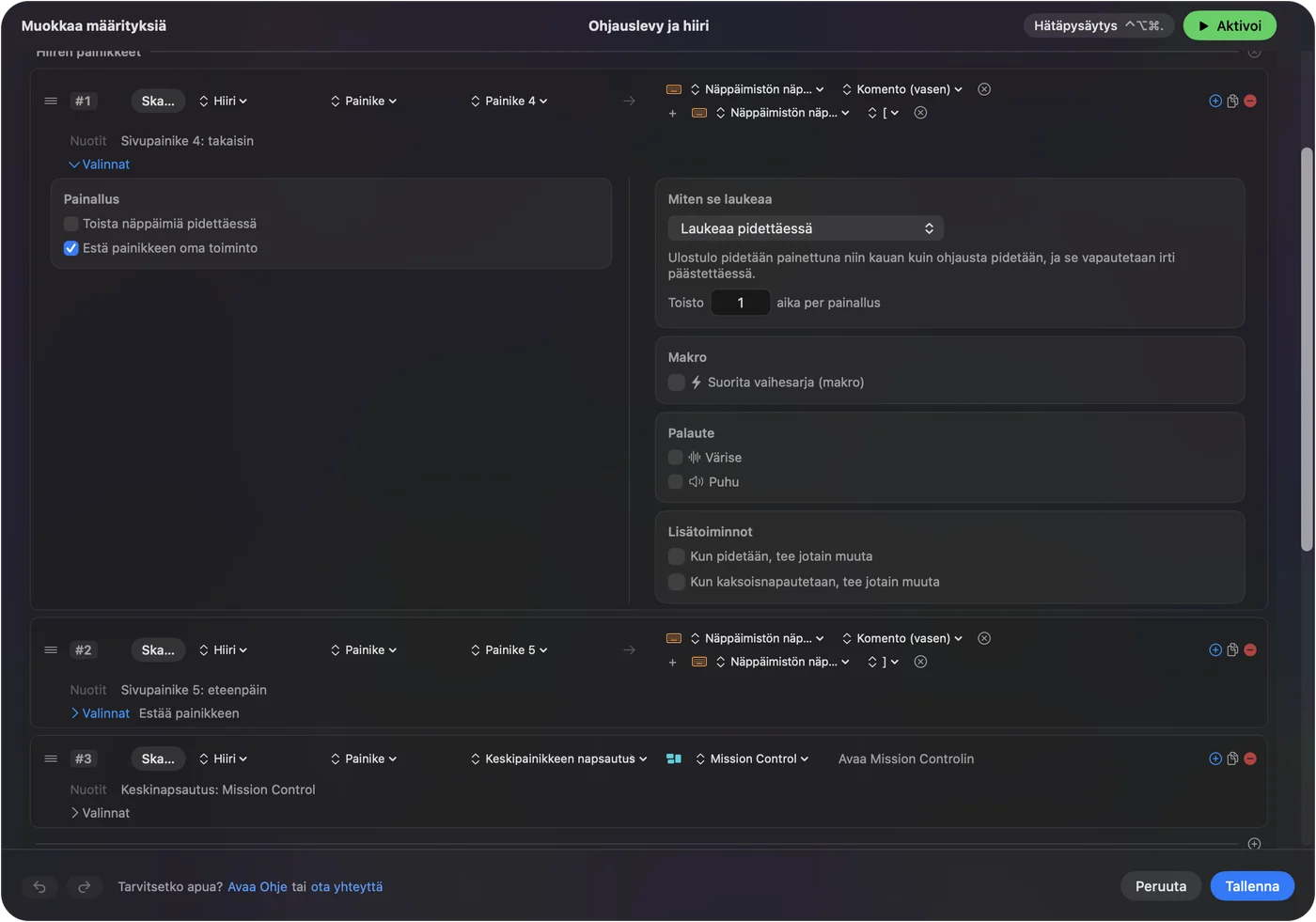
- Lisää InputConfigissa Mouse-rivi, paina Scan ja paina sivupainiketta.
- Valitse Keyboard Key ja kokemuksen käyttämä näppäin, tai hiiren napsautus ulostuloksi pidettyä oikeaa napsautusta varten.
- Rastita Block the button's own action ja lisää Roblox esiasetuksen sovelluslistaan.
- Paina Activate ja testaa painike kokemuksessa.
Mitä toimii ilman asennuksia
Robloxin tavalliset pöytäkoneohjaukset ovat samat Macilla. WASD tai nuolinäppäimet liikuttavat, välilyönti hyppää, ja oikean hiiren painikkeen pitäminen alhaalla raahatessa kääntää kameraa. Vasen ja oikea nuolinäppäin kääntävät myös kameraa, I ja O zoomaavat, ja rulla zoomaa kokemuksen sallimalla alueella. Shift kytkee shift lock -tilan, jos kytkin on päällä asetuksissa. Numeronäppäimet valitsevat työkaluja. Otin nämä Robloxin omasta dokumentaatiosta ja tämän sivuston kamera-sivulta.
Kokemukset voivat muuttaa mitä tahansa näistä, ja tekijä päättää. Sivupainikkeella ei ole tehtävää Robloxissa, eikä mikään Robloxin asetus voi antaa sille sellaista.
Käytännön vastaus on, että sivupainikkeesta pitää tulla jotain, minkä Roblox lukee. Näppäin toimii useimmissa kokemuksissa. Pidetty oikea napsautus toimii kameralle. Trackpadilla katso Robloxin kamera ja shift lock Macilla.
Selvitä, mitä kukin painike lähettää
Paina ensin Scan, koska hiiri ei ehkä lähetä sitä, mitä luulet.
- Sinä: Avaa InputConfig, lisää Mouse-rivi, valitse This Mac's mouse or trackpad, paina Scan ja paina painiketta.
- InputConfig: Nimeää sen, esimerkiksi Button 4, ja More buttons pitää Button 9:stä Button 32:een.
- Tarkista: Sivupainike skannautuu nimellä Button 4 tai 5. DPI-painike skannautuu yleensä ei mihinkään, koska se puhuu vain valmistajan ohjelmalle.
| Painike | Mitä Roblox lukee | Idea |
|---|---|---|
| Vasen napsautus | MouseButton1 | Käyttö, napsautus ja vuorovaikutus. |
| Oikea napsautus | MouseButton2 | Pidä ja raahaa kääntääksesi kameraa. |
| Rullan painallus | MouseButton3 | Mihin kokemus sitä käyttääkin. |
| Vieritys | Hiiren rulla | Zoomaus. |
| Sivupainikkeet | Ei mitään | Lähetä näppäin tai napsautus InputConfigilla. |

Lähetä näppäin sivupainikkeesta
Valitse, mikä painikkeen pitää olla, ennen kuin sidot sen. Yleisiä valintoja ovat Shift shift lockille, E tai F kokemuksissa usein käytetylle vuorovaikutusnäppäimelle, numeronäppäin työkalulle ja kauttaviiva chatille.
- Sinä: Lisää Mouse-rivi Button 4:lle, paina Scan, paina painiketta, valitse Keyboard Key ja Left Shift. Lisää Roblox sovelluslistaan ja rastita Block the button's own action.
- InputConfig: Painaa Shiftiä joka kerta, kun painat painiketta, mikä kytkee shift lockin, kun sen kytkin on päällä.
- Tarkista: Kokemuksessa, joka sallii shift lockin, paina painiketta. Osoitin lukittuu ja kamera seuraa hiirtä.
InputConfig tarvitsee saavutettavuuden luvan kohdassa System Settings, Privacy & Security, Accessibility. Hätäpysäytys on Control Option Command period.
Pidä oikea napsautus kameralle
Roblox kääntää kameraa, kun oikea painike on pohjassa ja raahaat. Rivin asetuksissa on valikko How it fires, ja Fires while held pitää ulostulon alhaalla niin kauan kuin pidät painiketta. InputConfigin ulostuloihin kuuluvat hiiren napsautukset, joten sivupainike voi olla pidetty oikea napsautus. En ole testannut tätä Robloxissa itsessään, ja odotan sen toimivan, koska Robloxin dokumentaatio kuvaa kameran oikeana painikkeena plus raahaus.
- Sinä: Lisää Mouse-rivi Button 5:lle, valitse ulostuloksi oikea napsautus ja aseta How it fires kohtaan Fires while held.
- InputConfig: Pitää oikean painikkeen alhaalla, kun pidät sivupainiketta.
- Tarkista: Pidä painiketta ja liikuta hiirtä. Kamera kääntyy ja pysähtyy, kun päästät irti.
Tämä on hyödyllisin temppu MacBookilla, jossa on USB-hiiri, tai kun pidät hiirtä oikeassa kädessä ja trackpadia vasemmassa.
Makrot ja hyödylliset asetukset
Rivin asetuksissa voi ajaa makron, jossa on näppäin-, pikanäppäin- ja napsautusvaiheita, ja jokaisella rivillä on pitkän painalluksen ja kaksoisnapautuksen toiminto. Robloxiin pidän makrot pieninä askareina: napautus työkalulle ja pitkä painallus seuraavalle, tai kaksoisnapautus tunnetuvalikolle.
- Sovelluskohtaisesti. Listaa Roblox kohdassa Automation & Gaming Utilities, kohdassa Activate when these apps are in front. Silloin sivupainikkeet ovat Takaisin ja Eteenpäin selaimessasi ja näppäimiä Robloxissa.
- Toisto pidettäessä. Jotkin kokemukset vaativat toistuvaa napsauttamista. Lue ensin Robloxin automaattisen napsauttimen säännöt, koska monet kokemukset kieltävät sen ja jotkin tunnistavat sen.
- Estä alkuperäinen. Sivupainikkeille tämä estää muita sovelluksia näkemästä Takaisin- ja Eteenpäin-painikkeita.

Ideoita oikeille pelaajille
- Lapset Macilla. Pelkästään Robloxiin rajattu esiasetus pitää painikkeet poissa muualta. Roblox ohjaimella kattaa padin.
- Obby-pelaajat. Hyppy peukalopainikkeella jättää muut sormet liikkeelle.
- Pelaajat, joiden kädet väsyvät. Tein InputConfigin, koska käteni ovat vaikeat käyttää. Peukalopainike, joka pitää oikean napsautuksen, on juuri sellainen tehtävä, jonka antaisin pois.
- Tycoon- ja simulaattoripelaajat. Työkalunäppäin napautuksella ja seuraava pitkällä painalluksella, eikä mitään tavoiteltavaa.
Jos painike ei tee mitään
Kiipeä tämä portaikko, ja aloita pienimmästä askelesta:
- Paina Scan. Jos mitään ei skannaudu, painike puhuu vain valmistajan ohjelmalle.
- Tarkista kokemus. Tekijät päättävät, mitkä näppäimet ovat olemassa. Näppäin, joka ei tee mitään yhdessä kokemuksessa, voi toimia seuraavassa.
- Tarkista shift lock. Shift Lock Switch pitää olla päällä Robloxin asetuksissa, ja Roblox sallii sen vain, kun se uskoo sinun pelaavan näppäimistöllä ja hiirellä.
- Tarkista saavutettavuus. InputConfigin pitää olla listattuna ja päällä.
- Tarkista sovelluslista. Jos Roblox ei ole esiasetuksen listalla ja Switch presets on päällä, esiasetus ei aja.
- Pysäytä esiasetus. Control Option Command period sammuttaa sen.
Mitä se ei pysty tekemään
- Saada Robloxia lukemaan sivupainikkeita. Se lähettää vain näppäimiä ja napsautuksia.
- Estää kirjoitettua näppäintä. InputConfig kuuntelee näppäimistöä eikä estä sitä.
- Lukea profiilipainikkeita. DPI-painikkeet eivät lähetä mitään macOS:lle.
- Muuttaa DPI:tä. Valmistajan sovellus tai työkalu, kuten LinearMouse tai Mac Mouse Fix, tekee sen.
- Ohittaa tekijää. Jos kokemus kytkee ominaisuuden pois, painike ei voi kytkeä sitä takaisin päälle.
Lyhyesti
- Ei sivupainikkeita. Roblox lukee vasemman, oikean, keskipainikkeen ja rullan.
- Lähetä näppäimiä. InputConfig tekee sivupainikkeesta minkä tahansa näppäimen.
- Pidä napsautus. Fires while held antaa kameran peukalolle.
Jos Roblox ei voi lukea painiketta, tee painikkeesta jotain, minkä Roblox voi lukea.
Kysymykset
Tukeeko Roblox hiiren sivupainikkeita?
Ei suoraan. Robloxin dokumentaatio listaa vasemman, oikean ja keskipainikkeen sekä rullan, eikä vuoden 2018 kehittäjäfoorumin pyyntöön lisäpainikkeista ollut ilmoitusta siinä, minkä pystyin lukemaan.
Miten käytän sivupainiketta shift lockiin Robloxissa Macilla?
Lähetä vasen Shift painikkeesta InputConfigilla ja kytke Shift Lock Switch päälle Robloxin asetuksissa. Shift lock toimii vain, kun Roblox uskoo sinun käyttävän näppäimistöä ja hiirtä.
Miten käännän kameraa Robloxissa Macilla ilman oikeaa painiketta?
Käytä vasenta ja oikeaa nuolinäppäintä, kytke shift lock päälle tai aseta pidetty oikea napsautus sivupainikkeelle InputConfigilla. Trackpadilla kahden sormen napsautus on oikea napsautus.
Onko Robloxille Mac-sovellus?
On, siinä on natiivi Mac-sovellus, ja USB- tai Bluetooth-hiiri toimii sen kanssa.
Voinko käyttää pelihiirtä Robloxissa Macilla?
Kyllä hiirenä. Sen vasen, oikea ja keskipainike sekä rulla toimivat Robloxissa, ja lisäpainikkeiden täytyy lähettää näppäimiä.
Lisää suomeksi
Tarkemmat oppaat, englanniksi
Kuka kirjoittaa. Ryleigh Newman kehittää InputConfigia ja ohjaa omaa Maciaan joka päivä peliohjaimella, koska kädet eivät toimi hyvin. Tämä sivu on käännetty englannista. Sovelluksen käyttöliittymä ja muu sivusto ovat englanniksi.
Tämä sivu muilla kielillä: English, العربية, Čeština, Dansk, Deutsch, Español, Français, עברית, Magyar, Bahasa Indonesia, Italiano, 日本語, 한국어, Norsk, Nederlands, Polski, Português, Русский, Slovenčina, Svenska, ไทย, Türkçe, Українська, Tiếng Việt, 繁體中文, 简体中文
Ilmainen. macOS 14 tai uudempi. Ei tiliä, mikään ei lähde Macistasi. Avoin lähdekoodi GitHubissa.