Türkçe
Mac’te Roblox’ta fare yan düğmelerini kullanabilir miyim?
 Bu uygulama tamamen ücretsiz. Hesap oluşturmanız gerekmez. Abonelik yok, zahmetli indirme yok ve hiçbir şey kilitli değil. Apple silicon için optimize edildi.
Doğrudan değil, çünkü Roblox bir deneyimin yan düğmeyi okumasına izin vermiyor. Roblox’un belgeleri girdi için yalnızca üç fare düğmesini, sol, sağ ve orta düğmeyi, bir de tekerleği ve hareketi listeliyor. Bir yan düğmenin, Roblox’un anladığı bir tuş ya da tıklama göndermesi gerekir. InputConfig, benim yaptığım ücretsiz Mac uygulaması ve bunu Mac’te, uygulama başına, Roblox’un içinde hiçbir değişiklik yapmadan yapar.
Roblox’un yerel bir Mac uygulaması var. Ek düğmeler isteyen geliştirici forumu konusu 2018’den kalma. O zaman personel, belki bir tuş yeniden atama özelliğinden sonra ekleyebileceklerini söylemiş. Bulduğum son yorum Aralık 2024’te yazılmış ve hâlâ aynı şeyi soruyor. İkisini de 21 Ekim 2026’da okudum.
InputConfig 1.7 sürümünün Ekim 2026'da çıkması bekleniyor ve tamamen Türkçe olarak kullanılabilecek.
Adımlar
- Bir deneyime gir ve kullandığı tuşları not et, örneğin E, F, sayı tuşları ya da Shift.
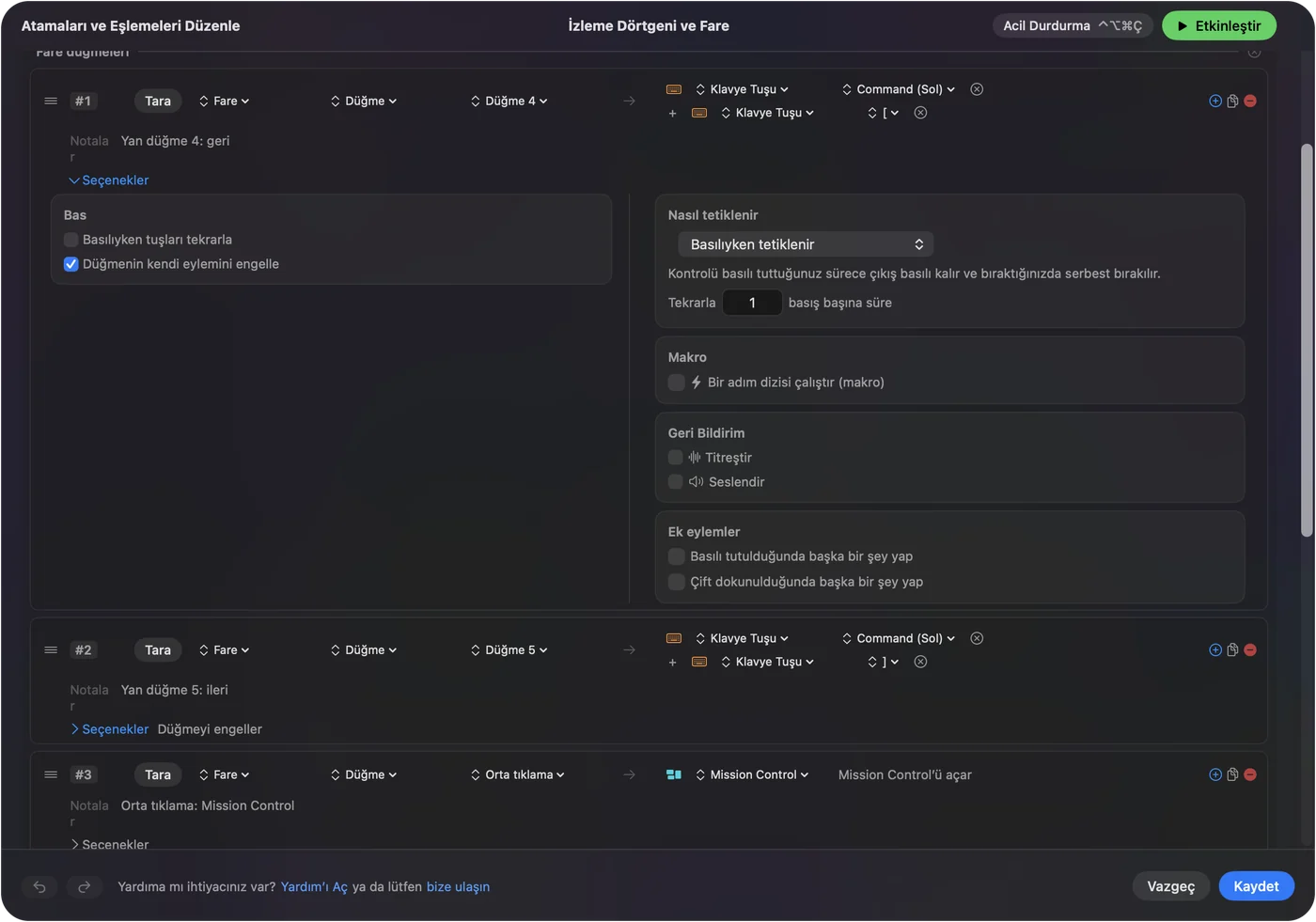
- InputConfig’te bir Mouse satırı ekle, Scan’e bas ve yan düğmeye bas.
- Klavye Tuşu ile deneyimin kullandığı tuşu seç, ya da basılı tutulan sağ tıklama için bir fare tıklaması çıkışı seç.
- Düğmenin kendi eyleminin engellenmesini işaretle ve Roblox’u ön ayarın uygulama listesine ekle.
- Activate’e bas ve düğmeyi deneyimde test et.
Hiçbir şey kurmadan neler çalışır
Roblox’un standart masaüstü kontrolleri Mac’te de aynı. WASD ya da ok tuşları hareket ettirir, Space zıplatır ve sürüklerken sağ fare düğmesini basılı tutmak kamerayı çevirir. Sol ve sağ ok tuşları da kamerayı çevirir, I ve O yakınlaştırır, tekerlek ise deneyimin izin verdiği aralıkta yakınlaştırır. Ayarlarda anahtar açıksa Shift, shift lock’u açar. Sayı tuşları araçları seçer. Bunları Roblox’un kendi belgelerinden ve bu sitedeki kamera sayfasından aldım.
Deneyimler bunların hepsini değiştirebilir, karar yaratıcının. Roblox’ta bir yan düğmenin hiçbir görevi yoktur ve Roblox’taki hiçbir ayar ona bir görev veremez.
Pratik cevap, bir yan düğmenin Roblox’un okuyabileceği bir şeye dönüşmesi gerektiği. Çoğu deneyimde bir tuş işe yarar. Basılı tutulan sağ tıklama kamera için işe yarar. Bir izleme dörtgeni için Mac’te Roblox kamerası ve shift lock sayfasına bak.
Her düğmenin ne gönderdiğini bul
Önce Scan’e bas, çünkü fare sandığın şeyi göndermiyor olabilir.
- Sen: InputConfig’i aç, bir Mouse satırı ekle, Bu Mac’in fare veya izleme dörtgenini seç, Scan’e bas ve düğmeye bas.
- InputConfig: Adını söyler, örneğin Button 4. More buttons ise Button 9 ile Button 32 arasını tutar.
- Kontrol: Yan düğme Button 4 ya da 5 olarak taranır. DPI düğmesi genellikle hiçbir şey olarak taranır, çünkü yalnızca üreticinin yazılımıyla konuşur.
| Düğme | Roblox’un okuduğu | Fikir |
|---|---|---|
| Sol tıklama | MouseButton1 | Kullan, tıkla ve etkileşim kur. |
| Sağ tıklama | MouseButton2 | Kamerayı çevirmek için basılı tut ve sürükle. |
| Tekerlek basışı | MouseButton3 | Deneyimin onu ne için kullandığı. |
| Kaydırma | Fare tekerleği | Yakınlaştır. |
| Yan düğmeler | Hiçbir şey | InputConfig ile bir tuş ya da tıklama gönder. |

Yan düğmeden bir tuş gönder
Bağlamadan önce düğmenin ne olmasını istediğini seç. Yaygın seçimler: shift lock için Shift, birçok deneyimin etkileşim tuşu olarak kullandığı E ya da F, bir araç için bir sayı tuşu ve sohbet için eğik çizgi.
- Sen: Button 4 için bir Mouse satırı ekle, Scan’e bas, düğmeye bas, Klavye Tuşu ve Left Shift’i seç. Roblox’u uygulama listesine ekle ve Block the button’s own action kutusunu işaretle.
- InputConfig: Düğmeye her bastığında Shift’e basar, anahtar açıksa bu shift lock’u açıp kapatır.
- Kontrol: Shift lock’a izin veren bir deneyimde düğmeye bas. İşaretçi kilitlenir ve kamera fareyi takip eder.
InputConfig’in System Settings, Privacy & Security, Accessibility bölümünde Erişilebilirlik iznine ihtiyacı var. Acil durdurma tuşu Control Option Command period.
Kamera için sağ tıklamayı basılı tut
Roblox, sağ düğme basılıyken sürüklediğinde kamerayı çevirir. Bir satırın Options bölümünde How it fires menüsü var ve Fires while held, düğmeyi tuttuğun sürece çıkışı basılı tutar. InputConfig’in çıkışları arasında fare tıklamaları da var, bu yüzden bir yan düğme basılı tutulan bir sağ tıklama olabilir. Bunu Roblox’un kendisinde test etmedim, ama Roblox’un belgeleri kamerayı sağ düğme artı sürükleme olarak anlattığı için çalışmasını bekliyorum.
- Sen: Button 5 için bir Mouse satırı ekle, Sağ tıklama çıkışını seç ve How it fires ayarını Fires while held yap.
- InputConfig: Yan düğmeyi tuttuğun sürece sağ düğmeyi basılı tutar.
- Kontrol: Düğmeyi basılı tut ve fareyi hareket ettir. Kamera döner ve bıraktığında durur.
Bu, USB faresi olan bir MacBook’ta ya da farenin sağ elde, izleme dörtgeninin sol elde olduğu durumlarda en kullanışlı numara.
Makrolar ve yardımcı seçenekler
Bir satırın Options bölümü tuş, kısayol ve tıklama adımlarıyla bir makro çalıştırabilir. Her satırda bir basılı tutma eylemi ve bir çift dokunma eylemi de var. Roblox için küçük işlerle sınırlı tutmanı öneririm: bir araç için dokunma ve bir sonraki araç için basılı tutma, ya da duygu tekerleği için çift dokunma.
- Uygulamaya göre. Roblox’u Automation & Gaming Utilities altında, Activate when these apps are in front listesine ekle. O zaman yan düğmeler tarayıcında Geri ve İleri, Roblox’ta ise tuşlar olur.
- Tekrar tekrar basılı tut. Bazı deneyimler tekrarlı tıklama ister. Önce Roblox otomatik tıklayıcı kurallarını oku, çünkü birçok deneyim bunu yasaklar ve bazıları fark eder.
- Orijinali engelle. Yan düğmeler için bu, diğer uygulamaların Geri ve İleri’yi görmesini engeller.

Gerçek oyuncular için fikirler
- Mac kullanan çocuklar. Yalnızca Roblox’la sınırlı bir ön ayar, düğmelerin başka yerde garip bir şey yapmasını önler. Roblox kontrolcüyle bir pedi anlatıyor.
- Obby oyuncuları. Baş parmak düğmesindeki zıplama, diğer parmakları hareket üzerinde bırakır.
- Elleri yorulan oyuncular. InputConfig’i ellerimin kullanmakta zorlandığı için yaptım. Basılı tutulan bir sağ tıklamayı taşıyan baş parmak düğmesi, devredeceğim işin tam türü.
- Tycoon ve simülatör oyuncuları. Dokunmada bir araç tuşu, basılı tutmada bir sonraki, ve uzanmak gerektirmeyen bir düzen.
Düğme hiçbir şey yapmazsa
Bu merdiveni tırman, en küçük adımla başla:
- Scan’e bas. Hiçbir şey taranmazsa düğme yalnızca üreticinin yazılımıyla konuşur.
- Deneyimi kontrol et. Yaratıcılar hangi tuşların var olduğuna karar verir. Bir deneyimde hiçbir şey yapmayan bir tuş, bir sonrakinde çalışabilir.
- Shift lock’u kontrol et. Roblox’un Settings bölümünde Shift Lock Switch açık olmalı, Roblox da bunu yalnızca klavye ve fare kullandığını düşündüğü sürece izin verir.
- Erişilebilirliği kontrol et. InputConfig listelenmeli ve açık olmalı.
- Uygulama listesini kontrol et. Roblox ön ayarın listesinde değilse ve Switch presets açıksa, ön ayar çalışmaz.
- Ön ayarı durdur. Control Option Command period onu kapatır.
Yapamadıkları
- Roblox’a yan düğmeleri okutmak. Yalnızca tuş ve tıklama gönderir.
- Yazılan bir tuşu engellemek. InputConfig klavyeyi dinler ve engellemez.
- Profil düğmelerini okumak. DPI düğmeleri macOS’a hiçbir şey göndermez.
- DPI’ı değiştirmek. Bunu üreticinin uygulaması ya da LinearMouse ve Mac Mouse Fix gibi bir araç yapar.
- Bir yaratıcının kararını geçersiz kılmak. Bir deneyim bir özelliği kapattıysa, düğme onu açamaz.
Kısa özet
- Yan düğme yok. Roblox sol, sağ, orta düğmeyi ve tekerleği okur.
- Tuş gönder. InputConfig bir yan düğmeyi herhangi bir tuş yapar.
- Bir tıklamayı basılı tut. Fires while held, baş parmakta kamerayı verir.
Roblox düğmeyi okuyamıyorsa, düğmeyi Roblox’un okuyabileceği bir şeye dönüştür.
Sorular
Roblox fare yan düğmelerini destekliyor mu?
Doğrudan değil. Roblox’un belgeleri sol, sağ ve orta düğmeyi ile tekerleği listeliyor. Ek düğmeler için 2018 tarihli bir geliştirici forumu isteğinin, okuyabildiğim kadarıyla bir duyurusu yok.
Mac’te Roblox’ta shift lock için yan düğmemi nasıl kullanırım?
InputConfig ile düğmeden Left Shift gönder ve Roblox’un Settings bölümünde Shift Lock Switch’i aç. Shift lock, Roblox klavye ve fare kullandığını düşündüğü sürece çalışır.
Sağ düğme olmadan Mac’te Roblox’ta kamerayı nasıl çeviririm?
Sol ve sağ ok tuşlarını kullan, shift lock’u aç ya da InputConfig ile bir yan düğmeye basılı tutulan sağ tıklama ver. İzleme dörtgeninde iki parmakla tıklama sağ tıklamadır.
Mac için bir Roblox uygulaması var mı?
Evet, yerel bir Mac uygulaması var ve USB ya da Bluetooth fare onunla çalışır.
Mac’te Roblox’ta oyun faresi kullanabilir miyim?
Evet, fare olarak. Sol, sağ ve orta düğmeleri ile tekerleği Roblox’ta çalışır, ek düğmelerin tuş göndermesi gerekir.
Türkçe başka sayfalar
Ayrıntılı rehberler, İngilizce
Kim yazıyor. Ryleigh Newman InputConfig'i geliştiriyor ve elleri iyi çalışmadığı için kendi Mac'ini her gün bir kontrolcüyle kullanıyor. Bu sayfa İngilizceden çevrildi. Uygulamanın arayüzü ve sitenin geri kalanı İngilizce.
Bu sayfa diğer dillerde: English, العربية, Čeština, Dansk, Deutsch, Español, Suomi, Français, עברית, Magyar, Bahasa Indonesia, Italiano, 日本語, 한국어, Norsk, Nederlands, Polski, Português, Русский, Slovenčina, Svenska, ไทย, Українська, Tiếng Việt, 繁體中文, 简体中文
Ücretsiz. macOS 14 veya üstü. Hesap yok, hiçbir şey Mac'inizden çıkmaz. GitHub'da açık kaynak.