Türkçe
Razer Tartarus Mac’te çalışır mı?
 Bu uygulama tamamen ücretsiz. Hesap oluşturmanız gerekmez. Abonelik yok, zahmetli indirme yok ve hiçbir şey kilitli değil. Apple silicon için optimize edildi.
Evet, klavye olarak: Tartarus, hiçbir şey kurulu olmadan tuşlarını Mac’te yazar. Sorun her tuş paddaki gibi, yani her tuş bir klavye tuşu olarak gelir ve Mac sen yazıyormuşsun gibi görür. Bu tuşlara kendi görevlerini vermek için sekiz tanesini, hiçbir şey yazmayan F13 ile F20’ye Razer’ın yazılımında ya da tuş takımının belleğinde ayarla, sonra bu tuşları bağla.
Yaptığım InputConfig, macOS ile birlikte klavyeyi dinleyen ve herhangi bir tuşa bir görev veren ücretsiz bir Mac uygulaması. Bir Razer faresiyle denedim, Tartarus’u kendim test etmedim, bu yüzden buradaki tuş takımı ayrıntıları Razer’ın sayfalarından. Mac’te Razer faresi sayfasında alıntılanan Razer Synapse for Mac listesinde hiçbir Tartarus yok.
InputConfig 1.7 sürümünün Ekim 2026'da çıkması bekleniyor ve tamamen Türkçe olarak kullanılabilecek.
Adımlar
- Tartarus’u tak ve tuşlarının bir metin düzenleyicisinde yazdığını kontrol et.
- Düğme olarak kullanmak istediğin sekiz tuşu Razer Synapse’te F13 ile F20’ye ayarla, varsa bir Windows PC’de.
- InputConfig’i aç, bir Keyboard girdisi ekle, Scan’e bas ve bu tuşların her birine bas.
- Her F tuşunun ne göndereceğini seç, sonra ön ayarı Save ve Activate yap.
- Her uygulama için bir ön ayar yap ve düzenleri önde olan uygulamaya göre değiştir.
Tartarus Mac’te ne yapar, Synapse ne yapar
21 Ekim 2026’da Razer’ın Tartarus V2 ve Tartarus Pro sayfalarını okudum.
| Model | Tuşlar | Başparmak pedi | Öne çıkan |
|---|---|---|---|
| Tartarus V2 | 32 programlanabilir tuş | 8 yönlü yönlendirme başparmak pedi | Mecha-Membrane tuşlar |
| Tartarus Pro | 32 programlanabilir tuş | 8 yönlü yönlendirme başparmak pedi | Analog optik anahtarlar, 1,5 ile 3,6 mm tetikleme, yan düğmeyle değiştirilen en fazla 8 profil |
Okuduğum Synapse for Mac listesinde iki model de yok, bu yüzden bir Mac Razer’ın ayar ekranını çalıştıramaz ve Tartarus varsayılan tuşlarını yazar. Razer’ın V2 sayfası okuduğum kadarıyla tuş takımının belleğinden söz etmiyordu. Tuşların gönderdiklerini değiştirmek istiyorsan Windows bir PC’de Synapse gerekir, sorun tuş takımının değişikliği Mac’e taktığında hatırlayıp hatırlamadığıdır.
Her tuşun ne gönderdiğini bul
Tartarus bir klavye, yani burada Button 4 ya da Button 9 gibi adlar yok. Scan bir tuşu adlandırır.
- Sen: InputConfig’te bir ön ayar yap, Add a new Input Device’a tıkla, bir klavye seç, bir Keyboard Key satırı ekle, Scan’e bas ve Tartarus tuşlarından birine bas.
- InputConfig: Aldığı tuşu adlandırır, örneğin bir harf, bir sayı ya da bir ok.
- Kontrol: Bir tuş adı, o tuşun her uygulamada yazdığı anlamına gelir. InputConfig her klavyeyi tek sayar, bu yüzden Tartarus’un 1’i ile ana klavyendeki 1 onun için aynıdır.
| Kontrol | Nasıl bildirir | Ne yapmalı |
|---|---|---|
| Ana tuşlar | Bir oyunun beklediği harf ve sayılar gibi klavye tuşları | Sekiz favorini F13 ile F20’ye taşı |
| Başparmak pedi, sekiz yön | Razer bunu 8 yönlü yönlendirme pedi olarak adlandırıyor, bu yüzden tuş bekliyorum, her yönde Scan’e bas | Tarananları bağla |
| Başparmak düğmesi | Muhtemelen o da bir tuş, tara ve gör | Bağla |
| Pro’da analog derinlik | Tuş takımının içinde işler, Mac bir tuş ya da hiçbir şey görmez | Derinlik bekleme |
| Pro’da profil değiştirme | Tuş takımıyla konuşur | Tuş takımında kullan |

F13 ile F20 planı
InputConfig bir tuşu kendisi engellemez ya da yeniden eşlemez, bu yüzden harf yazan bir Tartarus tuşu bir satır çalışırken de harfi yazmaya devam eder. Çözüm hiçbir şey yazmayan bir tuş göndermek. F13 ile F20, Mac uygulamalarının kullanmadığı sekiz tuş ve macOS F21 ile F24’ü uygulamalara iletmediği için onları atla. Mac’te F13 ile F19 nedenini açıklıyor.
Bir Windows PC’n yoksa Karabiner-Elements ücretsiz bir Mac yeniden eşleyici ve Mac kullanıcıları tuş takımını düz bir klavye olarak gördüğü için Tartarus ile kullandı. Okuduğum bir rehber, tuşların yeniden eşlenene kadar varsayılanlarını yazdığını gösteriyor. Styxpad, Tartarus Pro için yapılmış ve tuş yeniden eşleme ile makroları olan ücretsiz bir Mac uygulaması. İkisini de denemedim ve ikisi de InputConfig ile birlikte çalışabilir.
Adım 1: Tuşları değiştir
- Sen: Razer Synapse’te, bir Windows PC’de ya da modelinin desteklendiği yerde, en çok düğme olarak kullanmak istediğin sekiz tuşa F13 ile F20’yi ata.
- InputConfig: Henüz bir şey yok. Bu tuş takımının kendi adımı.
- Kontrol: Tuş takımını Mac’e tak ve bir metin düzenleyicisinde birine bas. Hiçbir şey yazılmamalı.
Adım 2: Tara ve bağla
- Sen: InputConfig’te bir Keyboard Key satırı ekle, Scan’e bas ve tuşa bas. Çıkışı seç, örneğin Open App, Type Text, bir kısayol ya da bir sistem işlevi. Save ve Activate yap.
- InputConfig: O F tuşu geldiğinde satırı her uygulamada çalıştırır.
- Kontrol: Tartarus tuşuna bas ve sonucu gör.
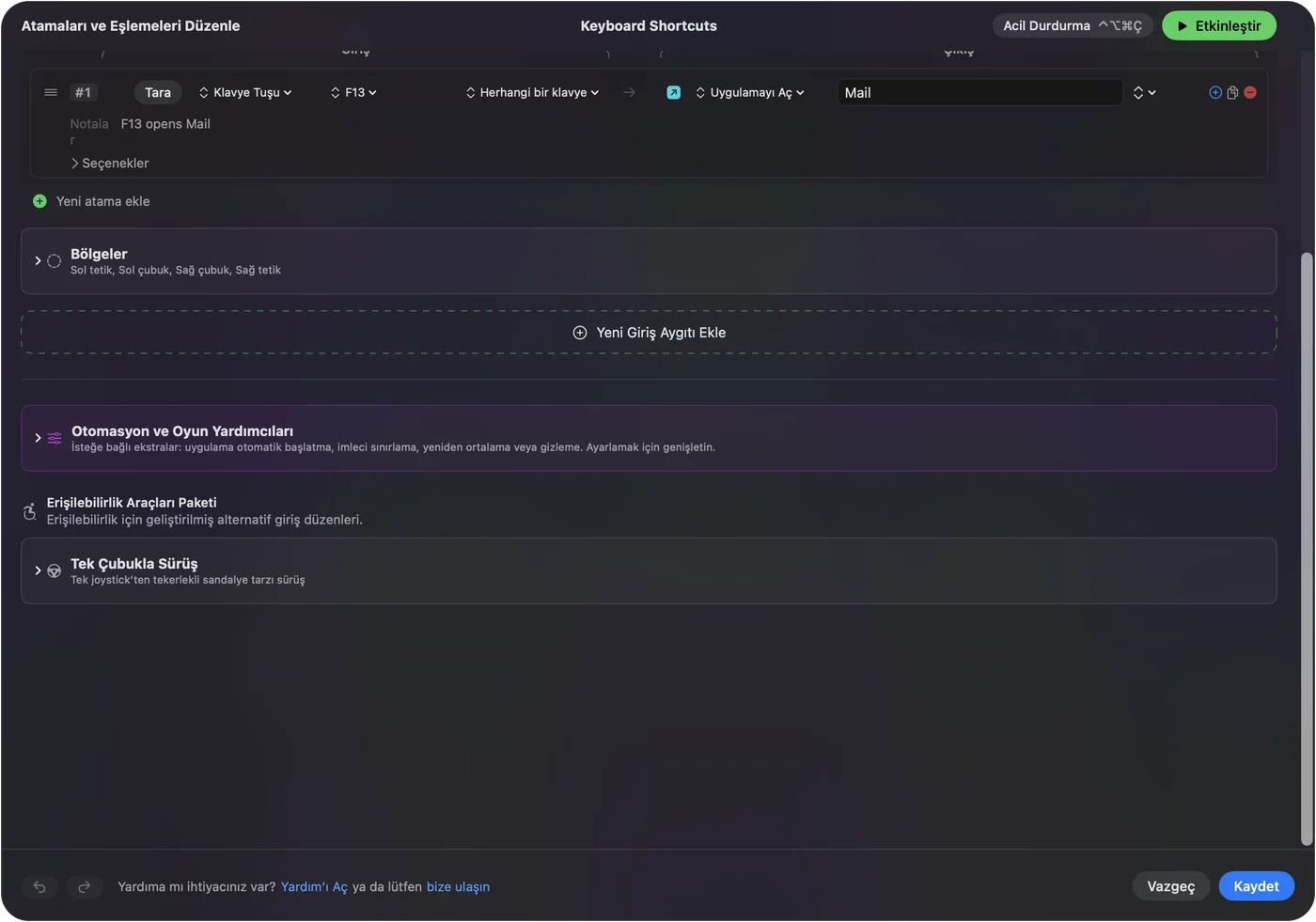
Otuz iki tuş sekize sığmaz, bu yüzden önemli olan sekizini seç ve geri kalanını yazmaya bırak.
Makrolar ve çok adımlı görevler
Bir tuş, her adımda bekleme ve basılı tutma süresi olan bir tuş, kısayol ve tıklama dizisi olan bir makro çalıştırabilir. Satırın Options bölümünde Run a sequence of steps (macro) seçeneğini işaretle. Mac’te makro nasıl yapılır adım adım anlatıyor.
- Düzenleme. Parmaklarının altındaki tuşlarda Command Z, Shift Command Z ve bir kes komutu.
- Yazma. Bir imza ya da hazır bir yanıt için Type Text.
- Açma. Her gün kullandığın beş program için Open App.
- Zincirler. Kopyala, uygulama değiştir ve yapıştır, adımlar arasında bekleme ile.

Tuş takımını daha iyi yapan seçenekler
- Basılı tutma ve çift dokunma. Bir satırın basılı tutma eylemi ve çift dokunma eylemi olabilir, her biri tam bir ikinci çıkış, bu yüzden sekiz F tuşu yirmi dört görev olabilir.
- İkinci bir kontrol. While also holding kontrolü bir kombinasyon yapar, böylece bir tuş artı basılı tutulan bir tuş yeni bir katman verir.
- Basılı tutulurken tekrar. Bir satır, tuşu basılı tuttuğun sürece tekrarlayabilir.
- Uygulama başına. Uygulamaları Automation & Gaming Utilities altında listele ve Switch presets when the front app changes seçeneğini aç. Aynı anda yalnızca bir ön ayar çalıştığı için her uygulama tam bir düzen alır.
- Acil durdurma. Control Option Command nokta.
Block the button’s own action seçeneği fare düğmeleri için geçerli, bir tuş için geçerli değil, bu yüzden F13 ile F20 planı önemli.
Tartarus kullanan insanlar için fikirler
- Mac’te oyuncular. Bir oyun zaten bildiği tuşları okur, bu yüzden bir satır F13’ten F17’ye 1 ila 5 gönderebilir, Mac uygulamaları ise hiçbir şey görmez.
- Editörler ve tasarımcılar. Geri al, fırça boyutu ve araç değişiklikleri için sol el tuş takımı, sağ el farede.
- Tek elle kullananlar. Bir başparmak pedi ve tek elde 32 tuş, bir klavyenin çoğunluğunun yerini alır. Tek elle Mac rehberine bak.
- Veri girişi. Her gün yazdığın ifadeler için tuşlarda Type Text.
Bir tuş beklediğin gibi davranmazsa
Bu merdiveni tırman, en küçük adımla başla:
- Tara. Hiçbir şey taranmıyorsa tuş takımı tuşu almış demektir.
- Bir harf ara. Tuş bir metin düzenleyicisinde yazıyorsa henüz F13 ile F20’de değil. Synapse adımını yeniden yap.
- Tuş takımını kontrol et. Başka bir bilgisayarda yapılan değişiklik tuş takımında kalmamış olabilir.
- Erişilebilirlere izin ver. Sistem Ayarları, Gizlilik ve Güvenlik, Erişilebilirlik.
- Ön ayarı etkinleştir. Satırlar yalnızca ön ayarları çalışırken tetiklenir.
Scan bir tuşu F tuşu olarak adlandırıyorsa bağlamaya hazır. Girdi olarak tuşlar ve fare düğmeleri arka planı anlatıyor.
Yapamadıkları
- Tuşları değiştirmek. InputConfig bir tuşu yeniden eşlemez ya da engellemez. Gönderdiklerini Razer’ın yazılımı ya da tuş takımının belleği değiştirir.
- Analog derinlik. Pro’nun ayarlanabilir tetikleme ve Rapid Trigger özellikleri Synapse özellikleri.
- İki klavyeyi ayırmak. Her klavye tek sayılır, bu yüzden Tartarus ile ana klavyen aynı tuş için farklı görevler alamaz.
- Aydınlatma. Chroma aydınlatma Razer’a ait.
Kısa özet
- Çalışır. Mac’te yazar.
- F tuşları. Sekiz tuşu F13 ile F20’ye taşı.
- Bağla. Tara, bir çıkış seç, Save ve Activate yap.
Sekiz tuş seç, taşı ve diğer yirmi dörde dokunmadan önce her birine bir görev ver.
Sorular
Razer Tartarus Mac’te çalışır mı?
Evet, klavye olarak, tuşları varsayılanlarını yazar. Okuduğum Synapse for Mac listesinde hiçbir Tartarus yok.
Mac’te Razer Tartarus’u yeniden eşleyebilir miyim?
Mac’te Razer’ın yazılımıyla hayır, çünkü Synapse for Mac bunu listelemiyor. Tuşları bir Windows PC’de Synapse’te F13 ile F20’ye ayarla, sonra bu tuşları InputConfig’te bağla.
Tartarus başparmak padini Mac’te nasıl kullanırım?
Razer 8 yönlü bir yönlendirme pedi tarif ediyor. Her yönde Scan’e bas, hangi tuşu gönderdiğini gör ve bağla.
Tartarus tuşları Mac’te neden harf yazıyor?
Tuş takımı bir klavyedir, bu yüzden her tuş yazar. InputConfig bir tuşu engelleyemez, bu yüzden düğme olarak istediklerini F13 ile F20’ye taşı.
Mac’te Tartarus ile Karabiner-Elements kullanabilir miyim?
Mac kullanıcıları tuş takımının tuşlarını başka tuşlara çevirmek için kullanıyor. Denemedim, ve InputConfig ürettiği F tuşlarını daha sonra bağlayabilir.
Tartarus Pro Mac’te çalışır mı?
Klavye olarak yazar. Analog derinliği ve Rapid Trigger, bu tuş takımı için Mac’te olmayan Razer Synapse’e ait.
Türkçe başka sayfalar
Ayrıntılı rehberler, İngilizce
Kim yazıyor. Ryleigh Newman InputConfig'i geliştiriyor ve elleri iyi çalışmadığı için kendi Mac'ini her gün bir kontrolcüyle kullanıyor. Bu sayfa İngilizceden çevrildi. Uygulamanın arayüzü ve sitenin geri kalanı İngilizce.
Bu sayfa diğer dillerde: English, العربية, Čeština, Dansk, Deutsch, Español, Suomi, Français, עברית, Magyar, Bahasa Indonesia, Italiano, 日本語, 한국어, Norsk, Nederlands, Polski, Português, Русский, Slovenčina, Svenska, ไทย, Українська, Tiếng Việt, 繁體中文, 简体中文
Ücretsiz. macOS 14 veya üstü. Hesap yok, hiçbir şey Mac'inizden çıkmaz. GitHub'da açık kaynak.