Türkçe
Mac’te bir fare düğmesine klavye kısayolu nasıl atanır?
 Bu uygulama tamamen ücretsiz. Hesap oluşturmanız gerekmez. Abonelik yok, zahmetli indirme yok ve hiçbir şey kilitli değil. Apple silicon için optimize edildi.
Mac’te bir fare düğmesine klavye kısayolu atamak için, düğmeyi InputConfig’te tara, benim yaptığım ücretsiz uygulama, ve satırına kısayolun tuşlarıyla Klavye Tuşu çıkışı ver. Düğmenin tek basışı artık tüm kısayolu gönderir, örneğin Command W ya da Command Shift 4. macOS bunun için bir ayar sunmuyor, çünkü kendi kısayol listesi yalnızca tuşları atar.
Herhangi bir düğme, pedal ya da pad için genel sürüm bir düğmede klavye kısayolu sayfasında. Bu sayfa fareyle ilgili: hangi düğmenin kullanılacağı, eski görevinin ne yapılacağı ve hangi kısayolların yerini hak ettiği.
InputConfig 1.7 sürümünün Ekim 2026'da çıkması bekleniyor ve tamamen Türkçe olarak kullanılabilecek.
Adımlar
- InputConfig’i kur ve Erişilebilirlik izni ver.
- Girdisi Mouse, türü Button olan bir satır ekle, Scan’e bas ve fare düğmesine tıkla.
- Çıkışı Klavye Tuşu yap, değiştiriciyi seç, artı düğmesine tıkla ve harfi ekle.
- Yan ya da orta düğmeyse satırın Options bölümünde Block the button’s own action seçeneğini aç.
- Activate’e bas ve düğmeye istediğin uygulamada bas.
macOS ne sunar, ne sunmaz
macOS kendi klavye kısayollarını System Settings, Keyboard, Keyboard Shortcuts bölümünde değiştirebilir ve bazı farelerde Desktop & Dock, Shortcuts bölümünde Mission Control, Application windows ya da Show Desktop bir düğmeye konabilir. Liste bu kadar. Bir fare düğmesine Command Z ya da başka bir kombinasyon bastıramaz.
Bir düğmeye kombinasyon koymak bir eşleyicinin işi ve benim çoğunlukla kullandığım durum bu.
Kısayolu taşıyacak fare düğmesini seç
Her düğme iyi bir yer değil. InputConfig macOS ile birlikte dinler, bu yüzden düğme eski görevini korur ve üzerine ikinci bir görev alır, hiçbir şey yapmayan bir düğme en iyi seçim. Nasıl sıraladığım:
| Düğme | Ne kadar iyi | Neden |
|---|---|---|
| Button 4 ve Button 5 | En iyi | Yan düğmeler. Birçok uygulama bunları geri ve ileri için kullanır ve bunu engelleyebilirsin. |
| Button 6 ve üstü | Mükemmel | Hiçbir uygulamanın kullanmadığı bir baş parmak ızgarası ya da ekstra düğmeler. |
| Orta tıklama | İyi | Tekerlek basışı. Yeni sekme ya da otomatik kaydırma istemiyorsan orijinali engelle. |
| Kaydırma tekerleği ve eğim | İyi | Onlar da girdi olarak çalışır. Bkz. kaydırma tekerleği kısayolları. |
| Sol tıklama ve sağ tıklama | Kaçın | Engellenemezler, bu yüzden her normal tıklama kısayolu da ateşler. |
Bir düğmenin nasıl bildirdiğinden emin değilsen Scan’e bas ve gör. Klavye tuşu gönderen bir düğmenin önce üreticinin yazılımında F13 ile F20’ye ayarlanması gerekir, Mac’te F13 ile F19 nedenini açıklıyor.
Kısayolu düğmeye koy
Adım 1: Düğmeyi tara
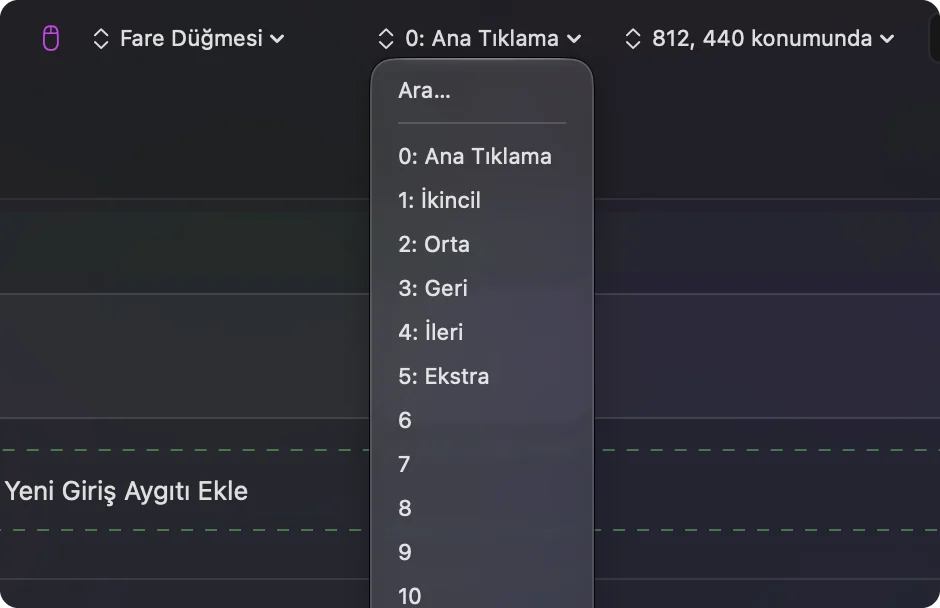
- Sen: Bir satır ekle, cihazı Bu Mac’in fare veya izleme dörtgeni olarak, girdiyi Mouse olarak, türü Button olarak ayarla, sonra Scan’e bas ve fare düğmesine tıkla.
- InputConfig: Adını söyler, örneğin Button 5.
- Kontrol: Satır düğmenin adını gösterir.
Adım 2: Tuşları ekle
- Sen: Çıkışı Klavye Tuşu yap, Modifier Keys altında Command’ı seç. Satırdaki artı düğmesine tıkla ve harfi seç. Üçüncü bir tuş için, örneğin Command Shift 4, artı düğmesine yeniden tıkla.
- InputConfig: Düğmeye her bastığında tuşları birlikte basar.
- Kontrol: Satır çıkışları sırayla listeler, değiştiriciler önce, harf sonda.
Adım 3: Eski görevi durdur
- Sen: Satırın Options bölümünü aç ve Press kutusunda Block the button’s own action seçeneğini işaretle.
- InputConfig: Ön ayar çalışırken uygulamalar o düğmeyi görmez.
- Kontrol: Bir tarayıcıda düğmeye bir kez bas. Yalnızca kısayolu yapmalı, geri gidip kısayolu çalıştırmamalı.

Kısayol olarak değer veren kısayollar
| Düğme | Kısayol | Ne yapar |
|---|---|---|
| Button 4 | Command sol köşeli parantez | Safari, Chrome ve Finder’da geri |
| Button 5 | Command sağ köşeli parantez | Aynı yerlerde ileri |
| Bir baş parmak düğmesi | Command W | Sekmeyi ya da pencereyi kapat |
| Bir baş parmak düğmesi | Command Z | Geri al |
| Tekerlek basışı | Shift Command T | Bir tarayıcıda son kapatılan sekmeyi yeniden aç |
| Bir baş parmak düğmesi | Command Shift 4 | Bir alanın ekran görüntüsü |
Bazı yaygın görevlerin hiç tuşa ihtiyacı yok. Mission Control, ses, ekran görüntüsü ve medya tuşları System Function listesinde, bu yüzden kombinasyonu hatırlamak yerine onları kullan.
Riskli bir kısayolu güvende tut
Bir baş parmak düğmesi yanlışlıkla basılabilir ve Command Q ya da Command W, yanlışlıkla basılırsa daha pahalıya patlar. İki koruma var:
- Basılı tutma. Riskli kısayolu satırın basılı tutma eylemine koy, böylece hızlı basış zararsız bir şey yapar, uzun basış kapatır ya da çıkar. Fare düğmesinde çift tıklama ve basılı tutma eylemleri sayfasına bak.
- Kombinasyon. While also holding kullan, böylece kısayol yalnızca ikinci bir kontrol basılıyken ateşlenir.
Birbirine ait iki düğmeyi eşle
Kısayollar ailelerde gelir ve bir farenin düğmeleri çift halinde bulunur. Geri ve ileri bir çift, geri al ve yinele bir başka çift, kopyala ve yapıştır bir üçüncü. İki yarıyı komşu düğmelere koy, örneğin Button 4 ve Button 5, böylece baş parmağın bunları tek bir hareket olarak öğrenir. Daha tehlikeli yarıyı vurması daha zor olan düğmeye koy. Bakmadan, sadece baş parmağınla hissedebildiğin bir çift gerçek testtir.
Kısayol hiçbir şey yapmazsa
Bu merdiveni tırman, en küçük adımla başla:
- Ön ayarın açık olduğunu kontrol et. Satırlar Activate’e tıklayana kadar hiçbir şey yapmaz.
- Erişilebilirliği kontrol et. System Settings, Privacy & Security, Accessibility.
- Sıralamayı kontrol et. Değiştiriciyi önce, harfi sonda koy.
- Düğmenin taranıp taranmadığını kontrol et. Scan bir tuş adı gösteriyorsa düğmeyi üreticinin yazılımında F13 ile F20’ye ayarla, sonra F tuşunu tara.
- Bir metin uygulamasında test et. Notlar ya da TextEdit’te dene. Bazı uygulamalar ve oyunlar tuşları macOS’tan önce okur, bu yüzden düz bir uygulama kısayolun kendisinin çalışıp çalışmadığını söyler.
Yapamadıkları
- Engelleme olmadan eski görevi kaldırmak. Sol ve sağ tıklama her zaman kendi eylemini korur.
- İki fareyi birbirinden ayırmak. Bağlı her fare tek sayılır.
- Özel düğmeleri okumak. Mac’e hiç ulaşmayan bir DPI ya da profil düğmesi kısayol taşıyamaz.
Kısa özet
- Tara. Düğmeye ad ver.
- Tuşları ekle. Değiştirici önce, artı düğmesiyle harf sonra.
- Engelle. Yan ya da orta düğmede eski görevi.
Button 4 ve Button 5’te geri ve ileri, ilk deneyeceğim kurulum bu.
Sorular
Mac’te bir fare düğmesine klavye kısayolu atayabilir miyim?
Bir uygulamayla evet. InputConfig’te fare düğmesini tara, çıkışı Klavye Tuşu yap ve değiştiriciyi ile harfi tek satırda ekle.
Kısayol için en iyi fare düğmesi hangisi?
Yan düğmeler, Button 4 ve Button 5, ya da daha yüksek herhangi bir baş parmak düğmesi. Sol ve sağ tıklama engellenemedikleri için kötü seçimler.
Yan düğmenin eski görevini de yapmasını nasıl durdururum?
Satırın Options bölümünü aç ve Press kutusunda Block the button’s own action seçeneğini işaretle. Orta düğme ve yan düğmeler için çalışır.
Bir fare düğmesi Command Shift 4 gönderebilir mi?
Evet. İlk çıkış olarak Command ekle, artı düğmesine tıklayıp Shift ekle, sonra 4 ekle. Birlikte basılırlar.
Türkçe başka sayfalar
Ayrıntılı rehberler, İngilizce
Kim yazıyor. Ryleigh Newman InputConfig'i geliştiriyor ve elleri iyi çalışmadığı için kendi Mac'ini her gün bir kontrolcüyle kullanıyor. Bu sayfa İngilizceden çevrildi. Uygulamanın arayüzü ve sitenin geri kalanı İngilizce.
Bu sayfa diğer dillerde: English, العربية, Čeština, Dansk, Deutsch, Español, Suomi, Français, עברית, Magyar, Bahasa Indonesia, Italiano, 日本語, 한국어, Norsk, Nederlands, Polski, Português, Русский, Slovenčina, Svenska, ไทย, Українська, Tiếng Việt, 繁體中文, 简体中文
Ücretsiz. macOS 14 veya üstü. Hesap yok, hiçbir şey Mac'inizden çıkmaz. GitHub'da açık kaynak.