Dansk
Sådan tildeler du en tastaturgenvej til en museknap på en Mac
 Denne app er helt gratis. Du behøver ikke at oprette en konto. Der er ingen abonnementer, ingen besværlige downloads, og intet er låst. Optimeret til Apple silicon.
For at tildele en tastaturgenvej til en museknap på en Mac scanner du knappen i InputConfig, den gratis app jeg laver, og giver rækken outputtet Keyboard Key med tasterne i genvejen. Ét tryk på knappen sender så hele genvejen, for eksempel Command W eller Command Shift 4. macOS har ingen indstilling til det, for listen over genveje binder kun taster.
Den generelle version, for enhver knap, pedal eller pad, er en tastaturgenvej på én knap. Denne side handler om musen: hvilken knap du skal bruge, hvad du gør med dens gamle opgave, og hvilke genveje der fortjener pladsen.
Version 1.7 af InputConfig, som forventes i oktober 2026, bliver fuldt tilgængelig på dansk.
Trin
- Installér InputConfig, og tillad adgang til Tilgængelighed.
- Tilføj en række med inputtet Mouse, typen Button, tryk på Scan, og klik på museknappen.
- Sæt outputtet til Keyboard Key, vælg modifikatoren, klik på plusknappen, og tilføj bogstavet.
- Åbn rækkens Options, og markér Block the button's own action, hvis det er en side- eller midterknap.
- Klik på Activate, og tryk på knappen i den app, du ønsker.
Hvad macOS tilbyder, og hvad det ikke gør
macOS kan ændre sine egne tastaturgenveje i Systemindstillinger, Tastatur, Tastaturgenveje, og på nogle mus, Skrivebord og Dock, Genveje sætter Mission Control, Applikationsvinduer eller Vis skrivebord på en knap. Det er hele listen. Den kan ikke få en museknap til at trykke Command Z eller en anden akkord.
At lægge en akkord på en knap er et mappeværktøjs job, og det er det tilfælde, jeg bruger mit til mest.
Vælg museknappen, der bærer genvejen
Ikke alle knapper er et godt hjem. InputConfig lytter sammen med macOS, så knappen beholder sin gamle opgave og får en anden oven på, og en knap, der ikke gør noget, er det bedste valg. Sådan ville jeg rangere dem:
| Knap | Hvor god den er | Hvorfor |
|---|---|---|
| Button 4 og Button 5 | Bedst | Sideknapperne. Mange apps bruger dem til tilbage og frem, og du kan blokere det. |
| Button 6 og højere | Fremragende | Et tommelgitter eller ekstra knapper, som ingen app bruger. |
| Midterklik | God | Hjultrykket. Bloker originalen, hvis du ikke vil have en ny fane eller autoscroll. |
| Scrollhjul og hældning | God | Virker også som input. Se genveje med scrollhjulet. |
| Venstre og højre klik | Undgå | De kan ikke blokeres, så ethvert almindeligt klik ville også udløse genvejen. |
Er du i tvivl om, hvordan en knap rapporterer, så tryk på Scan og se. En knap, der sender en tast i stedet for en museknap, skal først sættes til F13 til F20 i museproducentens egen software, og F13 til F19 på en Mac forklarer hvorfor.
Læg genvejen på knappen
Trin 1: Scan knappen
- Du: Tilføj en række, sæt enheden til This Mac's mouse or trackpad, inputtet til Mouse og typen til Button, tryk derefter på Scan og klik på knappen.
- InputConfig: Navngiver den, for eksempel Button 5.
- Kontrol: Rækken viser knappens navn.
Trin 2: Tilføj tasterne
- Du: Sæt outputtet til Keyboard Key, og vælg Command under Modifier Keys. Klik på plusknappen i rækken, og vælg bogstavet. For en tredje tast, for eksempel Command Shift 4, klikker du på plusknappen igen.
- InputConfig: Trykker tasterne sammen hver gang du trykker på knappen.
- Kontrol: Rækken viser outputtene i rækkefølge, modifikatorerne først og bogstavet til sidst.
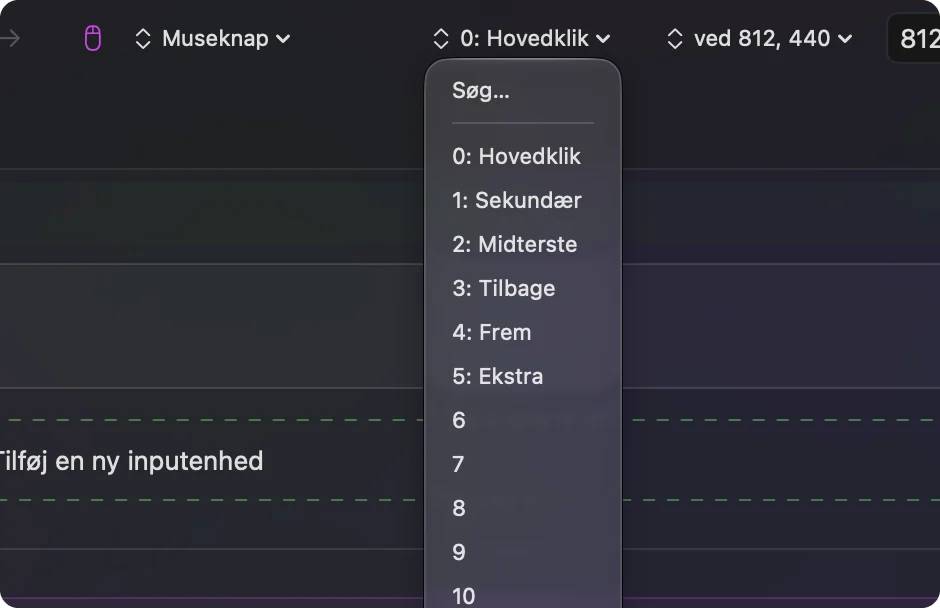
Trin 3: Stop det gamle job
- Du: Åbn rækkens Options, og markér i feltet Press Block the button's own action.
- InputConfig: Mens presetet kører, holder apps op med at se den knap.
- Kontrol: I en browser trykker du på knappen én gang. Den skal udføre genvejen og intet andet, i stedet for at gå tilbage og køre genvejen.

Genveje, der er værd at lægge på en museknap
| Knap | Genvej | Hvad den gør |
|---|---|---|
| Button 4 | Command venstre klamme | Tilbage i Safari, Chrome og Finder |
| Button 5 | Command højre klamme | Frem de samme steder |
| En tommelknap | Command W | Luk fanen eller vinduet |
| En tommelknap | Command Z | Fortryd |
| Hjultrykket | Shift Command T | Genåbn den sidst lukkede fane i en browser |
| En tommelknap | Command Shift 4 | Et skærmbillede af et område |
Nogle almindelige opgaver kræver slet ingen taster. Mission Control, lydstyrke, et skærmbillede og medietasterne findes i listen over System Function, så brug dem i stedet for at huske akkorden.
Sikr en farlig genvej
En tommelknap er let at ramme ved en fejl, og Command Q eller Command W koster mere, når det sker. Der er to værn:
- Et hold. Læg den farlige genvej på rækkens hold-handling, så et hurtigt tryk gør noget harmløst, og et langt tryk afslutter eller lukker. Se dobbeltklik- og holdhandlinger for en museknap.
- En kombination. Brug While also holding, så genvejen kun udløses, mens en anden kontrol er nede.
Par to knapper, der hører sammen
Genveje kommer i familier, og en mus har knapper i par. Tilbage og frem er et par, fortryd og gentag et andet, og kopiér og indsæt et tredje. Læg de to halvdele på nabo-knapper, for eksempel Button 4 og Button 5, så din tommel lærer dem som én bevægelse. Hold den farligere halvdel på den knap, der er sværere at ramme. Et par, du kan mærke med tommelen uden at kigge, er den rigtige test.
Hvis genvejen ikke gør noget
Klatr denne stige, mindste trin først:
- Kontrollér at presetet er slået til. Rækker gør ingenting, før du klikker på Activate.
- Kontrollér tilgængelighed. Systemindstillinger, Anonymitet & sikkerhed, Tilgængelighed.
- Kontrollér rækkefølgen. Sæt modifikatoren først og bogstavet til sidst.
- Kontrollér at knappen scanner. Hvis Scan navngiver en tast, så sæt knappen til F13 til F20 i producentens software, og scan derefter F-tasten.
- Test i Noter eller TextEdit. Nogle apps og spil læser taster, før macOS gør, så en simpel app viser, om selve genvejen virker.
Det kan den ikke
- Fjerne den gamle opgave uden Block. Et venstre- eller højreklik beholder altid sin egen handling.
- Skelne to mus fra hinanden. Hver tilsluttet mus tæller som én.
- Læse private knapper. En DPI- eller profilknap, der aldrig når Mac'en, kan ikke bære en genvej.
Den korte version
- Scan. Navngiv knappen.
- Tilføj tasterne. Modifikatoren først, derefter bogstavet, med plusknappen.
- Bloker. Den gamle opgave på en side- eller midterknap.
Tilbage og frem på Button 4 og Button 5 er den opsætning, jeg ville prøve først.
Spørgsmål
Kan jeg tildele en tastaturgenvej til en museknap på en Mac?
Ja, med en app. I InputConfig scanner du museknappen, sætter outputtet til Keyboard Key, og tilføjer modifikatoren og bogstavet på én række.
Hvilken museknap er bedst til en genvej?
Sideknapperne, Button 4 og Button 5, eller en højere tommelknap. Venstre og højre klik er dårlige valg, fordi de ikke kan blokeres.
Hvordan stopper jeg en sideknap i også at udføre sin gamle handling?
Åbn rækkens Options, og markér Block the button's own action i feltet Press. Det virker for midterknappen og sideknapperne.
Kan én museknap sende Command Shift 4?
Ja. Tilføj Command som første output, klik på plusknappen og tilføj Shift, og tilføj derefter 4. De trykkes sammen.
Mere på dansk
Fulde vejledninger, på engelsk
Hvem der skriver. Ryleigh Newman udvikler InputConfig og styrer sin egen Mac hver dag med en controller, fordi hænderne ikke fungerer godt. Denne side er oversat fra engelsk. Appens brugerflade og resten af webstedet er på engelsk.
Denne side på andre sprog: English, العربية, Čeština, Deutsch, Español, Suomi, Français, עברית, Magyar, Bahasa Indonesia, Italiano, 日本語, 한국어, Norsk, Nederlands, Polski, Português, Русский, Slovenčina, Svenska, ไทย, Türkçe, Українська, Tiếng Việt, 繁體中文, 简体中文
Gratis. macOS 14 eller nyere. Ingen konto, intet forlader din Mac. Open source på GitHub.