Dansk
Hvordan bruger jeg en SteelSeries Rival-mus på en Mac?
 Denne app er helt gratis. Du behøver ikke at oprette en konto. Der er ingen abonnementer, ingen besværlige downloads, og intet er låst. Optimeret til Apple silicon.
Sæt den i eller par den, og en Rival virker med det samme som mus, med markør, begge klik og hjulet. De ekstra knapper er den del, der kræver omhu. SteelSeries GG er producentens app til dem, og den findes i en Mac-version, men SteelSeries beskriver GG på macOS som havende færre funktioner end på Windows. Til at give hver knap, Mac'en ser, sin egen opgave, er InputConfig den gratis Mac-app, jeg laver, og den virker sammen med GG.
Knaptallene herunder kommer fra SteelSeries' egne sider for Rival 5 og Rival 600 og fra anmeldelser, jeg læste 21. oktober 2026. SteelSeries' supportartikler om GG på Mac kunne jeg ikke åbne, så det, jeg siger om GG, kommer fra deres søgeresuméer, og jeg markerer det sådan. Antallet af knapper varierer fra model til model, så jeg nævner modellen hver gang. Der findes en bredere side om SteelSeries-mus på en Mac, hvis din ikke er en Rival.
Version 1.7 af InputConfig, som forventes i oktober 2026, bliver fuldt tilgængelig på dansk.
Trin
- Sæt Rival i, eller par en Rival 3 Wireless eller Rival 650 med dens modtager eller Bluetooth, og kontrollér markør og hjul.
- Installér SteelSeries GG kun hvis du vil have belysning, sensitivitet eller indstillinger i musen, og giv den adgang til Overvågning af tastatur, hvis den ikke kan finde musen.
- Åbn InputConfig, tilføj en række, sæt enheden til This Mac's mouse or trackpad, tryk på Scan, og tryk på en sideknap.
- Vælg et output, og slå Block the button's own action til, hvis knappen også går tilbage eller frem.
- Gem og aktiver, og tilføj et preset pr. app, hvis de samme knapper skal gøre forskellige ting i forskellige apps.
Find ud af hvad hver Rival indeholder, og hvad der virker uden installation
Navnet Rival dækker flere mus, og layouterne er forskellige. Stol på antallet på din æske frem for enhver liste.
- Rival 5. SteelSeries siger ni programmerbare knapper, heriblandt et sidepanel med fem knapper bygget til tommelen og en kontakt til hurtige handlinger. En anmeldelse, jeg læste, beskriver kontakten som en, der virker som to knapper, plus en snigskytteknap og et par almindelige sideknapper.
- Rival 600. En sammenligning, jeg læste, lister tre sideknapper og ni programmerbare input. SteelSeries' side siger, at musens processor kan gemme sensitivitetsindstillinger, belysning, tastbindinger og makroer i musen, så de virker uden software.
- Rival 3 og Rival 3 Wireless. Jeg kunne ikke bekræfte antallet af knapper på Rival 3, så jeg nævner ikke et. SteelSeries' side for den trådløse version siger, at den bruger 2,4 GHz og Bluetooth 5.0.
- Rival 650. Den trådløse søster til 600. Jeg læste ingen side for den, så scan for at se, hvad din egen sender.
Uden installation giver en Mac dig markøren, venstre og højre klik, hjulet og det, musen rapporterer som tilbage og frem. Systemindstillinger, Mus styrer markørhastigheden og scrollretningen. SteelSeries' support siger, ifølge søgeresuméet, at ekstra knapper ikke har en standardhandling på macOS, før du tildeler en. Det er det hul, en knapkortlægger udfylder.
Find ud af, hvad hver knap sender
Tryk på Scan i InputConfig, og tryk på hver knap, med SteelSeries GG afsluttet, så den ikke holder musen. Sådan forventer jeg, at en Rival opfører sig. Den højre kolonne er et gæt, indtil Scan siger noget andet.
| Knap | Hvordan den rapporterer | Hvad du gør |
|---|---|---|
| Venstre, højre og hjulklik | Almindelige klik | Lad venstre og højre være |
| Sideknapper og Rival 5-panelet | Sandsynligvis museknapper, Button 4 og op | Scan hver enkelt, og bind den |
| Hurtighandlingskontakt (Rival 5) | Ikke sikker, da den måske håndteres inde i musen | Skift den, mens Scan lytter, og se |
| Sensitivitetsknap bag hjulet | Håndteres inde i musen på de fleste gamingmus | Hvis Scan forbliver tom, kan kun GG ændre den |
| Snigskytteknap | Afhænger af hvordan den er sat i GG | Scan den, og sæt den i GG først, hvis den forbliver tavs |
Jeg har ikke selv testet en Rival, så jeg siger ikke, hvilke af disse der scanner. Hvis Scan navngiver en knap, er den din, og hvis den forbliver tom, taler den kun med SteelSeries. Museteste viser det samme i en browser.

Bind sideknapperne
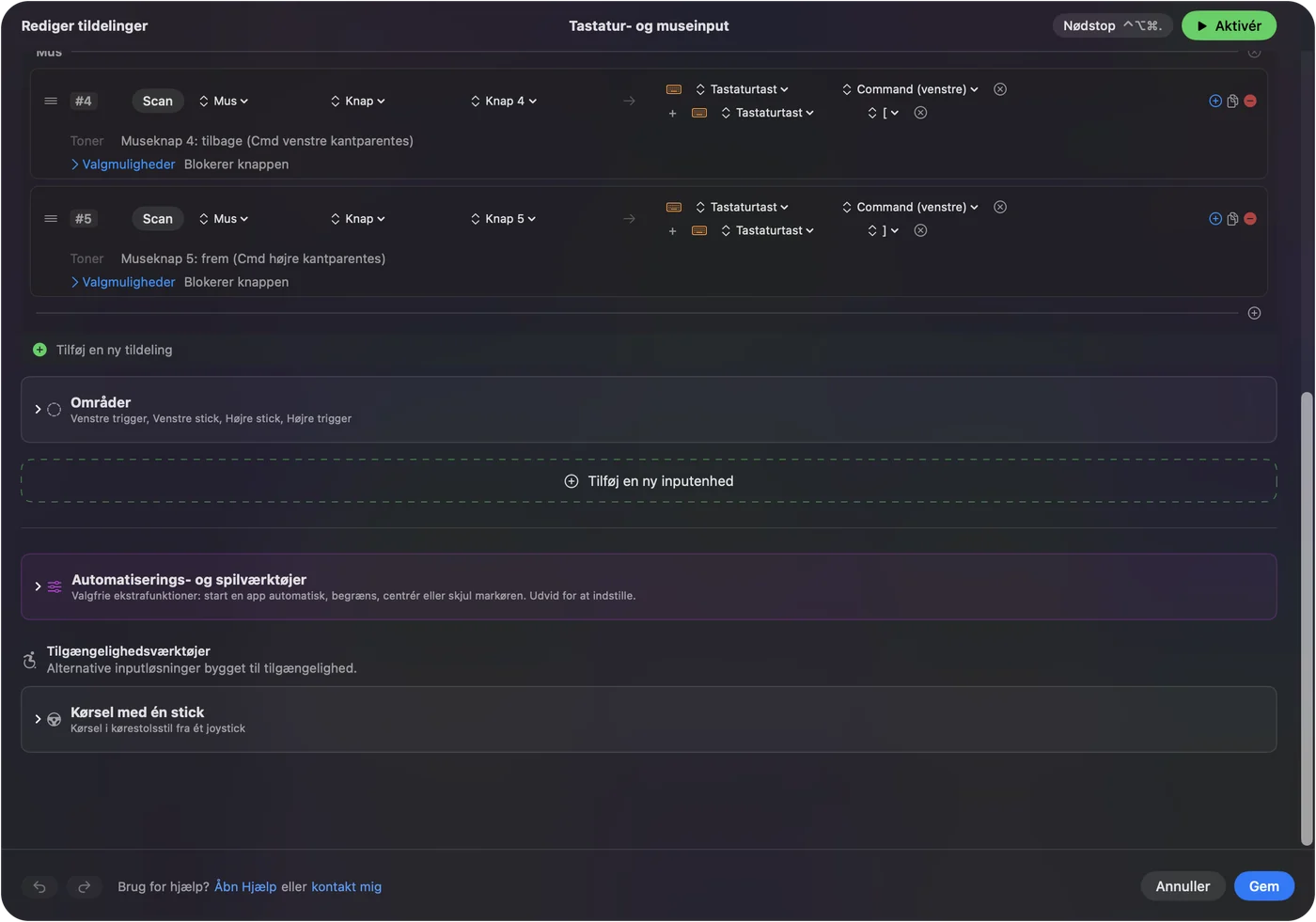
- Du: Tilføj en række, sæt enheden til This Mac's mouse or trackpad, tryk på Scan, og tryk på den første sideknap i sidepanelet.
- InputConfig: Navngiver den, og More buttons rummer Button 9 til Button 32, hvis din model rapporterer så højt.
- Kontrol: Vælg Mission Control, Save, Activate, og tryk på knappen. Mission Control åbner.
Et sidepanel med fem tommelknapper er meget at lære, så jeg ville starte med tre opgaver, du gør hver dag. Tilbage og frem på de to nærmeste tommelen, Mission Control på den næste, og kopiér og indsæt eller et skærmbillede på de resterende. Sideknapper på en Mac har hele opsætningen.
Makroer og flertrinsopgaver på en Rival
En makro kører flere trin fra ét tryk. I rækkens Options sætter du flueben i Run a sequence of steps (macro) og tilføjer tast-, genvej- og klikttrin, hvert med en ventetid og en holdtid. En sideknap på en Rival 600 eller Rival 5 kan kopiere, vente, skifte app med Command Tab og indsætte med ét tryk. En række kan også køre en Siri-genvej, som rækker til alt, Genveje-appen kan.
Hvis du allerede har gemt makroer i musens egen hukommelse via GG, kører de inde i musen. InputConfig-makroer kører på Mac'en, så de kan bruge Mac-only-opgaver som System Function, Open App og Start Dictation. Sådan laver du en makro på en Mac har trinene.
Giv hver knap mere
Hver række kan have en hold-handling og en dobbelttryk-handling, og hver er et helt andet output. En sideknap kan gå tilbage ved et tryk, lukke fanen ved et dobbelttryk og vise Mission Control ved et hold. Slå Block the button's own action til for sideknapperne og midterknappen, så en browser ikke går tilbage to gange, mens presetet kører. Venstre og højre klik kan ikke blokeres.
For forskellige layouts pr. app lister du en app i et preset under Automation & Gaming Utilities og slår derefter Switch presets when the front app changes til i Settings, Advanced. Kun ét preset kører ad gangen, og Control Option Command period er nødstoppet. Hold og dobbelttryk viser tidsstyringen.

Idéer til Rival-brugere
- Foto- og videoredigering. Læg fortryd, gentag, zoom ind og zoom ud på et Rival 5-panel, med et preset pr. app til Final Cut Pro eller Lightroom.
- Spil på en Mac. Bind panelknapper til de taster, et spil lister. Nogle spil læser musen direkte, så et kørende preset kan fordoble et tryk, og jeg ville teste i spillet.
- Browsing og research. Tilbage, frem, luk fane og genåbn lukket fane på fire panelknapper gør tommelen til en fanebjælke.
- Taster fra musen. Hvis en knap sender en tastaturtast, og du vil have den til at gøre noget andet, så sæt den i GG til F13 til F20, og bind den. F21 til F24 sendes ikke til apps af macOS.
Hvis en knap ikke kan scannes
Klatr denne stige, mindste trin først:
- Brug en bagport. Sæt musen direkte i, ikke gennem et hub. SteelSeries' eget råd, som jeg læste det, er en direkte port.
- Afslut GG, og scan igen. GG kan eje en knap, og den sender den måske ikke videre.
- Giv GG adgang til Overvågning af tastatur. SteelSeries siger, at GG kan undlade at se en enhed uden den. I Systemindstillinger, Anonymitet & sikkerhed, Overvågning af tastatur slår du den til, og hvis den allerede står på listen, så fjern den, genstart Mac'en og tilføj den igen.
- Kig efter firmware. En bruger på Apple Community fik en SteelSeries-dongle fejlagtigt registreret som et tastatur, og det blev rettet ved at opdatere firmwaren i SteelSeries' software.
- Aktivér presetet. Rækker udløses kun, mens et preset kører.
- Kontrollér tilgængelighed. InputConfig har brug for den for at trykke taster.
Det kan den ikke
- Ændre sensitivitet, polling eller belysning. GG gør det, og indstillingerne kan gemmes i musen.
- Læse knapper, der bliver i musen. Sensitivitetsknapper og nogle kontakter sender intet til macOS.
- Skelne to mus fra hinanden. Hver mus tæller som én, så to Rival'er kan ikke få forskellige opgaver på samme knap.
- Reparere GG. Hvis GG selv ikke åbner på din Mac, er det et spørgsmål til SteelSeries' support.
Den korte version
- Det grundlæggende. Sæt i og kør, ingen software nødvendig.
- Lys og sensitivitet. Sæt dem i GG, og gem dem i musen.
- Knapper. Scan, bind det Mac'en ser, og flyt knapper, der sender taster, til F13 til F20.
Lav hardwareindstillingerne i GG én gang, og lad derefter InputConfig give knapperne deres Mac-opgaver.
Spørgsmål
Virker SteelSeries Rival på en Mac?
Ja, som mus uden software. SteelSeries GG har en Mac-version til belysning og indstillinger.
Virker SteelSeries GG på Mac til Rival 5?
GG har en macOS-version, men SteelSeries siger, at dens Mac-funktioner er færre end på Windows. Kontrollér at din model vises i GG, når den kører.
Hvor mange knapper har Rival 5?
SteelSeries siger ni programmerbare knapper, heriblandt et sidepanel med fem knapper og en kontakt til hurtige handlinger.
Hvorfor virker mine Rival-sideknapper ikke på Mac?
Ekstra knapper har ingen standardopgave på macOS. Tildel en i GG eller InputConfig, og prøv en direkte USB-port.
Har jeg brug for Overvågning af tastatur til SteelSeries GG på Mac?
SteelSeries siger, at GG måske har brug for den for at se enheden. Slå den til i Systemindstillinger, Anonymitet og sikkerhed.
Mere på dansk
Fulde vejledninger, på engelsk
Hvem der skriver. Ryleigh Newman udvikler InputConfig og styrer sin egen Mac hver dag med en controller, fordi hænderne ikke fungerer godt. Denne side er oversat fra engelsk. Appens brugerflade og resten af webstedet er på engelsk.
Denne side på andre sprog: English, العربية, Čeština, Deutsch, Español, Suomi, Français, עברית, Magyar, Bahasa Indonesia, Italiano, 日本語, 한국어, Norsk, Nederlands, Polski, Português, Русский, Slovenčina, Svenska, ไทย, Türkçe, Українська, Tiếng Việt, 繁體中文, 简体中文
Gratis. macOS 14 eller nyere. Ingen konto, intet forlader din Mac. Open source på GitHub.