Tiếng Việt
Làm sao để dùng chuột SteelSeries Rival trên Mac?
 Ứng dụng này hoàn toàn miễn phí. Bạn không cần tạo tài khoản. Không có gói đăng ký, không có tải xuống rắc rối, và không có gì bị khóa. Tối ưu cho Apple silicon.
Cắm vào hoặc ghép nối và một Rival hoạt động như chuột ngay, với con trỏ, cả hai lần nhấp và bánh xe. Các nút phụ là phần cần cẩn thận. SteelSeries GG là ứng dụng của hãng dành cho chúng, và nó có bản Mac, nhưng SteelSeries mô tả GG trên macOS có ít tính năng hơn trên Windows. Để cho mọi nút mà Mac thấy được một việc riêng, InputConfig, ứng dụng Mac miễn phí do tôi làm, là lựa chọn, và nó hoạt động cùng GG.
Số nút dưới đây lấy từ trang Rival 5 và Rival 600 của chính SteelSeries và từ các đánh giá tôi đọc vào ngày 21 tháng 10 năm 2026. Các bài hỗ trợ của SteelSeries về GG trên Mac không mở được với tôi, nên những gì tôi nói về GG đến từ bản tóm tắt tìm kiếm của họ, và tôi đánh dấu như vậy. Số nút khác nhau theo mẫu, nên tôi nêu tên mẫu mỗi lần. Nếu chuột của bạn không phải là Rival, có một trang rộng hơn về chuột SteelSeries trên Mac.
Phiên bản InputConfig 1.7, dự kiến ra mắt vào tháng 10 năm 2026, sẽ hỗ trợ đầy đủ tiếng Việt.
Các bước
- Cắm Rival, hoặc ghép nối Rival 3 Wireless hay Rival 650 với đầu thu hoặc Bluetooth, rồi kiểm tra con trỏ và bánh xe.
- Chỉ cài SteelSeries GG nếu bạn muốn đèn, độ nhạy hoặc cài đặt trong chuột, và cấp quyền Giám sát đầu vào nếu nó không tìm thấy chuột.
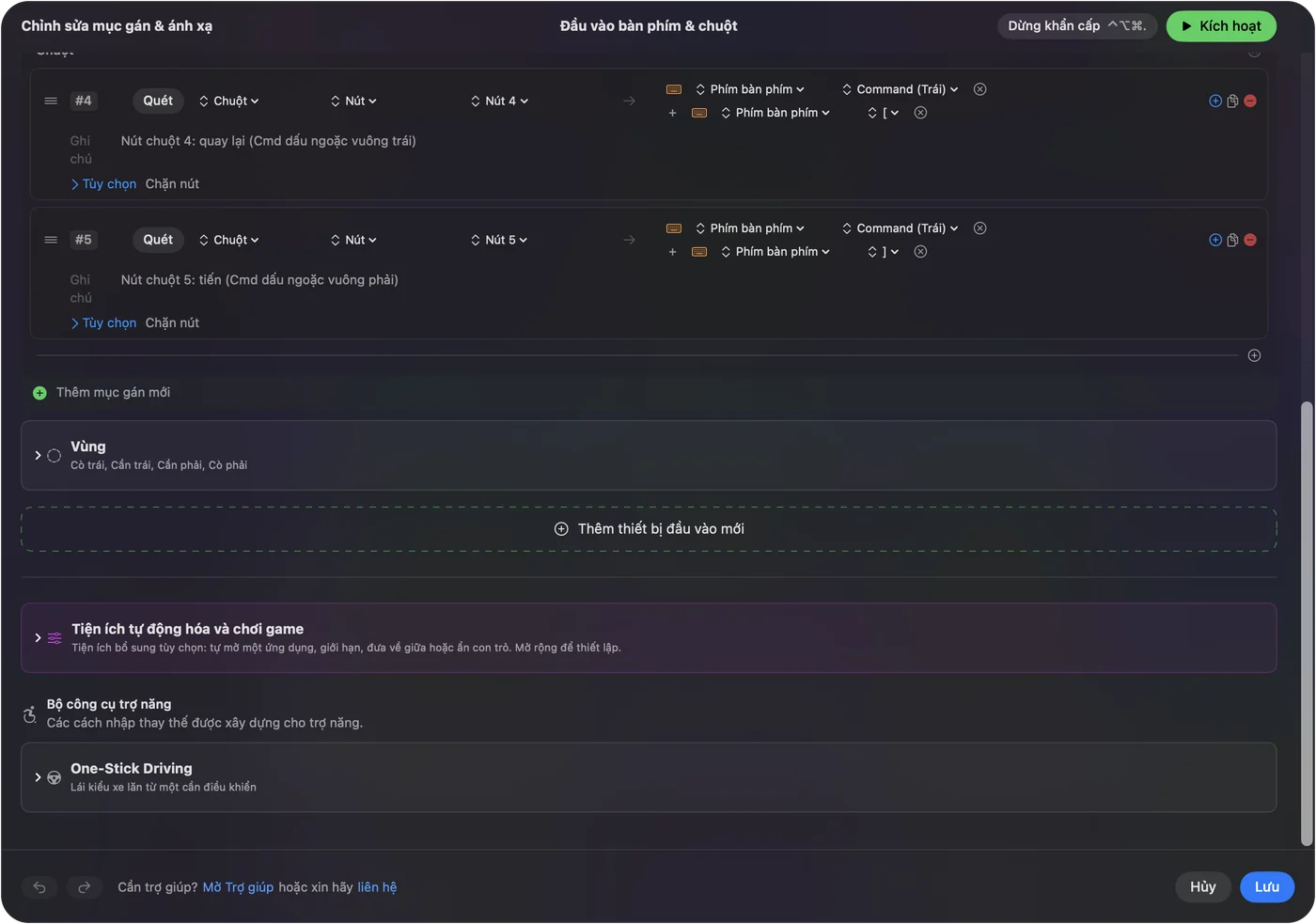
- Mở InputConfig, thêm một dòng, đặt thiết bị thành This Mac's mouse or trackpad, nhấn Scan và nhấn một nút bên.
- Chọn một đầu ra, và bật Block the button's own action nếu nút đó cũng làm lùi hoặc tiến.
- Lưu và kích hoạt, rồi thử, và thêm preset theo ứng dụng nếu các nút giống nhau nên khác nhau giữa các ứng dụng.
Biết mỗi Rival có gì và gì hoạt động khi chưa cài gì
Tên Rival bao gồm nhiều chuột, và bố cục khác nhau. Tôi tin số nút trên hộp của bạn hơn bất kỳ danh sách nào.
- Rival 5. SteelSeries nói có chín nút lập trình được, gồm một bảng bên năm nút được làm cho ngón cái và một công tắc chuyển hành động nhanh. Một đánh giá tôi đọc mô tả công tắc đó hoạt động như hai nút, cộng với một nút bắn tỉa và một cặp nút bên thông thường.
- Rival 600. Một bảng so sánh tôi đọc liệt kê ba nút bên và chín đầu vào lập trình được. Trang của SteelSeries nói bộ xử lý của chuột có thể lưu cài đặt độ nhạy, đèn, gán phím và macro trong chuột để chúng hoạt động mà không cần phần mềm.
- Rival 3 và Rival 3 Wireless. Tôi không xác nhận được số nút của Rival 3, nên tôi sẽ không nêu một con số. Trang của SteelSeries cho bản không dây nói nó dùng 2,4 GHz và Bluetooth 5.0.
- Rival 650. Anh em không dây của 600. Tôi không đọc trang nào cho nó, nên hãy Scan để xem chuột của bạn gửi gì.
Khi chưa cài gì, Mac cho bạn con trỏ, nhấp trái và phải, bánh xe và bất cứ thứ gì chuột báo là lùi và tiến. Cài đặt hệ thống, Chuột đặt tốc độ theo dõi và hướng cuộn. Hỗ trợ của SteelSeries, như bản tóm tắt tìm kiếm nói, cho biết các nút phụ không có hành động mặc định trên macOS cho đến khi bạn gán một hành động. Đó là khoảng trống mà một công cụ ánh xạ nút lấp đầy.
Tìm xem mỗi nút gửi gì
Nhấn Scan trong InputConfig và nhấn từng nút, với SteelSeries GG đã thoát để nó không giữ chuột. Đây là cách tôi kỳ vọng một Rival hoạt động. Cột bên phải là phỏng đoán cho đến khi Scan cho biết khác.
| Nút | Cách nó báo | Nên làm gì |
|---|---|---|
| Nhấp trái, phải và bánh xe | Các lần nhấp tiêu chuẩn | Để trái và phải yên |
| Nút bên và bảng 5 nút của Rival 5 | Nhiều khả năng là nút chuột, Button 4 trở lên | Quét từng nút và gán |
| Công tắc hành động nhanh (Rival 5) | Chưa chắc, vì nó có thể do chuột xử lý | Gạt nó khi đang Scan và xem |
| Nút độ nhạy sau bánh xe | Được chuột xử lý trên hầu hết chuột chơi game | Nếu Scan để trống, chỉ GG đổi được nó |
| Nút bắn tỉa | Tùy cách nó được đặt trong GG | Quét nó, và đặt trong GG trước nếu nó vẫn im lặng |
Tôi chưa tự thử Rival nào, nên tôi không nói nút nào trong số này quét được. Nếu Scan gọi tên một nút, nó là của bạn, còn nếu nó để trống, nút đó chỉ nói chuyện với SteelSeries. Công cụ kiểm tra chuột cho thấy điều tương tự trong trình duyệt.

Gán các nút bên
- Bạn: Thêm một dòng, đặt thiết bị thành This Mac's mouse or trackpad, nhấn Scan và nhấn nút đầu tiên trên bảng bên.
- InputConfig: Gọi tên nó, và More buttons chứa Button 9 đến Button 32 nếu mẫu của bạn báo đến mức đó.
- Kiểm tra: Chọn Mission Control, nhấp Save, Activate và nhấn nút. Mission Control mở ra.
Một bảng ngón cái năm nút là nhiều thứ để học, nên tôi sẽ bắt đầu với ba việc bạn làm mỗi ngày. Lùi và tiến trên hai nút gần ngón cái nhất, Mission Control trên nút kế tiếp, và Sao chép và Dán hoặc ảnh chụp màn hình trên các nút còn lại. Nút bên chuột trên Mac có đầy đủ các bước.
Macro và các việc nhiều bước trên Rival
Một macro chạy nhiều bước từ một lần nhấn. Trong Options của một dòng, đánh dấu Run a sequence of steps (macro) và thêm các bước phím, phím tắt và cú nhấp, mỗi bước có khoảng chờ và thời gian giữ. Một nút bên trên Rival 600 hoặc Rival 5 có thể sao chép, chờ, chuyển ứng dụng bằng Command Tab và dán chỉ trong một lần nhấn. Một dòng cũng có thể chạy một Siri Shortcut, và nó chạm tới bất cứ thứ gì Shortcuts có thể làm.
Nếu bạn đã lưu macro trong bộ nhớ của chuột qua GG, chúng chạy bên trong chuột. Macro của InputConfig chạy trên Mac, nên chúng có thể dùng các đầu ra chỉ có trên Mac như System Function, Open App và Start Dictation. Cách tạo macro trên Mac có các bước.
Làm mỗi nút làm được nhiều hơn
Mỗi dòng có thể có một hành động khi giữ và một hành động khi nhấn đúp, mỗi cái là một đầu ra đầy đủ. Một nút bên có thể lùi khi nhấn, đóng tab khi nhấn đúp, và hiện Mission Control khi giữ. Đánh dấu Block the button's own action cho các nút bên và nút giữa để trình duyệt không lùi hai lần khi preset chạy. Nhấp trái và phải không thể chặn.
Với các bố cục khác nhau theo từng ứng dụng, liệt kê một ứng dụng trong một preset dưới Automation & Gaming Utilities, rồi bật Switch presets when the front app changes trong Settings, Advanced. Chỉ một preset chạy mỗi lúc, và Control Option Command cộng dấu chấm là dừng khẩn cấp. Giữ và nhấn đúp cho thấy cách tính thời gian.

Ý tưởng cho người dùng Rival
- Chỉnh ảnh và video. Đặt hoàn tác, làm lại, phóng to và thu nhỏ lên bảng 5 nút của Rival 5, với một preset theo ứng dụng cho Final Cut Pro hoặc Lightroom.
- Chơi game trên Mac. Gán các nút trong bảng vào các phím mà trò chơi liệt kê. Một số trò chơi đọc chuột trực tiếp, nên một preset đang chạy có thể làm đôi một lần nhấn, và tôi sẽ thử trong chính trò chơi.
- Lướt web và nghiên cứu. Lùi, tiến, đóng tab và mở lại tab đã đóng trên bốn nút trong bảng biến ngón cái thành một thanh tab.
- Phím từ chuột. Nếu một nút gửi phím bàn phím và bạn muốn nó làm việc khác, hãy đặt trong GG thành F13 đến F20 và gán phím đó. macOS không chuyển F21 đến F24 tới ứng dụng.
Nếu một nút không quét được
Leo thang này, từng bước nhỏ nhất trước:
- Dùng một cổng phía sau. Cắm chuột thẳng vào, không qua hub. Lời khuyên của chính SteelSeries, theo cách tôi đọc, là dùng cổng trực tiếp.
- Thoát GG và quét lại. GG có thể đang giữ một nút, và nó có thể không chuyển tiếp nó.
- Cấp quyền Giám sát đầu vào cho GG. SteelSeries nói GG có thể không thấy thiết bị nếu thiếu quyền này. Trong Cài đặt hệ thống, Quyền riêng tư & Bảo mật, Giám sát đầu vào, hãy bật nó, và nếu nó đã có trong danh sách, hãy gỡ, khởi động lại Mac và thêm lại.
- Tìm bản cập nhật firmware. Một người dùng Apple Community có đầu thu SteelSeries bị đọc nhầm thành bàn phím, và sửa bằng cách cập nhật firmware trong phần mềm SteelSeries.
- Kích hoạt preset. Các dòng chỉ chạy khi preset đang hoạt động.
- Kiểm tra Trợ năng. InputConfig cần quyền này để nhấn phím.
Những việc nó không làm được
- Đổi độ nhạy, tần số lấy mẫu hoặc đèn. GG làm việc đó, và các cài đặt có thể lưu vào chuột.
- Đọc các nút nằm trong chuột. Nút độ nhạy và một số công tắc không gửi gì đến macOS.
- Phân biệt hai chuột. Mọi chuột được tính là một, nên hai Rival không thể có các việc khác nhau cho cùng một nút.
- Sửa GG. Nếu bản thân GG không mở được trên Mac của bạn, đó là câu hỏi cho bộ phận hỗ trợ của SteelSeries.
Phiên bản ngắn
- Cơ bản. Cắm vào và dùng, không cần phần mềm.
- Đèn và độ nhạy. Đặt trong GG và lưu vào chuột.
- Nút. Quét, gán những gì Mac thấy, và chuyển các nút gửi phím sang F13 đến F20.
Làm các cài đặt phần cứng trong GG một lần, rồi để InputConfig cho các nút những việc của chúng trên Mac.
Câu hỏi
Chuột SteelSeries Rival có hoạt động trên Mac không?
Có, như một chuột không cần phần mềm. SteelSeries GG có bản Mac để chỉnh đèn và cài đặt.
SteelSeries GG có hoạt động trên Mac với Rival 5 không?
GG có bản macOS, nhưng SteelSeries nói bộ tính năng trên Mac nhỏ hơn trên Windows. Hãy kiểm tra mẫu của bạn có xuất hiện trong GG khi nó chạy.
Rival 5 có bao nhiêu nút?
SteelSeries nói chín nút lập trình được, gồm một bảng bên năm nút và một công tắc hành động nhanh.
Tại sao các nút bên Rival của tôi không hoạt động trên Mac?
Các nút phụ không có việc mặc định trên macOS. Gán một việc trong GG hoặc InputConfig, và thử một cổng USB trực tiếp.
Tôi có cần Giám sát đầu vào cho SteelSeries GG trên Mac không?
SteelSeries nói GG có thể cần quyền này để thấy thiết bị. Bật nó trong Cài đặt hệ thống, Quyền riêng tư & Bảo mật.
Thêm bằng tiếng Việt
Hướng dẫn chi tiết, bằng tiếng Anh
Người viết. Ryleigh Newman phát triển InputConfig và mỗi ngày điều khiển chiếc Mac của mình bằng tay cầm, vì đôi tay cử động không tốt. Trang này được dịch từ tiếng Anh. Giao diện ứng dụng và phần còn lại của trang web đều bằng tiếng Anh.
Trang này bằng ngôn ngữ khác: English, العربية, Čeština, Dansk, Deutsch, Español, Suomi, Français, עברית, Magyar, Bahasa Indonesia, Italiano, 日本語, 한국어, Norsk, Nederlands, Polski, Português, Русский, Slovenčina, Svenska, ไทย, Türkçe, Українська, 繁體中文, 简体中文
Miễn phí. macOS 14 trở lên. Không cần tài khoản, không dữ liệu nào rời khỏi máy Mac. Mã nguồn mở trên GitHub.