日本語
SteelSeries RivalのマウスをMacで使うには?
 このアプリは完全に無料です。アカウントを作る必要はありません。サブスクリプションも面倒なダウンロードもなく、ロックされた機能もありません。Appleシリコンに最適化されています。
つなぐかペアリングすれば、Rivalはすぐマウスとして働き、ポインタ、両方のクリック、ホイールが使えます。注意が要るのは、追加のボタンです。SteelSeries GGはそれらのためのメーカーのアプリで、Mac版もありますが、SteelSeriesはmacOSのGGを、Windowsより機能が少ないものと説明しています。Macに見えるすべてのボタンに専用の役割を与えるには、私が作っている無料のMacアプリInputConfigが、GGと並んで働きます。
以下のボタンの数は、SteelSeries自身のRival 5とRival 600のページと、2026年10月21日に読んだレビューによります。MacのGGについてのSteelSeriesのサポート記事は開けなかったので、GGについて述べることは検索の要約によるもので、そのように印を付けています。ボタンの数は機種で違うので、そのたびに機種名を挙げます。Rivalでなければ、MacのSteelSeriesのマウスに、もっと広いページがあります。
InputConfig バージョン1.7(2026年10月リリース予定)で、アプリが日本語に完全対応します。
手順
- Rivalをつなぎます。Rival 3 WirelessやRival 650ならレシーバーかBluetoothでペアリングし、ポインタとホイールを確かめます。
- ライティング、感度、本体の設定がほしいときだけSteelSeries GGを入れ、マウスが見つからなければ入力監視の許可を与えます。
- InputConfigを開いて行を追加し、デバイスをThis Mac's mouse or trackpadにして、Scanを押し、サイドボタンを押します。
- 出力を選び、ボタンが戻るや進むもするなら、Block the button's own actionをオンにします。
- SaveとActivateを押して試し、同じボタンをアプリごとに変えたいなら、アプリごとのプリセットを足します。
各Rivalに何があり、何も入れなくても何が動くか知る
Rivalという名前は複数のマウスを指し、配置は違います。どの一覧より、お使いの箱の数を信頼するのがおすすめです。
- Rival 5:SteelSeriesによると、親指用の5ボタンのサイドパネルとクイックアクションの切り替えスイッチを含む、9つのプログラム可能なボタンがあります。私が読んだレビューは、切り替えスイッチを2つのボタンのように働くと述べ、ほかにスナイパーボタンと、普通のサイドボタンの一対があります。
- Rival 600:私が読んだ比較には、3つのサイドボタンと9つのプログラム可能な入力が載っています。SteelSeriesのページによると、マウスのプロセッサーは、感度の設定、ライティング、キー割り当て、マクロを本体に保存でき、ソフトなしで働きます。
- Rival 3とRival 3 Wireless:Rival 3のボタンの数は確認できなかったので、数は挙げません。SteelSeriesのワイヤレス版のページには、2.4 GHzとBluetooth 5.0を使うとあります。
- Rival 650:600のワイヤレスの兄弟機です。ページは読まなかったので、お使いのものが送るものはScanで確かめてください。
何も入れなくても、Macにはポインタ、左右のクリック、ホイール、そしてマウスが戻ると進むとして報告するものが見えます。システム設定のマウスで、トラッキング速度とスクロールの方向を設定します。検索の要約によると、SteelSeriesのサポートは、追加のボタンはmacOSでは、割り当てるまで初期の動作がないと述べています。そこが、ボタンの割り当てツールが埋める隙間です。
各ボタンが何を送るか調べる
SteelSeries GGを終了して、マウスを占有していない状態で、InputConfigのScanを押し、各ボタンを押します。Rivalがどう振る舞うと私が期待しているかは、次のとおりです。Scanが違うと言うまでは、右の列は推測です。
| ボタン | 報告のされ方 | すること |
|---|---|---|
| 左、右、ホイールのクリック | 標準のクリック | 左右はそのままにします |
| サイドボタンとRival 5のパネル | たいていマウスボタンで、Button 4以上 | 1つずつスキャンして割り当てます |
| クイックアクションの切り替え(Rival 5) | 不明です。マウスの中で処理されるかもしれません | Scanの状態で切り替えて見ます |
| ホイールの後ろの感度ボタン | ほとんどのゲーミングマウスで、マウスの中で処理されます | Scanが空のままなら、変えられるのはGGだけです |
| スナイパーボタン | GGでどう設定されているかしだいです | スキャンし、何も出なければ、先にGGで設定します |
Rivalは自分では試していないので、どれがスキャンされるかは言いません。Scanがボタンの名前を示せば、それはあなたのもので、空のままなら、そのボタンはSteelSeriesとだけやり取りしています。マウステスターなら、同じことをブラウザで確認できます。

サイドボタンを割り当てる
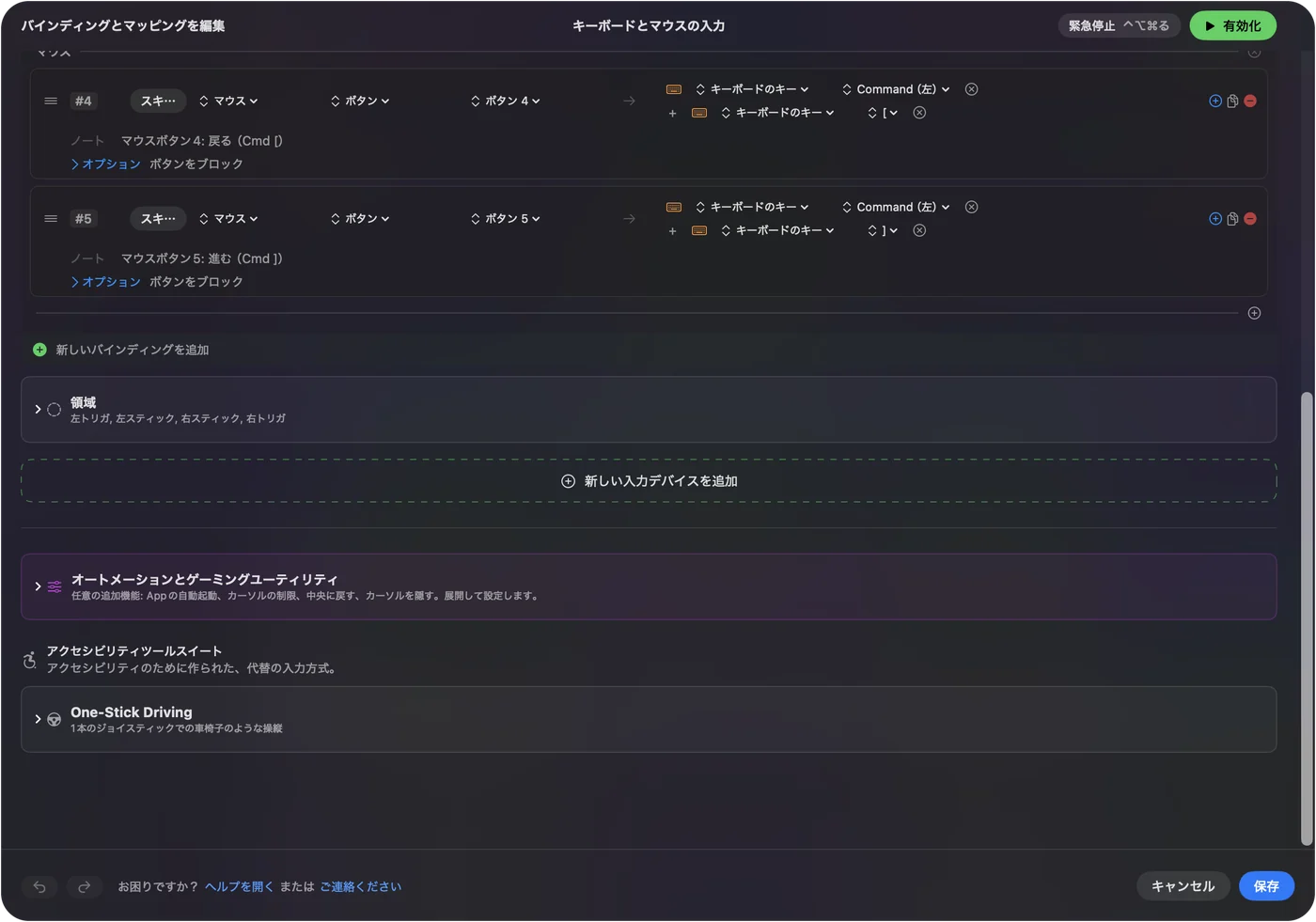
- あなた:行を追加し、デバイスをThis Mac's mouse or trackpadにして、Scanを押し、サイドパネルの最初のボタンを押します。
- InputConfig:名前を示します。お使いの機種がそこまで高く報告するなら、More buttonsにButton 9からButton 32があります。
- 確認:Mission Controlを選び、Save、Activateを押して、ボタンを押します。Mission Controlが開きます。
5ボタンの親指パネルは覚えることが多いので、毎日する3つの作業から始めるのがおすすめです。親指にいちばん近い2つに戻ると進む、次にMission Control、残りにコピーと貼り付けかスクリーンショットです。設定の全体は、Macのマウスのサイドボタンにあります。
Rivalのマクロと複数ステップの作業
マクロは、1回の押下からいくつかのステップを実行します。行のOptionsでRun a sequence of steps (macro)にチェックを入れ、キー、ショートカット、クリックのステップを足し、それぞれに待ち時間と押し続ける時間を設定します。Rival 600やRival 5のサイドボタンで、コピー、待機、Command + Tabでアプリを切り替えて貼り付けるまでを、1回の押下でできます。行にはSiriショートカットも実行させられ、ショートカットアプリでできることなら何にでも届きます。
GGを通して、マウス自身のメモリにすでにマクロを保存したなら、それらはマウスの中で動きます。InputConfigのマクロはMac上で動くので、System Function、Open App、Start Dictationのような、Mac専用の出力を使えます。手順は、Macでマクロを作る方法にあります。
各ボタンにもっと担わせる
各行は、長押しの動作とダブルタップの動作を持てて、それぞれが完全な2つ目の出力です。サイドボタンは、タップで戻る、ダブルタップでタブを閉じる、長押しでMission Controlを表示、にできます。サイドボタンと中ボタンでBlock the button's own actionをオンにすると、プリセットが動いている間、ブラウザが2回戻りません。左右のクリックはブロックできません。
アプリごとに配置を変えるには、プリセットのAutomation & Gaming Utilitiesにアプリを登録し、Settings、AdvancedでSwitch presets when the front app changesをオンにします。動くプリセットは一度に1つで、緊急停止は Control + Option + Command + .(ピリオド)です。タイミングは、長押しとダブルタップで示しています。

Rivalを使う人のアイデア
- 写真と動画の編集:Rival 5のパネルに、取り消し、やり直し、ズームイン、ズームアウトを置き、Final Cut ProやLightroom用のアプリごとのプリセットを使います。
- Macでのゲーム:パネルのボタンを、ゲームが挙げるキーに割り当てます。マウスを直接読むゲームもあり、動いているプリセットが押下を二重にすることがあるので、ゲームで試すのがおすすめです。
- ブラウジングと調べもの:戻る、進む、タブを閉じる、閉じたタブを開き直すを4つのパネルのボタンに置けば、親指がタブのストリップになります。
- マウスからのキー:ボタンがキーボードのキーを送り、それで別のことをさせたいなら、GGでF13からF20に設定して、そのキーを割り当てます。F21からF24は、macOSでアプリに渡されません。
ボタンがスキャンされないとき
小さな手順から順に進めてください。
- 背面のポートを使います。ハブを通さずに、マウスを直接つなぎます。SteelSeries自身の助言は、私が読んだところ、直接のポートです。
- GGを終了して、もう一度スキャンします。GGがボタンを持っていて、渡していないのかもしれません。
- GGに入力監視の許可を与えます。SteelSeriesによると、これがないと、GGが機器を見られないことがあります。システム設定のプライバシーとセキュリティ、入力監視でオンにし、すでに載っているなら、削除してMacを再起動し、もう一度追加します。
- ファームウェアを探します。Appleコミュニティの利用者の1人は、SteelSeriesのドングルがキーボードと誤認され、SteelSeriesのソフトでファームウェアを更新して直りました。
- プリセットを有効にします。行はプリセットが動いている間だけ発動します。
- アクセシビリティを確認します。キーを押すために、InputConfigに必要です。
できないこと
- 感度、ポーリング、ライティングの変更:GGの仕事で、設定はマウスに保存できます。
- マウスの中にとどまるボタンの読み取り:感度ボタンや一部の切り替えは、macOSに何も送りません。
- 2台のマウスの区別:マウスはどれも1つとして数えるので、2台のRivalが同じボタンで別々の役割を持つことはできません。
- GGの修正:お使いのMacでGG自体が開かないなら、SteelSeriesのサポートへの質問です。
ひとことでまとめると
- 基本:つなげば動き、ソフトは要りません。
- ライティングと感度:GGで設定して、マウスに保存します。
- ボタン:スキャンして、Macに見えるものを割り当て、キーを送るものはF13からF20に移します。
ハードウェアの設定はGGで一度行い、ボタンのMacでの役割はInputConfigに任せてください。
よくある質問
SteelSeries RivalはMacで使えますか?
はい、ソフトなしでマウスとして使えます。SteelSeries GGには、ライティングと設定のためのMac版があります。
Rival 5でSteelSeries GGはMacで動きますか?
GGにはmacOS版がありますが、SteelSeriesによると、Macの機能はWindowsより少ないです。動かしたときに、お使いの機種がGGに表示されるか確認してください。
Rival 5にはボタンがいくつありますか?
SteelSeriesによると、5ボタンのサイドパネルとクイックアクションの切り替えを含む、9つのプログラム可能なボタンです。
RivalのサイドボタンがMacで働かないのはなぜですか?
追加のボタンには、macOSで初期の役割がありません。GGかInputConfigで割り当て、USBの直接のポートを試してください。
MacのSteelSeries GGに入力監視は必要ですか?
SteelSeriesによると、GGが機器を見るのに必要なことがあります。システム設定のプライバシーとセキュリティで、オンにしてください。
日本語のページ
くわしいガイド(英語)
このページを書いた人。 Ryleigh NewmanはInputConfigを開発しています。手がうまく動かないため、毎日コントローラーで自分のMacを操作しています。このページは英語から翻訳したものです。Macの言語が日本語のとき、アプリの主なボタンとメニューは日本語で表示されます。このページではその名前を使い、英語の名前をかっこに添えています。アプリのほかの部分とサイトのほかのページは英語です。
ほかの言語で読む: English, العربية, Čeština, Dansk, Deutsch, Español, Suomi, Français, עברית, Magyar, Bahasa Indonesia, Italiano, 한국어, Norsk, Nederlands, Polski, Português, Русский, Slovenčina, Svenska, ไทย, Türkçe, Українська, Tiếng Việt, 繁體中文, 简体中文
無料。macOS 14以降。アカウント不要で、データがMacの外に出ることはありません。 ソースコードはGitHubにあります.