日本語
Macでマウスボタンにキーボードショートカットを割り当てるには
 このアプリは完全に無料です。アカウントを作る必要はありません。サブスクリプションも面倒なダウンロードもなく、ロックされた機能もありません。Appleシリコンに最適化されています。
Macでマウスボタンにキーボードショートカットを割り当てるには、私が作っている無料のアプリInputConfigでボタンをスキャンし、その行の出力をKeyboard Keyにして、ショートカットのキーを与えます。そうすれば、ボタンを1回押すと、Command + WやShift + Command + 4のようなショートカット全体が送られます。macOSにはこの設定がありません。ショートカットの一覧は、キーしか割り当てられないからです。
どんなボタン、ペダル、パッドにも通じる一般版は、1つのボタンにキーボードショートカットです。このページはマウスについてで、どのボタンを使うか、その元の役割をどうするか、どのショートカットがその場所に値するかを扱います。
InputConfig バージョン1.7(2026年10月リリース予定)で、アプリが日本語に完全対応します。
手順
- InputConfigを入れ、アクセシビリティの許可を与えます。
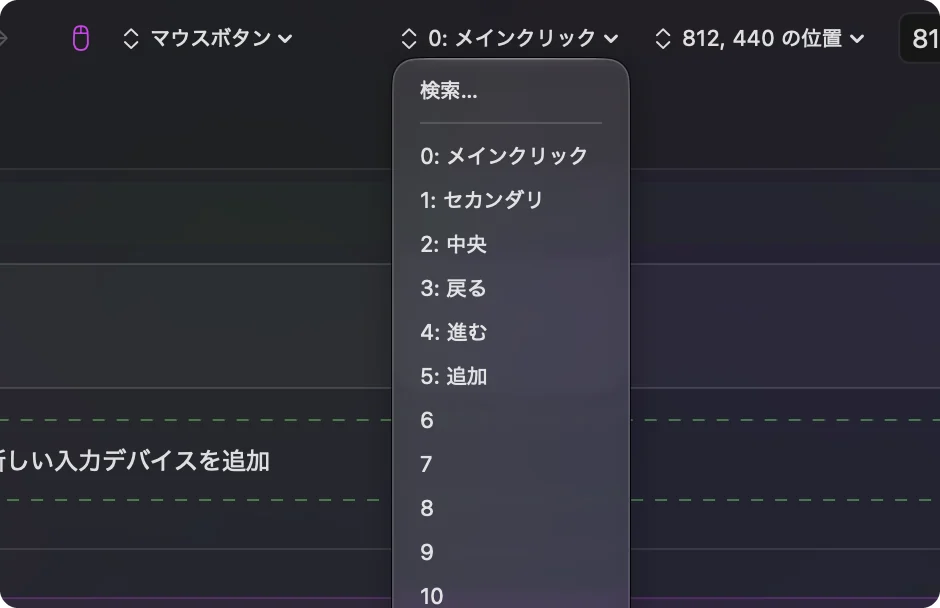
- 入力をマウス、種類をボタンにした行を追加し、Scanを押して、マウスボタンをクリックします。
- 出力をKeyboard Keyにして修飾キーを選び、プラスのボタンをクリックして、文字を足します。
- サイドボタンや中ボタンなら、行のOptionsを開いてBlock the button's own actionをオンにします。
- Activateをクリックして、使いたいアプリでボタンを押します。
macOSが用意するものと、しないもの
macOSは、システム設定のキーボード、キーボードショートカットで自身のキーボードショートカットを変えられ、マウスによっては、デスクトップとDock、ショートカットで、Mission Control、アプリケーションウインドウ、デスクトップを表示をボタンに置けます。それで一覧のすべてです。マウスボタンにCommand + Zなどの同時押しを押させることは、できません。
ボタンに同時押しを置くのは割り当てツールの仕事で、私が自分のツールをいちばん使うのが、このケースです。
ショートカットを担うマウスボタンを選ぶ
すべてのボタンが良い置き場所ではありません。InputConfigはmacOSと並んで監視するので、ボタンは元の役割を保ったまま、その上に2つ目を得ます。何もしないボタンが、いちばんの選択です。私なら次のように順位を付けます。
| ボタン | 向き具合 | 理由 |
|---|---|---|
| Button 4とButton 5 | 最適 | サイドボタンです。多くのアプリが戻ると進むに使いますが、それはブロックできます。 |
| Button 6以上 | 非常に良い | どのアプリも使わない、親指グリッドや追加のボタンです。 |
| 中クリック | 良い | ホイールの押下です。新しいタブやオートスクロールを望まないなら、元の動作をブロックします。 |
| スクロールホイールとチルト | 良い | 入力としても働きます。スクロールホイールのショートカットを見てください。 |
| 左クリックと右クリック | 避けます | ブロックできないので、普通のクリックのたびに、ショートカットも発動します。 |
ボタンがどう報告されるかわからなければ、Scanを押して確かめます。マウスボタンではなくキーを送るボタンは、先にマウス自身のソフトでF13からF20に設定する必要があり、理由は、MacのF13からF19で説明しています。
ボタンにショートカットを置く
ステップ1:ボタンをスキャンする
- あなた:行を追加し、デバイスをThis Mac's mouse or trackpad、入力をマウス、種類をボタンにして、Scanを押し、ボタンをクリックします。
- InputConfig:名前を示します。たとえばButton 5です。
- 確認:行にボタンの名前が出ます。
ステップ2:キーを足す
- あなた:出力をKeyboard Keyにして、Modifier KeysでCommandを選びます。行のプラスのボタンをクリックして、文字を選びます。Shift + Command + 4のように3つ目のキーが要るなら、もう一度プラスのボタンをクリックします。
- InputConfig:ボタンを押すたびに、キーを一緒に押します。
- 確認:行に、出力が順に並びます。修飾キーが先、文字が最後です。
ステップ3:古い役割を止める
- あなた:行のOptionsを開き、PressボックスのBlock the button's own actionにチェックを入れます。
- InputConfig:プリセットが動いている間、アプリにはそのボタンが見えなくなります。
- 確認:ブラウザでボタンを1回押します。戻ってからショートカットを実行するのではなく、ショートカットだけを実行するはずです。

マウスボタンに置く価値のあるショートカット
| ボタン | ショートカット | すること |
|---|---|---|
| Button 4 | Command + 左ブラケット | Safari、Chrome、Finderで戻る |
| Button 5 | Command + 右ブラケット | 同じ場所で進む |
| 親指ボタン | Command + W | タブやウインドウを閉じる |
| 親指ボタン | Command + Z | 取り消し |
| ホイールの押下 | Shift + Command + T | ブラウザで最後に閉じたタブを開き直す |
| 親指ボタン | Shift + Command + 4 | 範囲のスクリーンショット |
キーが全く要らない一般的な作業もあります。Mission Control、音量、スクリーンショット、メディアキーはSystem Functionの一覧にあるので、同時押しを覚える代わりに、それを使ってください。
危険なショートカットを安全に保つ
親指ボタンはうっかり押しやすく、Command + QやCommand + Wは、押してしまったときの代償が大きいです。守る方法は2つあります。
- 長押し:危険なショートカットを行の長押しの動作に置き、素早い押下は無害なこと、長押しで終了や閉じるにします。マウスボタンのダブルクリックと長押しの動作を見てください。
- 組み合わせ:While also holdingを使い、2つ目のコントロールが押されている間だけ、ショートカットが発動するようにします。
セットになる2つのボタンを組む
ショートカットには仲間があり、マウスのボタンは対になっています。戻ると進むが1組、取り消しとやり直しが1組、コピーと貼り付けが3組目です。2つの半分は、Button 4とButton 5のように、隣り合うボタンに置くと、親指が1つの動作として覚えます。より危険なほうは、押しにくいボタンに置きます。見ずに親指で感じ取れる対こそが、本当の試験です。
ショートカットが何もしないとき
小さな手順から順に進めてください。
- プリセットがオンか確認します。行はActivateをクリックするまで何もしません。
- アクセシビリティを確認します。システム設定のプライバシーとセキュリティ、アクセシビリティです。
- 順番を確認します。修飾キーが先、文字が最後です。
- ボタンがスキャンされるか確認します。Scanがキーを名指しするなら、メーカーのソフトでボタンをF13からF20に設定してから、そのFキーをスキャンします。
- メモかTextEditで試します。macOSより先にキーを読むアプリやゲームもあるので、普通のアプリなら、ショートカット自体が働くかがわかります。
できないこと
- ブロックなしで古い役割を消すこと:左クリックと右クリックは、いつも自分の動作を保ちます。
- 2台のマウスの区別:つないだマウスはどれも1つとして数えます。
- 非公開のボタンの読み取り:Macに届かないDPIやプロファイルのボタンは、ショートカットを運べません。
ひとことでまとめると
- スキャン:ボタンに名前を付けます。
- キーを足す:修飾キーが先、文字が最後で、プラスのボタンを使います。
- ブロック:サイドボタンや中ボタンの古い役割です。
Button 4とButton 5に戻ると進むを置くのが、私が最初に試す設定です。
よくある質問
Macでマウスボタンにキーボードショートカットを割り当てられますか?
はい、アプリを使えば可能です。InputConfigで、マウスボタンをスキャンし、出力をKeyboard Keyにして、1行に修飾キーと文字を足します。
ショートカットにはどのマウスボタンがいちばん良いですか?
サイドボタンのButton 4とButton 5か、それより上の親指ボタンです。左右のクリックはブロックできないので、良くない選択です。
サイドボタンが元の動作もするのを止めるには?
行のOptionsを開き、PressボックスのBlock the button's own actionにチェックを入れます。中ボタンとサイドボタンで働きます。
1つのマウスボタンでShift + Command + 4を送れますか?
はい。最初の出力にCommandを足し、プラスのボタンをクリックしてShiftを足し、続けて4を足します。一緒に押されます。
日本語のページ
くわしいガイド(英語)
このページを書いた人。 Ryleigh NewmanはInputConfigを開発しています。手がうまく動かないため、毎日コントローラーで自分のMacを操作しています。このページは英語から翻訳したものです。Macの言語が日本語のとき、アプリの主なボタンとメニューは日本語で表示されます。このページではその名前を使い、英語の名前をかっこに添えています。アプリのほかの部分とサイトのほかのページは英語です。
ほかの言語で読む: English, العربية, Čeština, Dansk, Deutsch, Español, Suomi, Français, עברית, Magyar, Bahasa Indonesia, Italiano, 한국어, Norsk, Nederlands, Polski, Português, Русский, Slovenčina, Svenska, ไทย, Türkçe, Українська, Tiếng Việt, 繁體中文, 简体中文
無料。macOS 14以降。アカウント不要で、データがMacの外に出ることはありません。 ソースコードはGitHubにあります.