Português
Como atribuir um atalho de teclado a um botão do mouse no Mac
 Este app é totalmente gratuito. Você não precisa criar uma conta. Não há assinaturas nem downloads complicados, e nada fica bloqueado. Otimizado para Apple Silicon.
Para atribuir um atalho de teclado a um botão do mouse no Mac, escaneie o botão no InputConfig, o app gratuito que eu faço, e dê à linha a saída Keyboard Key com as teclas do atalho. Um aperto do botão então envia o atalho inteiro, como Command W ou Command Shift 4. O macOS não tem uma configuração para isso, porque a lista de atalhos dele só atribui teclas.
A versão geral, para qualquer botão, pedal ou pad, está em um atalho de teclado em um botão. Esta página trata do mouse: qual botão usar, o que fazer com a função antiga dele e quais atalhos merecem o lugar.
A versão 1.7 do InputConfig, prevista para outubro de 2026, estará totalmente disponível em português.
Passos
- Instale o InputConfig e permita o acesso de Acessibilidade.
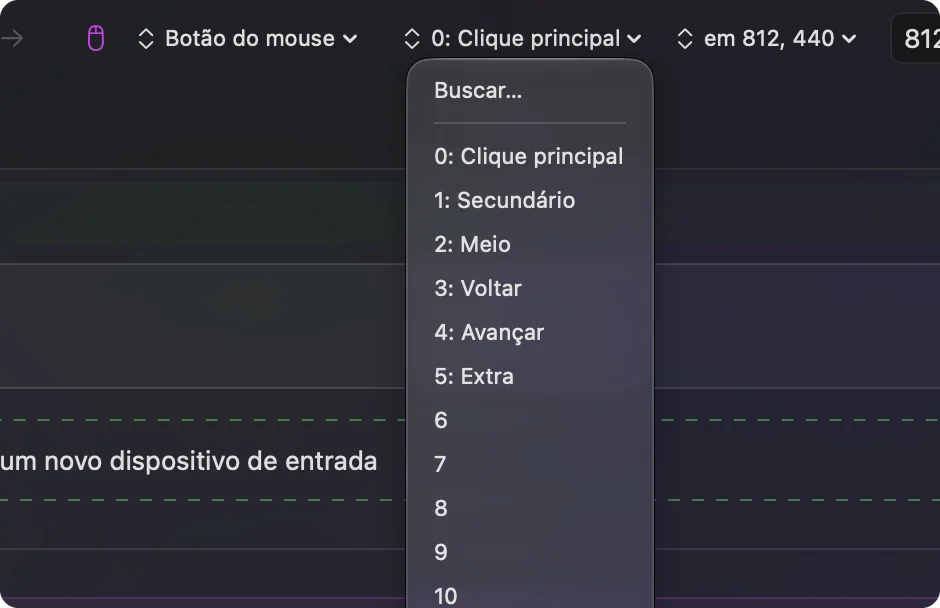
- Adicione uma linha com a entrada Mouse, o tipo Botão, pressione Escanear (Scan) e clique no botão do mouse.
- Defina a saída como Keyboard Key, escolha o modificador e depois aperte o botão de mais e acrescente a letra.
- Abra as Opções da linha e ative Bloquear a ação própria do botão se for um botão lateral ou do meio.
- Clique em Ativar (Activate) e aperte o botão no app em que você quer usá-lo.
O que o macOS oferece e o que não oferece
O macOS pode mudar os próprios atalhos de teclado em Ajustes do Sistema, Teclado, Atalhos de Teclado, e em alguns mouses, Mesa & Dock, Atalhos coloca Mission Control, Janelas de Aplicativos ou Mostrar Mesa em um botão. Essa é a lista completa. Ele não consegue fazer um botão do mouse pressionar Command Z nem qualquer outra combinação.
Colocar uma combinação em um botão é trabalho de um mapeador, e este é o caso para o qual eu mais uso o meu.
Escolha o botão do mouse que vai carregar o atalho
Nem todo botão é um bom lugar. O InputConfig escuta junto com o macOS, então o botão mantém a função antiga e recebe uma segunda por cima, e um botão que não faz nada é a melhor escolha. Veja como eu os ordenaria:
| Botão | Quão bom é | Por quê |
|---|---|---|
| Botão 4 e Botão 5 | Melhor | Os botões laterais. Muitos apps os usam para voltar e avançar, e você pode bloquear isso. |
| Botão 6 em diante | Excelente | Uma grade do polegar ou botões extras que nenhum app usa. |
| Clique do meio | Bom | O clique da roda. Bloqueie o original se não quiser uma nova aba ou rolagem automática. |
| Roda de rolagem e inclinação | Bom | Funciona também como entrada. Veja atalhos da roda de rolagem. |
| Clique esquerdo e direito | Evitar | Não podem ser bloqueados, então todo clique normal também dispararia o atalho. |
Se não tiver certeza de como um botão informa, pressione Escanear e veja. Um botão que envia uma tecla em vez de um botão do mouse precisa ser configurado para F13 até F20 no software do próprio mouse antes, e F13 a F19 no Mac explica o motivo.
Coloque o atalho no botão
Passo 1: escaneie o botão
- Você: Adicione uma linha, defina o dispositivo como This Mac's mouse or trackpad, a entrada como Mouse e o tipo como Botão, depois pressione Escanear (Scan) e clique no botão.
- InputConfig: Dá o nome, por exemplo Botão 5.
- Conferir: A linha mostra o nome do botão.
Passo 2: acrescente as teclas
- Você: Defina a saída como Keyboard Key e escolha Command em Modifier Keys. Clique no botão de mais da linha e escolha a letra. Para uma terceira tecla, como Command Shift 4, clique no botão de mais de novo.
- InputConfig: Pressiona as teclas juntas a cada aperto do botão.
- Conferir: A linha lista as saídas em ordem, os modificadores primeiro e a letra por último.
Passo 3: pare a função antiga
- Você: Abra as Opções da linha e, na caixa Pressionar, marque Bloquear a ação própria do botão.
- InputConfig: Enquanto o preset roda, os apps deixam de ver esse botão.
- Conferir: Em um navegador, aperte o botão uma vez. Ele deve fazer só o atalho, e não voltar e depois rodar o atalho.

Atalhos que valem um botão do mouse
| Botão | Atalho | O que faz |
|---|---|---|
| Botão 4 | Command colchete esquerdo | Voltar no Safari, no Chrome e no Finder |
| Botão 5 | Command colchete direito | Avançar nos mesmos lugares |
| Um botão do polegar | Command W | Fechar a aba ou a janela |
| Um botão do polegar | Command Z | Desfazer |
| Pressionar a roda | Shift Command T | Reabrir a última aba fechada em um navegador |
| Um botão do polegar | Command Shift 4 | Captura de tela de uma área |
Algumas funções comuns não precisam de teclas. Mission Control, volume, captura de tela e teclas de mídia estão na lista de System Function, então use-as em vez de decorar a combinação.
Mantenha um atalho perigoso seguro
Um botão do polegar é fácil de apertar sem querer, e Command Q ou Command W custam mais quando isso acontece. Há duas proteções:
- Um segurar. Coloque o atalho arriscado na ação de segurar da linha, para que um aperto rápido faça algo inofensivo e um aperto longo feche ou saia. Veja ações de clique duplo e de segurar em um botão do mouse.
- Uma combinação. Use While also holding, para que o atalho só dispare enquanto um segundo controle estiver pressionado.
Junte dois botões que pertencem um ao outro
Atalhos vêm em famílias, e um mouse tem botões em pares. Voltar e avançar são um par, desfazer e refazer outro, e copiar e colar um terceiro. Coloque as duas metades em botões vizinhos, como o Botão 4 e o Botão 5, para que o seu polegar as aprenda como um único gesto. Deixe a metade mais perigosa no botão mais difícil de apertar. Um par que você sente com o polegar, sem olhar, é o teste de verdade.
Se o atalho não fizer nada
Suba esta escada, começando pelo passo menor:
- Confira se a predefinição está ligada. As linhas não fazem nada até você clicar em Ativar (Activate).
- Confira a Acessibilidade. Em Ajustes do Sistema, Privacidade e Segurança, Acessibilidade.
- Confira a ordem. Coloque o modificador primeiro e a letra por último.
- Confira se o botão é escaneado. Se o Escanear mostrar uma tecla, configure o botão para F13 até F20 no software do fabricante, depois escaneie a tecla F.
- Teste no Notas ou no TextEdit. Alguns apps e jogos leem as teclas antes do macOS, então um app simples mostra se o próprio atalho funciona.
O que ele não consegue fazer
- Remover a função antiga sem o bloqueio. Um clique esquerdo ou direito sempre mantém a própria ação.
- Diferenciar dois mouses. Cada mouse conectado conta como um.
- Ler botões privados. Um botão de DPI ou de perfil que nunca chega ao Mac não pode carregar um atalho.
Resumo
- Escaneie. Dê nome ao botão.
- Acrescente as teclas. O modificador primeiro e depois a letra, com o botão de mais.
- Bloqueie. A função antiga em um botão lateral ou do meio.
Voltar e avançar nos Botões 4 e 5 é a configuração que eu tentaria primeiro.
Perguntas
Posso atribuir um atalho de teclado a um botão do mouse no Mac?
Sim, com um app. No InputConfig, escaneie o botão do mouse, defina a saída como Keyboard Key e acrescente o modificador e a letra em uma linha.
Qual botão do mouse é o melhor para um atalho?
Os botões laterais, Botão 4 e Botão 5, ou qualquer botão do polegar mais alto. Clique esquerdo e direito são escolhas ruins porque não podem ser bloqueados.
Como impeço que um botão lateral também faça a função antiga?
Abra as Opções da linha e marque Bloquear a ação própria do botão na caixa Pressionar. Funciona para o botão do meio e para os botões laterais.
Um botão do mouse pode enviar Command Shift 4?
Sim. Adicione Command como primeira saída, clique no botão de mais e acrescente Shift, depois 4. Elas são pressionadas juntas.
Mais em português
Guias completos, em inglês
Quem escreve. Ryleigh Newman desenvolve o InputConfig e usa o próprio Mac todos os dias com um controle, porque as mãos não funcionam bem. Esta página foi traduzida do inglês. Os principais botões e menus do app aparecem em português quando o Mac está em português; esta página os chama assim, com o nome em inglês entre parênteses. O restante do app e do site está em inglês.
Esta página em outros idiomas: English, العربية, Čeština, Dansk, Deutsch, Español, Suomi, Français, עברית, Magyar, Bahasa Indonesia, Italiano, 日本語, 한국어, Norsk, Nederlands, Polski, Русский, Slovenčina, Svenska, ไทย, Türkçe, Українська, Tiếng Việt, 繁體中文, 简体中文
Grátis. macOS 14 ou posterior. Sem conta, nada sai do seu Mac. Código aberto no GitHub.