Português
Um mouse para jogos barato funciona no Mac?
 Este app é totalmente gratuito. Você não precisa criar uma conta. Não há assinaturas nem downloads complicados, e nada fica bloqueado. Otimizado para Apple Silicon.
Sim, quase sempre como mouse: um mouse para jogos sem marca, com seis a oito botões e um botão de DPI, conecta-se a um Mac, e o ponteiro, os dois botões principais e a roda funcionam de imediato. O que você compra é um punhado de botões extras, e o que o Mac faz com eles depende do que cada botão envia. O botão de DPI funciona dentro do mouse e o Mac nunca o vê, os botões laterais costumam chegar como Botão 4 e Botão 5, e o resto varia de mouse para mouse.
Eu faço o InputConfig, um app gratuito para Mac que lê os botões extras de um mouse e atribui cada um, então esta página mostra como descobrir o que um mouse barato envia e o que fazer com cada botão. Não testei nenhum mouse barato específico. O que descrevo sobre eles vem de tópicos de fóruns e análises que li em 21 de outubro de 2026.
A versão 1.7 do InputConfig, prevista para outubro de 2026, estará totalmente disponível em português.
Passos
- Conecte o mouse ou o seu dongle USB. Um plugue USB-A precisa de um pequeno adaptador em um Mac com portas USB-C.
- Pressione o botão de DPI para percorrer os níveis de velocidade guardados dentro do mouse.
- Abra o InputConfig, adicione uma linha, pressione Escanear (Scan) e aperte cada botão extra em sequência.
- Atribua todos os botões que registram um número de Botão, depois salve e ative o preset.
- Deixe de lado qualquer botão que não registre nada, porque o mouse o mantém para si.
Saiba o que um mouse para jogos barato faz no Mac
A maioria desses mouses é vendida com um driver para Windows, em um disco ou em um link de download, e o Mac não recebe nada disso. O mouse em si é um mouse padrão, então o que você tem é:
- O básico. Ponteiro, clique esquerdo, clique direito e roda funcionam sem instalar nada.
- O botão de DPI. Ele percorre níveis de velocidade guardados no mouse. O mouse muda a velocidade e o Mac não é avisado.
- Botões laterais. Costumam chegar como Botão 4 e Botão 5. Se algo acontece depende do app em primeiro plano.
- Iluminação. Definida por um botão no mouse, ou pelo driver do Windows, então um Mac não consegue mudá-la.
- Macros de fábrica. Um botão de macro no anúncio significa um recurso do driver do Windows, então um Mac não o tem.
Um tópico de fórum que li tinha um usuário de Mac cujos botões laterais não faziam nada, e que também descobriu que duas ferramentas comuns de remapeamento não viam os botões extras daquele mouse para jogos. Um mouse barato é um bom mouse para Mac para apontar, e os seus extras dependem do que cada um envia.
Descubra o que cada botão envia
Abra o InputConfig, adicione uma linha e pressione Escanear (Scan), depois aperte cada botão uma vez. A tabela mostra o que esperar de um mouse típico de seis a oito botões.
| Botão | O que costuma fazer | O que fazer |
|---|---|---|
| Clique esquerdo, direito e da roda | Clique esquerdo, clique direito, clique do meio | Deixe como estão, ou atribua o clique da roda |
| Dois botões laterais | Botão 4 e Botão 5 | Atribua. São os que você comprou o mouse para ter |
| Botão de DPI em cima ou sob a roda | Muda o DPI dentro do mouse, e pode não enviar nada | Pressione Escanear. Se aparecer uma linha, atribua. Se não, não é para um app do Mac |
| Botões extras perto da roda | Botão 6 em diante, ou nada | Escaneie cada um |
| Um botão de modo ou de mídia | Em alguns mouses ele faz os botões agirem como controles de música | Se os seus botões laterais de repente enviarem teclas de mídia, aperte-o de novo |
Essa última linha vem de um tópico da Apple Community em que a causa de botões extras mortos era um pequeno botão que trocava os botões do mouse para controle de música. Se um botão não faz nada, confira se há um botão de modo antes de culpar o Mac.

Atribua os botões que chegam
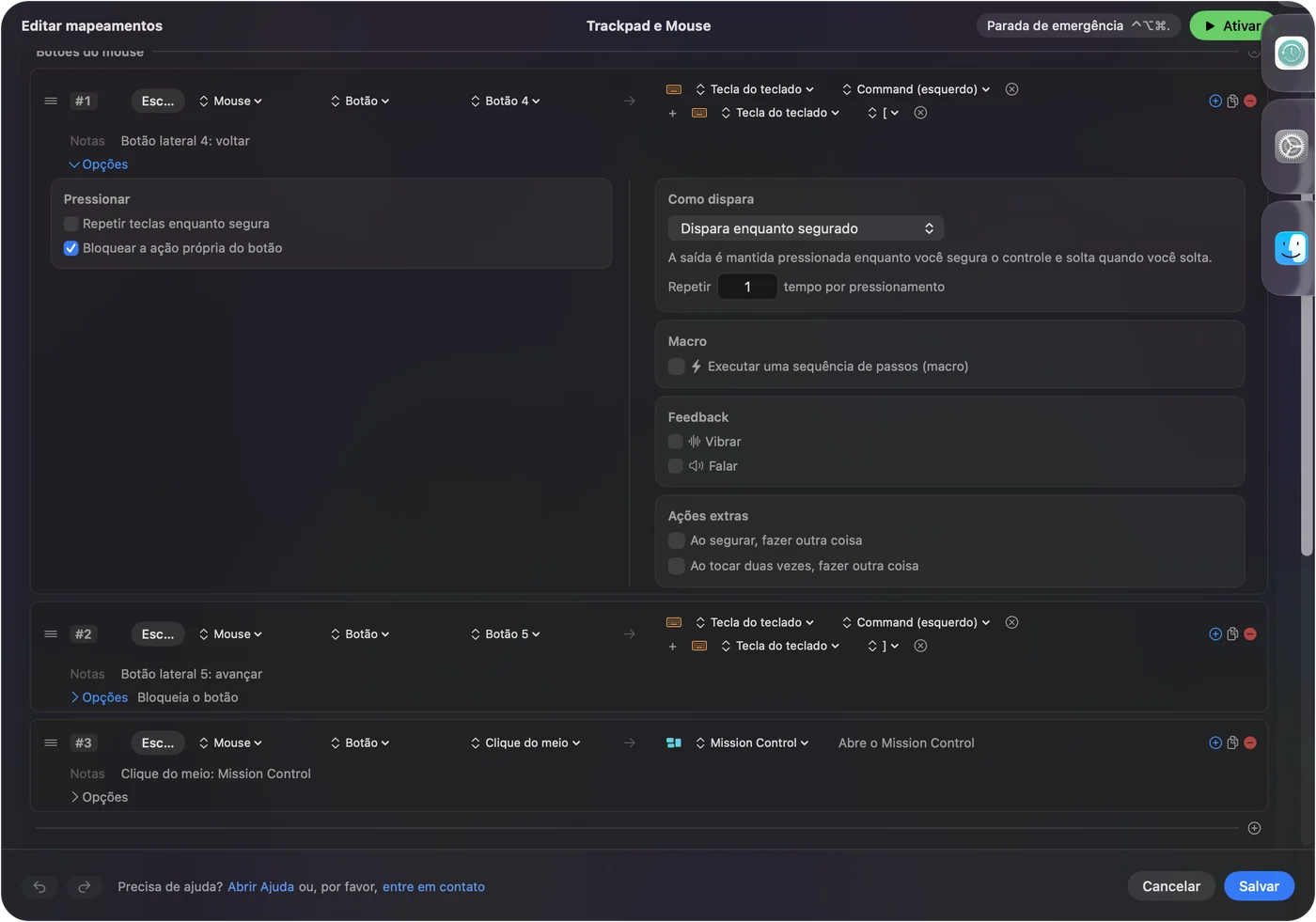
- Você: Adicione uma linha, escolha Mouse, pressione Escanear (Scan) e aperte um botão lateral. Escolha Keyboard Key, escolha Command, depois o colchete esquerdo para Voltar ou o colchete direito para Avançar.
- InputConfig: Registra o botão e pressiona essas teclas a cada aperto, em qualquer app que as entenda.
- Conferir: Salve e ative, abra o Safari, visite duas páginas e aperte o botão.
Existem ferramentas gratuitas de uma única função para Voltar e Avançar no Mac, e um tópico de fórum recomenda uma chamada Simple Side Buttons. O InputConfig faz isso e mais: qualquer botão pode executar qualquer atalho, macro ou System Function. Se um app já usa o botão lateral original, marque Bloquear a ação própria do botão nessa linha para que ele não volte duas vezes.
E se o botão digitar uma tecla
Alguns mouses baratos enviam teclas do teclado a partir dos botões extras, então o Mac vê uma digitação. O Escanear na linha de mouse não registra nada, mas uma linha de teclado capta. O InputConfig escuta o teclado junto com o macOS e não bloqueia a tecla, então o caractere ainda é digitado. A correção fica no mouse, o que normalmente significa usar o driver do Windows uma vez:
- Configure o botão para uma tecla que ninguém usa. F13 até F20 estão livres no Mac. As teclas F21 a F24 não são repassadas aos apps.
- Depois atribua essa tecla. Adicione uma linha de Keyboard Key, pressione Escanear (Scan), aperte o botão e dê a ele uma função.
- Deixe de lado se não puder. Se não houver como mudar a tecla, deixe esse botão de fora.
Veja F13 a F19 no Mac para os detalhes. Um botão que digita uma letra precisa de outra tecla antes que um app do Mac consiga usá-lo.
Faça tarefas mais longas com um mouse barato
Um mouse de seis botões pode fazer muito mais quando cada botão tem uma macro. Nas Opções de uma linha, marque Run a sequence of steps (macro) e acrescente etapas de tecla, atalho e clique, cada uma com uma espera e um tempo de pressão.
- Copiar, esperar, colar. Command C, uma espera de 300 milissegundos, depois Command V.
- Uma captura de tela. Uma linha de System Function, sem macro.
- Uma resposta. Type Text para uma frase que você envia todo dia.
- Um lançamento rápido. Open App para o seu editor ou navegador.
As etapas estão em macros de mouse no Mac.
Acrescente segurar, clique duplo e layouts por app
- Segurar. Uma ação de segurar transforma dois botões laterais em quatro funções.
- Toque duplo. Cada linha também tem uma ação de toque duplo.
- Repetir enquanto segurado. Continua trocando de aba enquanto um botão está pressionado.
- Por app. Um preset pode listar apps em Automation & Gaming Utilities e seguir o app em primeiro plano.
Os passos estão em ações de segurar e de clique duplo. Só um preset roda por vez, e Control, Option, Command e ponto é a parada de emergência.
Ideias para quem comprou um mouse para jogos barato
- Um estudante. Voltar e Avançar para pesquisa, com um segurar em um deles para uma captura de tela.
- Um primeiro jogador em um MacBook. Deixe os botões principais em paz e coloque um salvamento rápido em um botão lateral.
- Um mouse extra para um Mac compartilhado. Cada mouse conectado conta como um, então mantenha as funções simples.
- Quem trabalha em escritório. Copiar e colar nos botões laterais, e um atalho de mudo para as chamadas em um terceiro.
Um mouse barato com funções reais nos botões vale mais do que um caro sem nenhuma.
Se um botão não fizer nada
Suba esta escada, começando pelo passo menor:
- Pressione Escanear (Scan) no botão. Se aparecer um número de Botão, o Mac recebe e o problema está no preset.
- Procure um botão de modo. Alguns mouses trocam os botões para controle de mídia.
- Conecte o dongle direto em uma porta. Use um adaptador, não um hub, e afaste-o de outros aparelhos de 2,4 GHz.
- Ative o preset e confira a Acessibilidade. Em Ajustes do Sistema, Privacidade e Segurança, Acessibilidade precisa listar o InputConfig.
- Feche outras ferramentas de mouse. Elas podem já estar com o botão.
Se o Escanear não vê nada, o botão pertence ao driver do Windows. Botão de voltar do mouse não funciona trata das causas.
O que ele não consegue fazer
O InputConfig não muda o DPI, a taxa de consulta, a iluminação nem a sensação da rolagem, e não consegue ler um botão que não envia nada ao macOS, como o botão de DPI. Também não consegue bloquear uma tecla de teclado que um botão envia, e não consegue dar a dois mouses funções diferentes para o mesmo botão. O mouse cuida da velocidade e da iluminação, e o InputConfig cuida do que os botões fazem.
Resumo
- Funciona. Ponteiro, cliques e roda em qualquer mouse barato.
- Botão de DPI. Funciona dentro do mouse, e o Mac nunca o vê.
- Botões laterais. Escaneie, e atribua Voltar, Avançar ou uma macro.
Escaneie todos os botões e atribua os que chegam.
Perguntas
Mouses para jogos baratos funcionam no Mac?
Sim para ponteiro, cliques e roda. Os botões extras dependem do que cada um envia, e o driver do Windows que vem na caixa não roda no Mac.
Por que os botões laterais do meu mouse para jogos não funcionam no Mac?
O macOS entrega o Botão 4 e o Botão 5 ao app em primeiro plano, e muitos apps os ignoram. Um mapeador como o InputConfig dá a eles uma função.
O botão de DPI funciona no Mac?
Ele muda a velocidade dentro do mouse, então funciona, mas o Mac não é avisado e nenhum app do Mac consegue lê-lo.
Posso usar um botão de macro de um mouse barato no Mac?
Botões de macro no anúncio são um recurso do driver do Windows. Atribua o botão em um app no Mac.
Por que meus botões do mouse agem como controles de música?
Alguns mouses têm um botão de modo que troca os botões para controle de mídia. Aperte-o de novo.
Mais em português
Guias completos, em inglês
Quem escreve. Ryleigh Newman desenvolve o InputConfig e usa o próprio Mac todos os dias com um controle, porque as mãos não funcionam bem. Esta página foi traduzida do inglês. Os principais botões e menus do app aparecem em português quando o Mac está em português; esta página os chama assim, com o nome em inglês entre parênteses. O restante do app e do site está em inglês.
Esta página em outros idiomas: English, العربية, Čeština, Dansk, Deutsch, Español, Suomi, Français, עברית, Magyar, Bahasa Indonesia, Italiano, 日本語, 한국어, Norsk, Nederlands, Polski, Русский, Slovenčina, Svenska, ไทย, Türkçe, Українська, Tiếng Việt, 繁體中文, 简体中文
Grátis. macOS 14 ou posterior. Sem conta, nada sai do seu Mac. Código aberto no GitHub.