Nederlands
Werkt een goedkope gamingmuis op een Mac?
 Deze app is helemaal gratis. Je hoeft geen account te maken. Er zijn geen abonnementen, geen ingewikkelde downloads, en niets is vergrendeld. Geoptimaliseerd voor Apple silicon.
Ja, bijna altijd als muis: een gamingmuis zonder merknaam met zes tot acht knoppen en een DPI-knop steekt je in een Mac en de aanwijzer, de twee hoofdknoppen en het wiel werken meteen. Je koopt een handvol extra knoppen, en wat een Mac daarmee doet hangt af van wat elke knop verstuurt. De DPI-knop werkt in de muis zelf en de Mac merkt er niets van, de zijknoppen komen meestal binnen als Button 4 en Button 5, en de rest verschilt van muis tot muis.
Ik maak InputConfig, een gratis Mac-app die de extra knoppen van een muis leest en elke knop koppelt. Deze pagina laat dus zien hoe je uitvindt wat een goedkope muis verstuurt, en wat je met elke knop doet. Ik heb zelf geen specifieke goedkope muis getest. Wat ik over die muizen beschrijf, komt uit forumdraadjes en recensies die ik op 21 oktober 2026 las.
Versie 1.7 van InputConfig, verwacht in oktober 2026, is volledig in het Nederlands beschikbaar.
Stappen
- Steek de muis of de usb-dongle erin. Een usb-A-stekker heeft een kleine adapter nodig op een Mac met usb-C-poorten.
- Druk op de DPI-knop om door de snelheidsstanden te gaan die in de muis zijn opgeslagen.
- Open InputConfig, voeg een rij toe, druk op Scan en druk om de beurt op elke extra knop.
- Koppel elke knop die een Button-nummer oplevert, en sla de preset op en activeer hem.
- Laat elke knop die niets oplevert met rust, want de muis houdt die voor zichzelf.
Weet wat een goedkope gamingmuis op een Mac doet
De meeste van deze muizen worden verkocht met een Windows-stuurprogramma op een schijfje of een downloadlink, en een Mac krijgt daar niets van. De muis zelf is standaard, dus dit krijg je:
- De basis. Aanwijzer, links- en rechtsklik en het wiel werken zonder dat er iets is geïnstalleerd.
- De DPI-knop. Die loopt door snelheidsstanden die in de muis zijn opgeslagen. De muis verandert de snelheid en de Mac krijgt dat niet te horen.
- Zijknoppen. Die komen meestal binnen als Button 4 en Button 5. Of er iets gebeurt, hangt af van de app die voorop staat.
- Verlichting. Ingesteld met een knop op de muis of met het Windows-stuurprogramma, dus een Mac kan die niet wijzigen.
- Macro's uit de doos. Een macroknop in de vermelding betekent een functie van het Windows-stuurprogramma, dus een Mac krijgt die niet.
In een forumdraad die ik las, had een Mac-gebruiker zijknoppen die niets deden, en ontdekte hij ook dat twee veelgebruikte hulpmiddelen om knoppen te herindelen de extra knoppen van die gamingmuis niet zagen. Een goedkope muis is prima als Mac-muis om mee te wijzen, en wat zijn extra knoppen doen, hangt af van wat elke knop verstuurt.
Ontdek wat elke knop verstuurt
Open InputConfig, voeg een rij toe en druk op Scan, en druk daarna elke knop één keer in. De tabel laat zien wat je kunt verwachten van een gewone muis met zes tot acht knoppen.
| Knop | Wat hij meestal doet | Wat te doen |
|---|---|---|
| Links-, rechts- en wielklik | Left click, Right click, Middle click | Met rust laten, of de wielklik koppelen |
| Twee zijknoppen | Button 4 en Button 5 | Koppel ze. Daarvoor heb je de muis gekocht |
| DPI-knop boven of onder het wiel | Verandert de DPI in de muis, en verstuurt misschien niets | Druk op Scan. Verschijnt er een rij, koppel hem. Zo niet, dan is hij niet voor een Mac-app |
| Extra knoppen bij het wiel | Button 6 en hoger, of niets | Scan elk van hen |
| Een modus- of mediaknop | Op sommige muizen zetten die de knoppen om naar mediabediening | Als je zijknoppen ineens mediatoetsen sturen, druk die knop dan opnieuw in |
Die laatste rij komt uit een draadje van Apple Community, waar de oorzaak van dode extra knoppen een kleine knop bleek te zijn die de muisknoppen naar mediabediening zette. Doet een knop niets, controleer dan eerst op een modusknop voordat je de Mac de schuld geeft.

Koppel de knoppen die binnenkomen
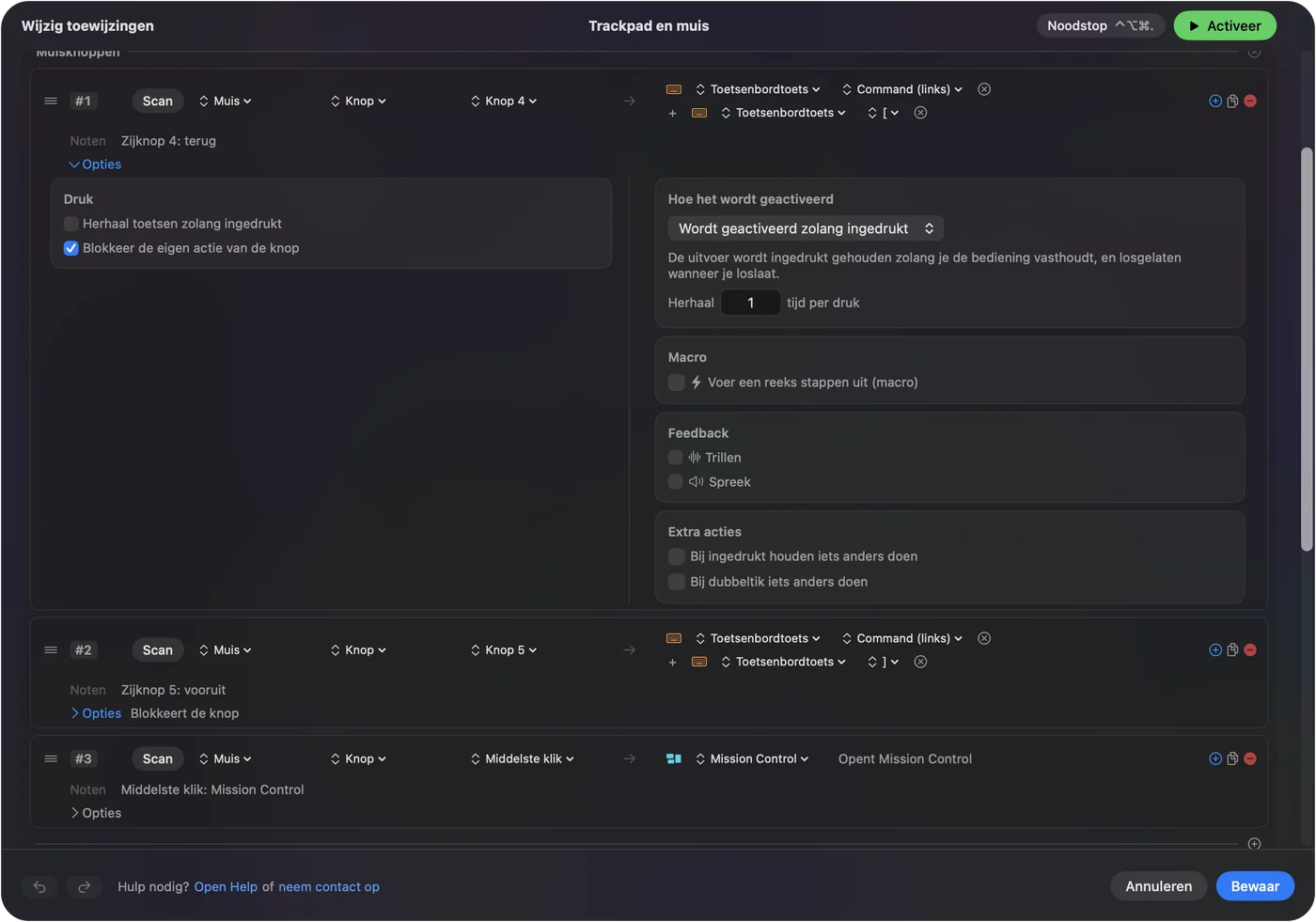
- Jij: Voeg een rij toe, kies Mouse, druk op Scan en druk op een zijknop. Kies Keyboard Key, kies Command en daarna de linker haak voor Terug of de rechter haak voor Vooruit.
- InputConfig: Legt de knop vast en drukt die toetsen bij elke druk, in elke app die ze begrijpt.
- Controle: Sla op en activeer, open Safari, bezoek twee pagina's en druk op de knop.
Er bestaan gratis hulpmiddelen met één doel voor Terug en Vooruit op een Mac, en een forumdraad raadt er een aan die Simple Side Buttons heet. InputConfig doet dat en meer: elke knop kan elke sneltoets, macro of systeemfunctie uitvoeren. Gebruikt een app de ruwe zijknop al, vink dan op die rij Block the button's own action aan, zodat hij niet twee keer teruggaat.
Wat als de knop een toets typt
Sommige goedkope muizen sturen vanaf hun extra knoppen toetsen van het toetsenbord, zodat een Mac denkt dat er wordt getypt. Scan op de muisrij legt dan niets vast, maar een toetsenbordrij pikt het wel op. InputConfig luistert naast macOS mee op het toetsenbord en blokkeert de toets niet, dus het teken wordt nog steeds getypt. De oplossing zit op de muis, en dat betekent meestal eenmalig het Windows-stuurprogramma gebruiken:
- Zet de knop op een toets die niets gebruikt. F13 tot en met F20 zijn vrij op een Mac. F21 tot en met F24 worden niet doorgegeven aan apps.
- Koppel daarna die toets. Voeg een Keyboard Key-rij toe, druk op Scan, druk op de knop en geef hem een taak.
- Sla hem over als dat niet kan. Kun je de toets niet wijzigen, laat die knop dan weg.
Zie F13 tot en met F19 op een Mac voor de details. Een knop die een letter typt, heeft een andere toets nodig voordat een Mac-app hem kan gebruiken.
Gebruik langere taken met een goedkope muis
Een muis met zes knoppen kan veel meer als elke knop een macro heeft. Vink in de opties van een rij Run a sequence of steps (macro) aan en voeg toets-, sneltoets- en klikstappen toe, elk met een wachttijd en een ingedrukt houdtijd.
- Kopiëren, wachten, plakken. Command C, een wachttijd van 300 milliseconden, daarna Command V.
- Een schermafbeelding. Eén System Function-rij, geen macro nodig.
- Een antwoord. Type Text voor een zin die je elke dag verstuurt.
- Snel starten. Open App voor je editor of browser.
Stappen staan in muismacro's op een Mac.
Voeg vasthouden, dubbel klikken en indelingen per app toe
- Vasthouden. Een vasthoudactie maakt van twee zijknoppen vier taken.
- Dubbele tik. Elke rij heeft ook een dubbeltikactie.
- Herhalen zolang vastgehouden. Blijft tabbladen doorlopen zolang een knop is ingedrukt.
- Per app. Een preset kan apps opsommen onder Automation & Gaming Utilities en volgt de app die voorop staat.
Er draait maar één preset tegelijk, en Control Option Command period is de noodstop.
Ideeën voor mensen die een goedkope gamingmuis kochten
- Een student. Terug en Vooruit voor onderzoek, met een vasthouden op een van de knoppen voor een schermafbeelding.
- Een beginnende gamer op een MacBook. Laat de hoofdknoppen met rust en zet snel opslaan op een zijknop.
- Een reservemuis voor een gedeelde Mac. Elke aangesloten muis telt als één, dus houd de taken eenvoudig.
- Een kantoormedewerker. Kopiëren en plakken op de zijknoppen, en een dempknop voor gesprekken op een derde.
Een goedkope muis met echte taken op zijn knoppen is beter dan een dure zonder taken.
Als een knop niets doet
Klim deze ladder, met de kleinste stap eerst:
- Druk op Scan bij de knop. Komt er een Button-nummer binnen, dan ontvangt de Mac hem en ligt het probleem aan de preset.
- Zoek naar een modusknop. Sommige muizen zetten hun knoppen om naar mediabediening.
- Steek de dongle direct in een poort. Gebruik een adapter, geen hub, en houd hem uit de buurt van andere 2,4 GHz-apparaten.
- Activeer de preset en controleer Toegankelijkheid. In System Settings, Privacy & Security, Accessibility moet InputConfig staan.
- Sluit andere muishulpmiddelen af. Die nemen de knop misschien al over.
Ziet Scan niets, dan hoort de knop bij het Windows-stuurprogramma. Terugknop van de muis werkt niet op een Mac behandelt de oorzaken.
Wat het niet kan
InputConfig verandert de DPI, de pollingfrequentie, de verlichting of het scrollgevoel niet, en het kan geen knop lezen die niets naar macOS stuurt, zoals een DPI-knop. Het kan een toets die een knop verstuurt niet blokkeren, en het kan twee muizen niet verschillende taken voor dezelfde knop geven. De muis regelt snelheid en verlichting, en InputConfig regelt wat de knoppen doen.
De korte versie
- Werkt. Aanwijzer, klikken en wiel op elke goedkope muis.
- DPI-knop. Werkt in de muis, en de Mac merkt er niets van.
- Zijknoppen. Scan, en koppel Terug, Vooruit of een macro.
Scan elke knop en koppel de knoppen die binnenkomen.
Vragen
Werken goedkope gamingmuizen op een Mac?
Voor de aanwijzer, klikken en het wiel wel. Extra knoppen hangen af van wat elke knop verstuurt, en het Windows-stuurprogramma uit de doos draait niet op een Mac.
Waarom werken de zijknoppen van mijn gamingmuis niet op een Mac?
macOS geeft Button 4 en Button 5 aan de app die voorop staat, en veel apps negeren ze. Een mapper zoals InputConfig geeft ze een taak.
Werkt de DPI-knop op een Mac?
Hij verandert de snelheid in de muis, dus hij werkt, maar de Mac krijgt dat niet te horen en een Mac-app kan hem niet lezen.
Kan ik de macroknop van een goedkope muis op een Mac gebruiken?
Macroknoppen in de vermelding zijn een functie van het Windows-stuurprogramma. Koppel de knop in plaats daarvan in een app op de Mac.
Waarom gedragen mijn muisknoppen zich als mediabediening?
Sommige muizen hebben een modusknop die de knoppen naar mediabediening zet. Druk er nog eens op.
Meer in het Nederlands
Uitgebreide handleidingen, in het Engels
Wie dit schrijft. Ryleigh Newman ontwikkelt InputConfig en bedient de eigen Mac elke dag met een controller, omdat de handen niet goed meewerken. Deze pagina is vertaald uit het Engels. De belangrijkste knoppen en menu's van de app staan in het Nederlands als de Mac in het Nederlands is ingesteld; deze pagina noemt ze zo, met de Engelse naam tussen haakjes. De rest van de app en van de site is in het Engels.
Deze pagina in andere talen: English, العربية, Čeština, Dansk, Deutsch, Español, Suomi, Français, עברית, Magyar, Bahasa Indonesia, Italiano, 日本語, 한국어, Norsk, Polski, Português, Русский, Slovenčina, Svenska, ไทย, Türkçe, Українська, Tiếng Việt, 繁體中文, 简体中文
Gratis. macOS 14 of nieuwer. Geen account, niets verlaat je Mac. Open source op GitHub.