Nederlands
Werkt de Razer Tartarus op een Mac?
 Deze app is helemaal gratis. Je hoeft geen account te maken. Er zijn geen abonnementen, geen ingewikkelde downloads, en niets is vergrendeld. Geoptimaliseerd voor Apple silicon.
Ja, als toetsenbord: een Tartarus typt zijn toetsen op een Mac zonder dat er iets is geïnstalleerd. Het addertje is hetzelfde als bij elk toetsenpaneel: elke toets komt binnen als een toetsenbordtoets, dus een Mac ziet dat je typt. Om die toetsen eigen taken te geven, zet je er acht op F13 tot F20, die niets typen, in de software van Razer of in het geheugen van het toetsenpaneel, en koppel je daarna die toetsen.
Ik maak InputConfig, een gratis Mac-app die naast macOS naar het toetsenbord luistert en elke toets een taak geeft. Ik heb het met een Razer-muis getest, en niet zelf met een Tartarus, dus de specifieke kenmerken van het toetsenpaneel komen van de pagina's van Razer. Geen Tartarus staat op de lijst van Razer Synapse voor Mac die is aangehaald op Razer-muis op een Mac.
Versie 1.7 van InputConfig, verwacht in oktober 2026, is volledig in het Nederlands beschikbaar.
Stappen
- Sluit de Tartarus aan en controleer of de toetsen typen in een teksteditor.
- Zet acht toetsen die je als knoppen wilt gebruiken op F13 tot F20 in Razer Synapse, op een Windows-pc als je die hebt.
- Open InputConfig, voeg een invoer voor een toetsenbord toe, druk op Scan en druk op elk van die toetsen.
- Kies wat elke F-toets stuurt, en sla daarna de preset op en activeer hem.
- Maak een preset voor elke app en wissel van indeling op basis van de app die voorop staat.
Wat de Tartarus op een Mac doet, en wat Synapse doet
Ik las de pagina's van Razer voor de Tartarus V2 en de Tartarus Pro op 21 oktober 2026.
| Model | Toetsen | Duimpad | Opvallend |
|---|---|---|---|
| Tartarus V2 | 32 programmeerbare toetsen | Richtingspad met 8 richtingen | Mecha-Membrane-toetsen |
| Tartarus Pro | 32 programmeerbare toetsen | Richtingspad met 8 richtingen | Analoge optische schakelaars, activatie van 1,5 tot 3,6 mm, tot 8 profielen te wisselen met een zijknop |
Geen van beide modellen staat op de lijst van Razer Synapse voor Mac die ik las, dus een Mac kan Razers instellingenscherm niet voor hen draaien, en de Tartarus typt zijn standaardtoetsen. De V2-pagina van Razer noemde in wat ik las geen geheugen aan boord. Wil je veranderen wat de toetsen sturen, dan heb je Synapse op een Windows-pc nodig, en de vraag is of het toetsenpaneel de wijziging onthoudt als je het op de Mac aansluit.
Ontdek wat elke toets verstuurt
Een Tartarus is een toetsenbord, dus hier zijn geen namen als Button 4 of Button 9. Scan noemt een toets.
- Jij: Maak in InputConfig een preset, klik op Add a new Input Device, kies een toetsenbord, voeg een rij Keyboard Key toe, druk op Scan en druk op één Tartarus-toets.
- InputConfig: Noemt de toets die het ontving, zoals een letter, een cijfer of een pijl.
- Controle: Een toetsnaam betekent dat de toets in elke app typt. InputConfig telt elk toetsenbord als één, dus de 1 op de Tartarus en de 1 op je hoofdtoetsenbord zijn voor het programma hetzelfde.
| Bediening | Hoe die meldt | Wat te doen |
|---|---|---|
| Hoofdtoetsen | Toetsenbordtoetsen, meestal de letters en cijfers die een game verwacht | Verplaats je acht favorieten naar F13 tot F20 |
| Duimpad, acht richtingen | Razer noemt het een richtingspad met 8 richtingen, dus ik verwacht toetsen. Druk op Scan voor elke richting | Koppel de richtingen die worden gescand |
| Duimknop | Waarschijnlijk ook een toets, scan om het te zien | Koppel hem |
| Analoge diepte op de Pro | Afgehandeld in het toetsenpaneel, een Mac ziet een toets of niets | Verwacht geen diepte |
| Profielwissel op de Pro | Praat met het toetsenpaneel | Gebruik hem op het toetsenpaneel |

Het plan met F13 tot F20
InputConfig blokkeert of hermapt een toets zelf niet, dus een Tartarus-toets die een letter typt, typt die letter nog steeds terwijl een rij ook afgaat. De oplossing is een toets sturen die niets typt. F13 tot F20 zijn de acht die Mac-apps niet gebruiken, en F21 tot F24 worden door macOS niet aan apps doorgegeven, dus sla die over. F13 tot F19 op een Mac legt uit waarom.
Heb je geen Windows-pc, dan is Karabiner-Elements een gratis hermapper voor de Mac, en Mac-gebruikers hebben die met een Tartarus gebruikt omdat een Mac het duimpad als een gewoon toetsenbord behandelt. Eén gids die ik las, laat zien dat de toetsen hun standaardtoetsen typen tot ze zijn hergemapt. Styxpad is een gratis Mac-app voor de Tartarus Pro met hermapping en macro's. Ik heb geen van beide geprobeerd, en beide kunnen naast InputConfig draaien.
Stap 1: Verander de toetsen
- Jij: Wijs in Razer Synapse, op een Windows-pc of waar je model wordt ondersteund, F13 tot F20 toe aan de acht toetsen die je het liefst als knoppen wilt.
- InputConfig: Nog niets. Dit is de stap van het toetsenpaneel zelf.
- Controle: Sluit het toetsenpaneel op de Mac aan en druk op een ervan in een teksteditor. Er zou niets moeten worden getypt.
Stap 2: Scan en koppel
- Jij: Voeg in InputConfig een rij Keyboard Key toe, druk op Scan en druk op de toets. Kies de uitvoer, zoals Open App, Type Text, een sneltoets of een systeemfunctie. Sla op en activeer.
- InputConfig: Voert de rij uit telkens als die F-toets binnenkomt, in elke app.
- Controle: Druk op de Tartarus-toets en kijk naar het resultaat.
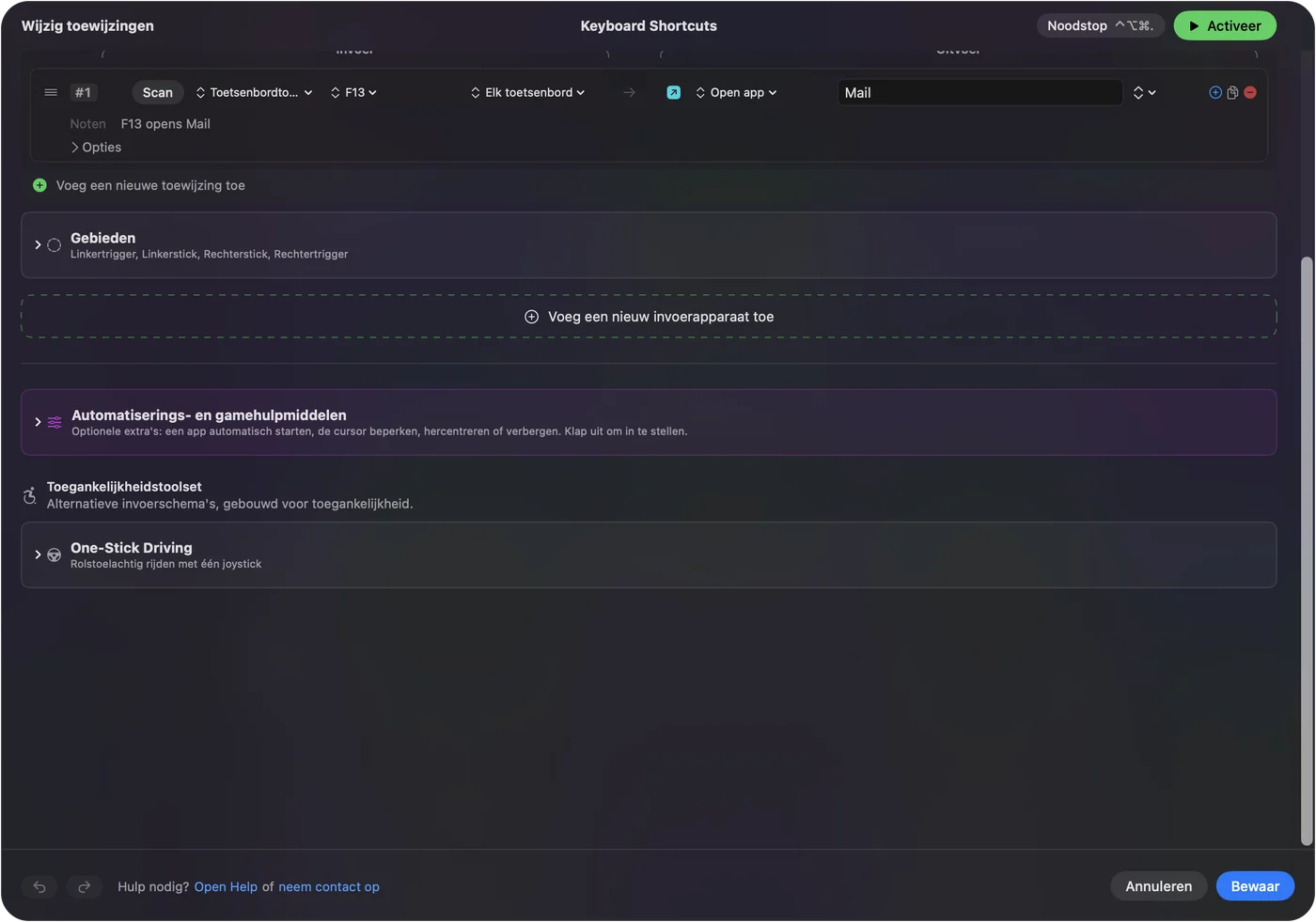
Tweeëndertig toetsen passen niet in acht, dus kies de acht die ertoe doen en laat de rest typen.
Macro's en taken met meerdere stappen
Een toets kan een macro uitvoeren, een reeks van toets-, sneltoets- en klikstappen met een wachttijd en ingedrukt houdtijd bij elke stap. Vink in de opties van de rij Run a sequence of steps (macro) aan. Een macro maken op een Mac legt het stap voor stap uit.
- Bewerken. Command Z, Shift Command Z en een knipcommando op toetsen onder je vingers.
- Schrijven. Type Text voor een handtekening of een standaardantwoord.
- Starten. Open App voor de vijf programma's die je de hele dag gebruikt.
- Ketens. Kopiëren, van app wisselen en plakken, met een wachttijd tussen de stappen.

Opties die een toetsenpaneel beter maken
- Vasthouden en dubbele tik. Een rij kan een actie bij vasthouden en een actie bij dubbele tik hebben, elk een volledige tweede uitvoer, dus acht F-toetsen kunnen vierentwintig taken zijn.
- Een tweede bediening. De bediening While also holding maakt een combinatie, dus een toets plus een vastgehouden toets geeft een nieuwe laag.
- Herhalen zolang ingedrukt. Een rij kan zich herhalen zolang je de toets vasthoudt.
- Per app. Zet apps onder Automation & Gaming Utilities en zet Switch presets when the front app changes aan. Er draait maar één preset tegelijk, dus elke app krijgt een volledige indeling.
- Noodstop. Control Option Command period.
Block the button's own action werkt voor muisknoppen en niet voor een toets, en daarom is het F13 tot F20-plan belangrijk.
Ideeën voor mensen die een Tartarus gebruiken
- Spelers op een Mac. Een game leest de toetsen die het al kent, dus een rij kan 1 tot en met 5 sturen vanaf F13 tot F17, terwijl een Mac-app niets ziet.
- Bewerkers en ontwerpers. Een toetsenpaneel links voor ongedaan maken, penseelgrootte en gereedschapswissels, met de rechterhand op de muis.
- Mensen met één hand. Een duimpad en 32 toetsen in één hand vervangen het grootste deel van een toetsenbord. Zie de gids voor een Mac met één hand.
- Gegevensinvoer. Type Text op toetsen voor de zinnen die je de hele dag typt.
Als een toets niet doet wat je verwacht
Klim deze ladder, met de kleinste stap eerst:
- Scan hem. Wordt er niets gescand, dan heeft het toetsenpaneel de toets behouden.
- Let op een letter. Typt de toets in een teksteditor, dan staat hij nog niet op F13 tot F20. Doe de stap in Synapse opnieuw.
- Controleer het toetsenpaneel. Een wijziging die je op een andere computer hebt gemaakt, blijft misschien niet in het toetsenpaneel.
- Sta Toegankelijkheid toe. System Settings, Privacy & Security, Accessibility.
- Activeer de preset. Rijen werken alleen terwijl hun preset draait.
Als een toets in Scan een F-toets noemt, is hij klaar om te koppelen. Toetsen en muisknoppen als invoer bevat de achtergrond.
Wat het niet kan
- Toetsen wijzigen. InputConfig hermapt of blokkeert een toets niet. De software van Razer of het geheugen van het toetsenpaneel bepaalt wat een toets stuurt.
- Analoge diepte. De instelbare activatie en Rapid Trigger van de Pro zijn Synapse-functies.
- Twee toetsenborden uit elkaar houden. Elk toetsenbord telt als één, dus het kan de Tartarus en je hoofdtoetsenbord niet verschillende taken geven voor dezelfde toets.
- Verlichting. Chroma-verlichting is van Razer.
De korte versie
- Werkt. Het typt op een Mac.
- F-toetsen. Verplaats acht toetsen naar F13 tot F20.
- Koppelen. Scan, kies een uitvoer, sla op en activeer.
Kies acht toetsen, verplaats ze, en geef elk een taak voordat je de andere vierentwintig aanraakt.
Vragen
Werkt de Razer Tartarus op een Mac?
Ja, als toetsenbord, en de toetsen typen hun standaardwaarden. Geen Tartarus staat op de lijst van Synapse voor Mac die ik las.
Kan ik de Razer Tartarus op een Mac hermappen?
Niet met de software van Razer op een Mac, omdat Synapse voor Mac dit toetsenpaneel niet noemt. Zet toetsen op F13 tot F20 in Synapse op een Windows-pc, en koppel die toetsen daarna in InputConfig.
Hoe gebruik ik het duimpad van de Tartarus op een Mac?
Razer beschrijft een richtingspad met 8 richtingen. Druk op Scan voor elke richting om te zien welke toets die stuurt, en koppel hem daarna.
Waarom typen Tartarus-toetsen letters op een Mac?
Een toetsenpaneel is een toetsenbord, dus elke toets typt. InputConfig kan een toets niet blokkeren, dus zet de toetsen die je als knoppen wilt op F13 tot F20.
Kan ik Karabiner-Elements met een Tartarus op een Mac gebruiken?
Mac-gebruikers doen dat, om de toetsen van het toetsenpaneel in andere toetsen te veranderen. Ik heb het niet getest, en InputConfig kan dan de F-toetsen koppelen die het oplevert.
Werkt de Tartarus Pro op een Mac?
Hij typt als toetsenbord. De analoge diepte en Rapid Trigger horen bij Razer Synapse, en dat staat voor dit toetsenpaneel niet op Mac.
Meer in het Nederlands
Uitgebreide handleidingen, in het Engels
Wie dit schrijft. Ryleigh Newman ontwikkelt InputConfig en bedient de eigen Mac elke dag met een controller, omdat de handen niet goed meewerken. Deze pagina is vertaald uit het Engels. De belangrijkste knoppen en menu's van de app staan in het Nederlands als de Mac in het Nederlands is ingesteld; deze pagina noemt ze zo, met de Engelse naam tussen haakjes. De rest van de app en van de site is in het Engels.
Deze pagina in andere talen: English, العربية, Čeština, Dansk, Deutsch, Español, Suomi, Français, עברית, Magyar, Bahasa Indonesia, Italiano, 日本語, 한국어, Norsk, Polski, Português, Русский, Slovenčina, Svenska, ไทย, Türkçe, Українська, Tiếng Việt, 繁體中文, 简体中文
Gratis. macOS 14 of nieuwer. Geen account, niets verlaat je Mac. Open source op GitHub.