Nederlands
Hoe stel ik een Logitech Ergo-trackball in op een Mac?
 Deze app is helemaal gratis. Je hoeft geen account te maken. Er zijn geen abonnementen, geen ingewikkelde downloads, en niets is vergrendeld. Geoptimaliseerd voor Apple silicon.
Koppel hem, en de bal beweegt de aanwijzer en de knoppen klikken, zonder software. De Ergo-trackballs van Logitech zijn de ERGO M575-lijn, nu verkocht als de M575S, en de MX Ergo S. Beide werken met Logi Options+ op macOS voor het wijzigen van knoppen, en de MX Ergo S heeft daarnaast een precisieknop. Wil je dat de knoppen dingen doen die de app van Logitech niet kan, of dat ze in verschillende apps verschillende dingen doen, dan is InputConfig de gratis Mac-app die ik daarvoor maak.
De aantallen knoppen hier komen van de pagina's van Logitech voor de ERGO M575S en de MX Ergo S, die ik op 21 oktober 2026 las. Op de pagina van de M575S staan 3 aanpasbare knoppen: terug, vooruit en de wielklik. Op de pagina van de MX Ergo S staan 6 aanpasbare knoppen en een DPI-knop die wisselt tussen sneller volgen en hoge precisie. Ik heb geen pagina van de oorspronkelijke MX Ergo gelezen, dus druk daarop op Scan.
Versie 1.7 van InputConfig, verwacht in oktober 2026, is volledig in het Nederlands beschikbaar.
Stappen
- Koppel de trackball via Bluetooth of met zijn ontvanger en controleer of de bal en de kliks werken.
- Installeer Logi Options+ alleen als je de instellingen van Logitech wilt, zoals de precisiesnelheid.
- Open InputConfig, voeg een rij toe, druk op Scan en druk op een zijknop.
- Kies een uitvoer, zoals een rechtsklik, een sneltoets of Mission Control.
- Sla op en activeer, en probeer het daarna.
Weet wat elke trackball heeft
Een trackball houdt het lichaam stil en beweegt de aanwijzer met de duim of de vingers, en daarom kiezen mensen er een vanwege de pols, de arm of de ruimte op het bureau. De twee modellen van Logitech verschillen op een manier die hier telt.
- De ERGO M575S. De pagina van Logitech noemt vijf knoppen, waarvan drie aanpasbaar zijn: terug, vooruit en de middelste klik op het wiel. Er staat geen precisieknop op.
- De MX Ergo S. De pagina van Logitech noemt zes aanpasbare knoppen, met een DPI-knop voor precisie en Smart Actions in Logi Options+. Een winkelvermelding geeft in totaal acht knoppen, inclusief Easy-Switch.
- De oorspronkelijke MX Ergo. De MX Ergo S is zijn opvolger. Ik heb zijn pagina niet gelezen, dus gebruik Scan voor zijn knoppen.
De M575S heeft minder knoppen, dus elke knop verdient een goede taak.
Installatiegegevens van de startpagina van Logitech voor de M575, gelezen op 21 oktober 2026: zet hem aan, verwijder het trekstrip en druk op de verbindingsknop om te wisselen tussen de Unifying-ontvanger (witte led) en Bluetooth (blauwe led). Knippert de led niet snel, houd de knop dan drie seconden ingedrukt om koppelen te starten. Volgens de pagina van Logitech stel je de snelheid van de cursor in de app in, van 100 tot 2000 DPI, en op de vermelding van de M575S staat dat macOS 12 of nieuwer nodig is. Logitech Control Center wordt niet meer ondersteund, dus gebruik Logi Options+. Een recensie van Cult of Mac zegt dat de drie programmeerbare knoppen dingen kunnen doen, zoals een driedubbele klik of de Rekenmachine openen.
Ontdek wat elke knop verstuurt
Druk in InputConfig op Scan en druk op elke knop. Sluit Logi Options+ eerst af, want die kan een knop overnemen.
| Knop | Hoe die meldt | Wat te doen |
|---|---|---|
| Linker- en rechterklik | Gewone klikken | InputConfig kan deze niet wijzigen |
| Wielklik | Middle click | Koppel hem |
| Terug en vooruit | Waarschijnlijk Button 4 en Button 5 | Koppel ze |
| Precisie- of DPI-knop (MX Ergo S) | Werkt binnen de muis | Waarschijnlijk wordt er niets gescand. Logi Options+ kan hem een andere taak geven |
| Easy-Switch (MX Ergo S) | Wisselt de verbinding binnen de muis | Geen invoer voor Mac-apps |
Een knop die de volgsnelheid verandert, doet dat binnen de trackball en stuurt volgens mij niets naar macOS. Als Scan hem wel noemt, kun je hem koppelen, en dat is het antwoord voor jouw model. Scan geeft binnen een seconde antwoord, dus ik zou niet raden.

Koppel de knoppen
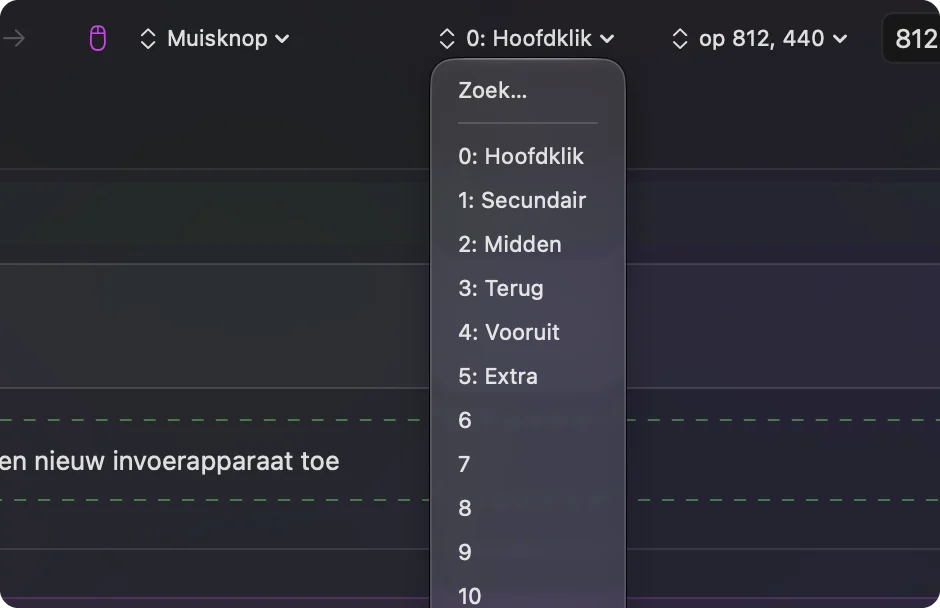
- Jij: Voeg een rij toe, zet het apparaat op This Mac's mouse or trackpad, druk op Scan en druk op de terugknop.
- InputConfig: Noemt hem Button 4 of Button 5 en laat je een uitvoer kiezen.
- Controle: Kies Mission Control, sla op, activeer en druk erop. Mission Control opent.
Koppel daarna de vooruitknop aan iets wat je de hele dag gebruikt, zoals Command Tab of Start Dictation. Als je handen moe worden van de kleine linker- en rechterknop, kun je een zijknop koppelen aan een rechtsklik, want muisklikken zijn een van de uitvoeren. Zijknoppen van een muis op een Mac heeft de lange versie.
Haal meer uit weinig knoppen
Met drie programmeerbare knoppen tellen de acties voor vasthouden en dubbele tik. Geef de terugknop op een tik de taak terug, sluit het tabblad bij een dubbele tik en zet Mission Control bij vasthouden. Geef de vooruitknop vooruit, een tab weer openen en Start Dictation. Zet Block the button's own action aan, zodat een browser de oorspronkelijke taak niet bovenop doet.
Nog een idee past bij een trackball. Een kliksbeweging terwijl je de bal rolt, is voor sommige handen lastig, dus een zijknop kan een klik sturen terwijl de duim op de bal blijft. Een klik verplaatsen naar een knop waar je hand al op rust, is voor veel trackballgebruikers de meest nuttige aanpassing. Vasthouden en dubbel tikken legt de timing uit.

Macro's en indelingen per app
Een macro voert meerdere stappen uit met één druk. Vink in de opties van een rij Run a sequence of steps (macro) aan en voeg toets-, sneltoets- en klikstappen toe, elk met een wachttijd. Een gebruiker van een trackball zet bijvoorbeeld een kopieer- en plakpaar op één knop. Een preset per app, onder Automation & Gaming Utilities met Switch presets when the front app changes aan, maakt van dezelfde knop Ongedaan maken in een editor en Terug in een browser. Er draait maar één preset tegelijk. Control Option Command period stopt hem.
Ideeën voor trackballgebruikers
- Toegankelijkheid. Een trackball vraagt minder polsbeweging. Kliks, dubbele klikken en dicteren naar een zijknop verplaatsen kan de inspanning nog verder verlagen. De pagina over een muisalternatief bij carpaal tunnelsyndroom behandelt andere opties.
- Ontwerpers en CAD-gebruikers. Houd een knop vast als modifier terwijl je rolt, voor schuiven of draaien, als de app dat ondersteunt.
- Kleine bureaus. Zet Mission Control en Spaces op de terug- en vooruitknop, omdat een trackball niet beweegt.
Als er iets niet klopt
Klim deze ladder, met de kleinste stap eerst:
- Maak de bal schoon. Een haperende aanwijzer is meestal stof onder de bal, niet software.
- Controleer de verbinding. Koppel opnieuw in System Settings, Bluetooth, of steek de ontvanger opnieuw in.
- Sluit Logi Options+ af en scan. Die kan een knop in beslag nemen.
- Activeer de preset. Rijen werken alleen terwijl hij draait.
- Controleer Toegankelijkheid. InputConfig heeft die toestemming nodig.
Voor een vastgelopen app van Logitech zie G HUB of Logi Options+ werkt niet.
Wat het niet kan
- De volgsnelheid wijzigen. Dat hoort bij de DPI-knop, Logi Options+ en macOS.
- Knoppen lezen die in de muis blijven. Een precisieknop kan er één zijn.
- Twee muizen uit elkaar houden. Elke muis telt als één.
De korte versie
- Koppel en ga. Voor de basis is geen software nodig.
- Knoppen. Scan, en koppel met tik, vasthouden en dubbele tik.
- Precisie. Gebruik de DPI-knop op de MX Ergo S, die binnen de muis werkt.
Een trackball heeft weinig knoppen, dus tik, vasthouden en dubbele tik laten ze verder reiken.
Vragen
Werkt de Logitech Ergo M575 op een Mac?
Ja. De pagina van Logitech voor de M575S noemt Logi Options+ op macOS, en de trackball werkt ook als muis zonder die app.
Is er een Logitech MX Ergo S voor de Mac?
Ja, Logitech verkoopt hem en noemt Logi Options+ op macOS. Hij heeft een DPI-knop voor precisie.
Heeft de M575 een precisieknop?
De pagina van Logitech voor de M575S noemt drie aanpasbare knoppen, terug, vooruit en de middelste klik, en geen precisieknop.
Kan ik veranderen wat de knoppen van de trackball op een Mac doen?
Ja. Logi Options+ kan dat, en InputConfig kan dat voor elke knop die de Mac bereikt.
Waarom wordt de precisieknop niet gescand?
Een DPI-knop werkt binnen de trackball, dus die stuurt niets naar macOS tenzij Logi Options+ hem een andere taak geeft.
Hoe koppel ik de Logitech M575 aan een Mac?
Verwijder het trekstrip, zet hem aan, druk op de verbindingsknop om Bluetooth (blauwe led) te kiezen, en houd hem drie seconden ingedrukt als het lampje niet snel knippert.
Meer in het Nederlands
Uitgebreide handleidingen, in het Engels
Wie dit schrijft. Ryleigh Newman ontwikkelt InputConfig en bedient de eigen Mac elke dag met een controller, omdat de handen niet goed meewerken. Deze pagina is vertaald uit het Engels. De belangrijkste knoppen en menu's van de app staan in het Nederlands als de Mac in het Nederlands is ingesteld; deze pagina noemt ze zo, met de Engelse naam tussen haakjes. De rest van de app en van de site is in het Engels.
Deze pagina in andere talen: English, العربية, Čeština, Dansk, Deutsch, Español, Suomi, Français, עברית, Magyar, Bahasa Indonesia, Italiano, 日本語, 한국어, Norsk, Polski, Português, Русский, Slovenčina, Svenska, ไทย, Türkçe, Українська, Tiếng Việt, 繁體中文, 简体中文
Gratis. macOS 14 of nieuwer. Geen account, niets verlaat je Mac. Open source op GitHub.