Nederlands
Een racestuur, joystick of vliegtuigstick op een Mac testen
 Deze app is helemaal gratis. Je hoeft geen account te maken. Er zijn geen abonnementen, geen ingewikkelde downloads, en niets is vergrendeld. Geoptimaliseerd voor Apple silicon.
Gebruik een app die het apparaat rechtstreeks leest, want een Mac leest de meeste USB-stuurwielen, pedalen, vliegtuigsticks en arcadesticks zonder stuurprogramma, maar geeft je niets om ze mee te testen. Systeeminstellingen, Gamecontrollers toont alleen gamepads, dus een wiel dat perfect werkt, verschijnt daar nooit.
InputConfig, de gratis app die ik maak, leest deze apparaten rechtstreeks, en de Live Visualizer tekent een Logitech G29 of G923 als zichzelf: het wiel draait op het scherm met zijn hoek in graden, elk pedaal vult zich van 0 tot 100 procent, en elke knop en richting van de hat licht op als je hem indrukt. Andere wielen en vliegtuigsticks krijgen een eenvoudige kaart van elke as, knop en hat die ze melden. Ik heb niet elk apparaat getest, dus de eerste vijf minuten hieronder dienen ook als controle of het jouwe wel wordt gelezen.
Versie 1.7 van InputConfig, verwacht in oktober 2026, is volledig in het Nederlands beschikbaar.
Stappen
- Sluit het apparaat aan en open InputConfig.
- Staat het er niet bij, vink het dan aan onder InputConfig, Devices.
- Klik op een willekeurige preset om het apparaat in de Live Visualizer te zien.
- Controleer achtereenvolgens het midden, het volledige bereik, de pedalen, de knoppen en de hat.
- Stel een dode zone in met Adjust live op elke as die uit het midden rust.
Weet waarom de Mac het lijkt te missen
Voor macOS is een wiel of een vliegtuigstick een gewoon USB-invoerapparaat, geen gamecontroller. Gamecontrollers in Systeeminstellingen blijft leeg, en veel games negeren het, maar de Mac heeft het wel verbonden: het staat in het USB-gedeelte van Systeeminformatie.
Apple heeft in macOS 13 ondersteuning toegevoegd voor sommige racestuurwielen, maar alleen voor games die daarvoor zijn geschreven. De pagina over racestuurwielen behandelt die kant. Een lege lijst Gamecontrollers zegt niets over een wiel of een stick.
Laat InputConfig het lezen
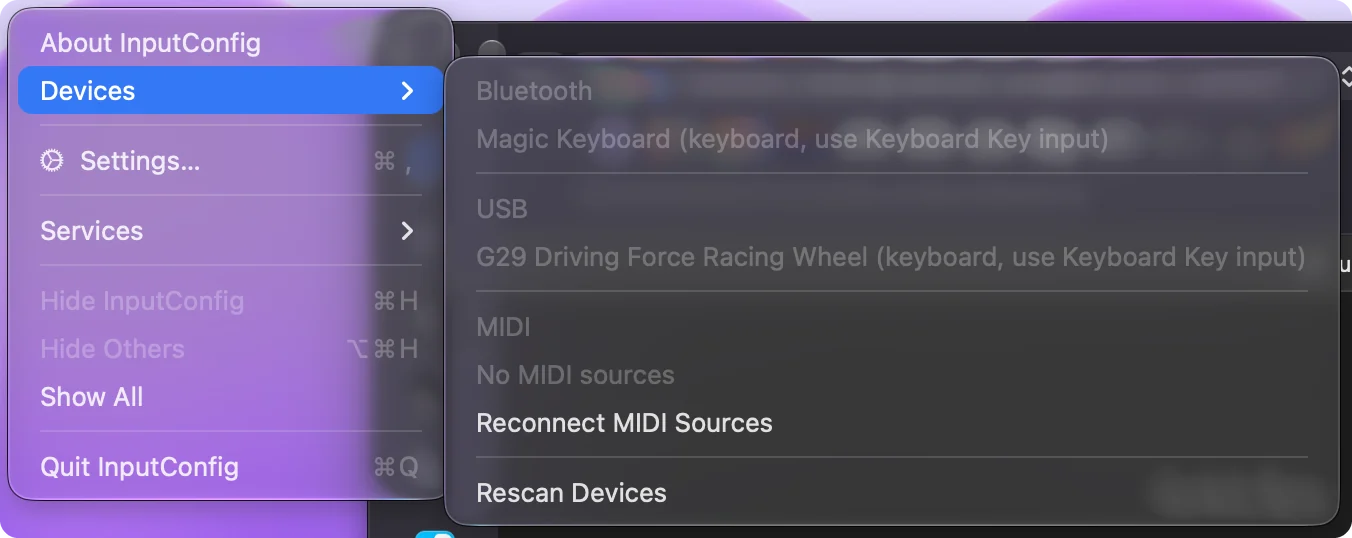
- Jij: Sluit het apparaat aan en open InputConfig. Verschijnt het niet, open dan het menu van InputConfig en kies Devices.
- InputConfig: Toont elk USB- en Bluetooth-apparaat, met een vinkje bij de apparaten die het leest. Kies het jouwe om het aan te vinken. De keuze wordt onthouden.
- Controle: Klik op een willekeurige preset in de zijbalk. Er hoeft niets te draaien om het apparaat in de Live Visualizer te zien.
- Een item dat zegt dat het Input Monitoring nodig heeft. Kies het: het opent dat deel van Systeeminstellingen, en het apparaat wordt gelezen zodra je terugkeert naar InputConfig.
- Een oudere Logitech-wiel. Een G27, G25, Driving Force GT of Driving Force Pro die in de compatibiliteitsmodus start, wordt bij het verbinden naar zijn eigen modus geschakeld, zodat elke knop en het volledige stuurbereik worden gelezen.
Een vinkje in het menu Devices betekent dat InputConfig het leest.
Lees wat de tekening toont
- Wielen. De velg draait even ver als de echte, met een streepje bovenaan en de hoek ernaast geschreven, zoals 0°, 90° links of 450° rechts. De Logitech G29 en G923 voor PlayStation en pc lezen 900 graden van aanslag tot aanslag. De tekeningen van de G27, G25, Driving Force GT en T300 RS zijn experimenteel en uitgezet, dus die wielen tonen zich als eenvoudige kaart. De pedalen, de schakelversnellingen, de schakelpeddels en de rode draaiknop van de G29 worden ook getekend. Een wiel waarvan InputConfig het bereik niet kent, toont in plaats daarvan hoe ver het richting volledige aanslag staat, in procent. De Driving Force Pro is zo'n wiel: hij begint op 200 graden en komt pas op 900 door een opdracht die InputConfig niet stuurt.
- Pedalen. Elk pedaal is een balk die zich vult terwijl je hem indrukt, met het percentage. Een oranje lijn geeft aan waar de rij van de preset voor dat pedaal begint te tellen, de dode zone.
- Vliegtuigsticks. De Logitech Extreme 3D Pro en de Thrustmaster T.16000M tonen de stick, het draaiende roer, de gashendel, de trigger, de hat en elke knop als eenvoudige kaart. Hun eigen tekeningen zijn experimenteel en staan uit. Een hat met 8 richtingen laat bij een diagonaal twee pijlen oplichten.
- Arcadesticks en controllers zonder hendel. De hendel beweegt zijn stip, en elke knop licht op.
- Al het andere. Een apparaat dat met geen enkel model overeenkomt, wordt getekend als een genummerd raster van wat het meldt: elk paar assen als een stick, elke hat als een D-pad, elke andere as als een balk met de naam van wat hij is (Z, Rz, Slider, Throttle), en elke knop genummerd. Klik op een knop voor zijn nummer en de HID-knop waar hij vandaan komt.

Een regel onder de tekening zegt wat dat model nooit naar de Mac stuurt. Bij Logitech-wielen is dat force feedback en de schakellampjes van de G27, die InputConfig niet gebruikt. Lees die regel voordat je besluit dat een bediening kapot is.
Doe een test van vijf minuten
- Midden. Laat het wiel of de stick los. Het wiel moet 0° (of Centered) tonen, en de stip van een stick hoort op het kruis te staan.
- Volledig bereik. Draai het wiel van aanslag tot aanslag. Een wiel van 900 graden leest 450° elke kant op. Beweeg een stick over zijn volledige cirkel. De aflezing moet soepel stijgen, zonder sprongen of dode plekken.
- Pedalen en gashendel. Druk elk pedaal langzaam tot de vloer in en laat los. Het moet van 0 tot 100 procent lopen en weer naar 0 terugkomen. Doe hetzelfde met een gashendel, van begin tot eind. Op sommige apparaten telt de gashendel achteruit, met vooruit op 0. Dat ligt aan het apparaat, niet aan een fout.
- Knoppen. Druk elke knop, peddel en versnelling in. De versnelling van een schakelhendel licht op zolang de hendel erin staat.
- Hat. Druk alle acht richtingen in, ook de diagonalen.
Soepele stijging en een schone terugkeer naar nul betekenen dat het apparaat gezond is.
Als een aflezing niet klopt
Klim deze ladder, met de kleinste stap eerst:
- Stel een dode zone in. Een pedaal dat boven 0 rust, of een wiel dat een graad of twee naast het midden staat, is normale slijtage. Open in een preset de opties van de rij en druk op Adjust live, die de as laat zien terwijl je sleept. Heeft de maker een Mac-hulpprogramma voor het midden van het apparaat, gebruik dat dan eerst.
- Behandel een pedaal van -1 tot 1 als een trigger. De meeste niet-Logitech-wielen en pedaalsets werken zo. Op een rij leest Rests at one end in de opties de volledige slag vanaf rust, en Scan zet die aan wanneer het pedaal vanaf een einde begint. One-Stick Driving with Throttle axis is a trigger gebruikt de volledige slag ook.
- Keer de richting om. Een gashendel of as die de verkeerde kant op loopt: Invert direction in de opties van de rij draait die om voor wat InputConfig stuurt.
- Lees de regel onder de tekening. Sommige apparaten verpakken hun assen op een manier die InputConfig nog niet decodeert. Geeft een apparaat geen bruikbare beschrijving van zichzelf, dan zegt de regel onder de tekening dat het bit voor bit wordt gelezen, en is elke genummerde toets één bit en geen bekende knop.
- Begin opnieuw vanuit het menu Devices. Beweegt er helemaal niets, controleer het menu Devices dan opnieuw, probeer een andere kabel of poort, en sta het toe als het item om Input Monitoring vraagt.
Een kleine afwijking is slijtage, geen fout, en een dode zone verbergt die.
Wat het niet kan
- Force feedback. InputConfig stuurt het niet aan, dus de motor blijft uit tijdens je test.
- Doen alsof het een wiel is. Het kan een game niet laten geloven dat er een wiel is aangesloten. Het stuurt toetsen en muisbewegingen.
- Elk apparaat. Ik heb niet elk apparaat getest, en sommige verpakken hun assen op een manier die InputConfig nog niet decodeert.
De test laat zien wat de Mac ontvangt, niet wat een game ermee doet.
Wat je hierna doet
Een apparaat dat slaagt, is klaar voor een preset:
- Racegames met het toetsenbord. One-Stick Driving zet een wiel en pedalen om in sturen, gas en rem als toetsen.
- Vluchtsimulaties. De pagina over vliegtuigsticks behandelt die.
- Een wiel dat niet werkt. Racestuur werkt niet op een Mac heeft de volledige checklist.
Vijf minuten in de Live Visualizer maken duidelijk of de Mac je apparaat wel leest.
Vragen
Heb ik een stuurprogramma nodig om een wiel of joystick op een Mac te testen?
Nee. macOS leest standaard USB-wielen, pedalen en sticks zonder stuurprogramma. De software van de maker is belangrijk voor zaken als het draaibereik, de sterkte van force feedback en de firmware, en voor veel merken werkt die alleen op Windows.
Kan een browsertester voor gamepads een wiel testen?
Soms. Sommige browsers tonen een deel van deze apparaten via hun gamepadondersteuning, met de assen onder gewone nummers en zonder idee welke de koppeling is. Het is het proberen waard, maar het vertelt je niet of een Mac-game het wiel gebruikt.
Waarom toont mijn wiel een percentage in plaats van graden?
InputConfig schrijft alleen graden als het het bereik van het wiel kent, zoals bij de G29, G923, G27, G25, Driving Force GT en T300 RS. Voor elk ander wiel toont het hoe ver je richting volledige aanslag hebt gedraaid.
Kan ik pedalen, een schakelhendel of een gashendel apart testen?
Ja. Een apart USB-apparaat krijgt een eigen plek en een eigen paneel, dus één preset kan het wiel, de pedalen en een knoppenkastje tegelijk bevatten, en elk paneel toont zijn eigen apparaat.
Test InputConfig force feedback?
Nee. Het stuurt force feedback niet aan, dus de motor blijft uit tijdens je test.
Meer in het Nederlands
Uitgebreide handleidingen, in het Engels
Wie dit schrijft. Ryleigh Newman ontwikkelt InputConfig en bedient de eigen Mac elke dag met een controller, omdat de handen niet goed meewerken. Deze pagina is vertaald uit het Engels. De belangrijkste knoppen en menu's van de app staan in het Nederlands als de Mac in het Nederlands is ingesteld; deze pagina noemt ze zo, met de Engelse naam tussen haakjes. De rest van de app en van de site is in het Engels.
Deze pagina in andere talen: English, العربية, Čeština, Dansk, Deutsch, Español, Suomi, Français, עברית, Magyar, Bahasa Indonesia, Italiano, 日本語, 한국어, Norsk, Polski, Português, Русский, Slovenčina, Svenska, ไทย, Türkçe, Українська, Tiếng Việt, 繁體中文, 简体中文
Gratis. macOS 14 of nieuwer. Geen account, niets verlaat je Mac. Open source op GitHub.