Nederlands
Een gamecontroller als muis gebruiken op een Mac
 Deze app is helemaal gratis. Je hoeft geen account te maken. Er zijn geen abonnementen, geen ingewikkelde downloads, en niets is vergrendeld. Geoptimaliseerd voor Apple silicon.
Ja, en het duurt ongeveer een minuut. macOS koppelt PS5-, Xbox-, Switch- en de meeste andere controllers vanzelf, maar het heeft geen instelling waarmee een stick de aanwijzer verplaatst. Een gratis app doet dat wel: InputConfig maakt van de linkerstick de aanwijzer, van de rechterstick scrollen, en van een knop een klik, in elke app, op elke Mac of MacBook met macOS 14 of nieuwer. Koppel de controller, kies de ingebouwde preset Mouse + Scroll en druk op Activeer (Activate). Je hebt geen stuurprogramma en geen account nodig, en Steam hoeft niet open te staan.
Versie 1.7 van InputConfig, verwacht in oktober 2026, is volledig in het Nederlands beschikbaar.
Stappen
- Koppel de controller aan de Mac.
- Installeer InputConfig en geef Toegankelijkheid toe als het daarom vraagt.
- Kies de preset Mouse + Scroll en druk op Activeer (Activate).
- Sleep Pointer speed op de pagina van de preset tot de aanwijzer goed aanvoelt.
Wat de preset Mouse + Scroll doet
De ingebouwde preset Mouse + Scroll is gewoon een muis en niets anders. Knoppen worden op positie gekoppeld, dus op een Switch Pro Controller is de onderste gezichtsknop (B op een Switch) de linkerklik.
| Bediening | Xbox / PlayStation | Wat het doet |
|---|---|---|
| Linkerstick | Linkerstick | Verplaatst de aanwijzer. Een kleine duw is langzaam, een volle duw is snel. |
| Rechterstick | Rechterstick | Scrolt omhoog, omlaag, links en rechts. |
| D-pad | D-pad | Verschuift de aanwijzer langzaam, voor kleine doelen. |
| Onderste gezichtsknop | A / Cross | Linkermuisklik |
| Rechter gezichtsknop | B / Circle | Rechtermuisklik |
| Linker gezichtsknop | X / Square | Middelste muisklik |
Kies een andere kant-en-klare indeling
- Desktop Navigation. Klikken met de triggers: de rechter trigger klikt links en de linker trigger klikt rechts. Het D-pad stuurt de pijltjestoetsen, de bumpers wisselen van app, de twee menuknoppen zijn Spotlight en Return, en de gezichtsknoppen klikken, ongedaan maken, knippen en plakken, met Alles selecteren op het indrukken van de rechterstick.
- Easy Browse. Voor het hele Mac-gebruik vanaf een controller: een aanwijzer die langzaam begint, een klik, een pagina terug, een pop-up sluiten, pakken en loslaten op het indrukken van de linkerstick, dubbelklik op de rechter, Dicteren en Selectie voorlezen op de bumpers, en Spotlight en Mission Control op de menuknoppen. De gezichtsknoppen zeggen hun namen hardop terwijl je ze leert.
- Easy Edit. Ook nieuw, voor een controller in de ene hand en een muis in de andere: het D-pad is Ongedaan maken, Kopiëren, Knippen en Plakken, en de knoppen verwijderen, bewaren, typen een spatie en drukken op Return.
Voor typen stuurt de controller het eigen Accessibility Keyboard en het dicteren van de Mac aan: typen met een controller op een Mac.
Maak het precies
Vier dingen maken van een controller een goede muis in plaats van een redelijke, en 1.6 heeft elk ervan makkelijker bereikbaar gemaakt.
- Pointer speed. Op de pagina van de preset maakt het elke aanwijzerbeweging in de preset in één keer sneller of langzamer, van 0,10 tot 5 keer de eigen snelheid van de rijen.
- Een dode zone. Die voorkomt dat de aanwijzer afdrijft als je loslaat. Elke stickrij toont zijn dode zone, en Adjust live stelt die in terwijl je de stick volgt.
- Een curve. Een curve die langzaam begint maakt fijne bewegingen makkelijk: Linear, Smooth of Aggressive, in de opties van de stickrij.
- Ramp-up. Ook in de opties van de rij: de aanwijzer begint op een vijfde van zijn snelheid en bouwt op hoe langer je vasthoudt, en hij stopt zodra je loslaat.
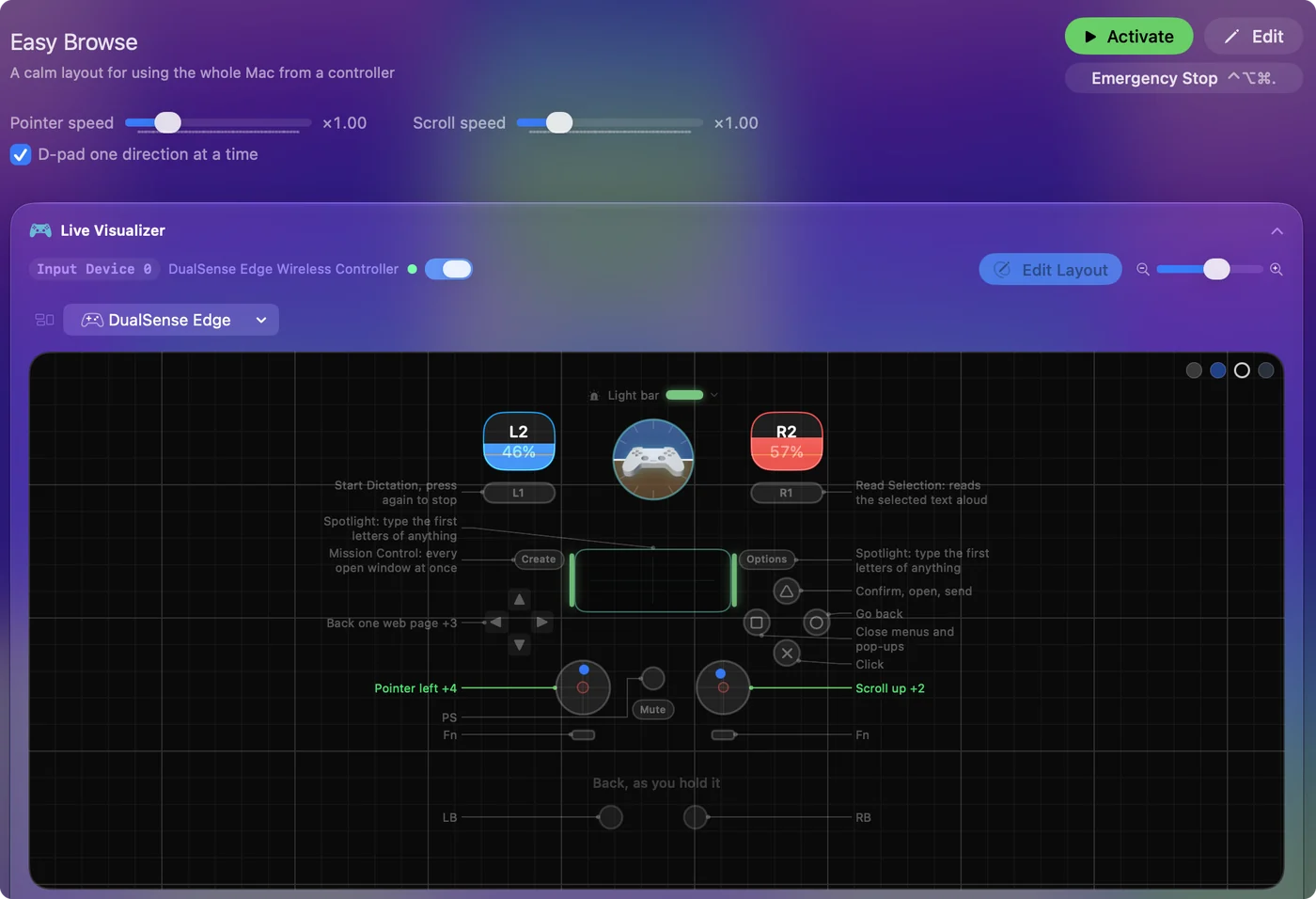
Voor de laatste paar pixels zet Mouse + Scroll een langzame aanwijzer op het D-pad. Stel eerst Pointer speed in, want de meeste mensen hoeven de rest nooit aan te raken. De muissnelheid van een controller sneller of langzamer maken loopt elk van deze stappen door.
Klikken, slepen en rechtsklikken
Houd de linkerklikknop vast en beweeg de stick, en InputConfig stuurt een echte sleep, dus vensters verschuiven, tekst wordt geselecteerd en bestanden worden neergezet waar je loslaat. Is het moeilijk om een knop vast te houden terwijl je een stick stuurt, zet de opties van de klikrij dan op schakelen: één druk houdt de muisknop omlaag, de volgende druk laat hem los. Easy Browse doet dit op het indrukken van de linkerstick. Het is de makkelijkste manier om met één hand te slepen.
Rechtsklikken is B of Circle in Mouse + Scroll en de linker trigger in Desktop Navigation. Met maar een paar knoppen kan één bediening beide doen: voeg onder Extra actions een actie bij vasthouden toe, zodat een korte druk een linkerklik is en een langere druk een rechterklik.
Scrollen
De rechterstick scrolt verticaal en horizontaal, sneller naarmate je er verder op duwt. Scroll speed, naast Pointer speed op de pagina van de preset, maakt het langzamer om te lezen of sneller voor lange pagina's. Wil je één vaste stap per druk in plaats van soepel scrollen, zet dan de uitvoer Mouse Wheel Step op een richting van het D-pad of op een schakelaar. Scrollen met een controller behandelt richting, snelheid en het touchpad.
Gebruik het PlayStation-touchpad
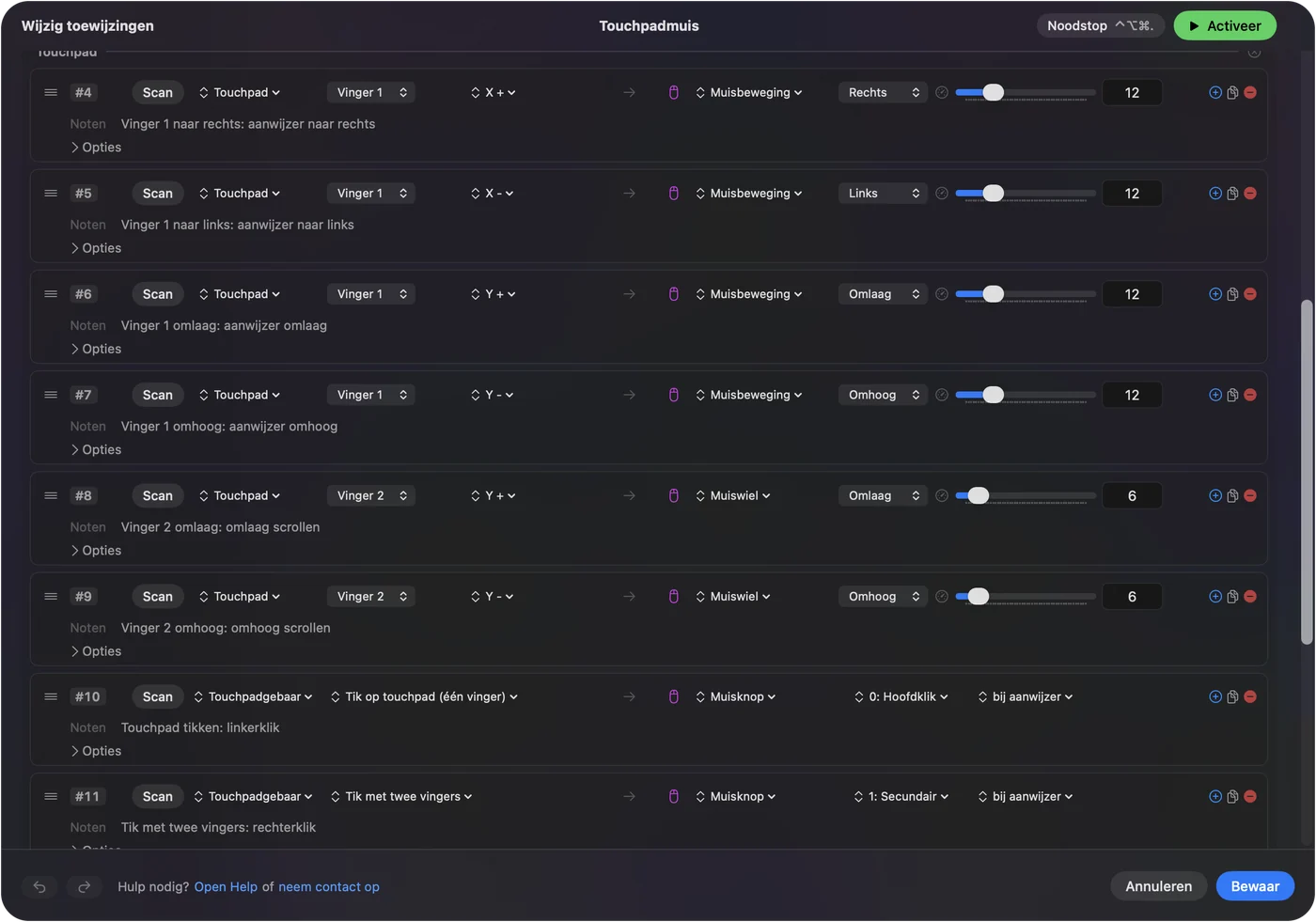
Op een DualSense of DualShock 4 is het touchpad via InputConfig een echt trackpad op de Mac: één vinger beweegt, een tik klikt, een tik met twee vingers klikt rechts, en een tweede vinger scrolt. Voor veel mensen is het natuurlijker dan een stick. Het PS5-touchpad als trackpad heeft de opzet, en tikken om te klikken de oplossingen.
Kantel om met de gyro te wijzen
Een DualSense, DualSense Edge of DualShock 4 kan de aanwijzer verplaatsen door te kantelen, zoals een laserpointer. De ingebouwde preset Motion Cursor doet dat, met links- en rechtsklik op de onderste en rechter gezichtsknop en scrollen op de rechterstick. Hij past bij iemand die een controller kan vasthouden maar een stick moeilijk vindt. Loopt je pols tegen de grens van zijn beweging aan, dan bevriest een knop met de app-actie Pause Motion While Held de aanwijzer terwijl je de controller terugbrengt naar een comfortabele hoek. Een kabel draagt altijd beweging. Sommige Bluetooth-koppelingen verliezen die. InputConfig leest beweging van die drie PlayStation-controllers, de Switch Pro Controller, een Joy-Con wanneer macOS de beweging meldt, en, experimenteel, van beide Steam Controllers. Xbox-controllers hebben geen gyroscoop. De pagina over gyro heeft de rest.
Welke controllers werken als muis
- PS5 DualSense, DualSense Edge, PS4 DualShock 4. Sticks, het touchpad als trackpad, en kantelen. Een PS5-controller als muis gebruiken op een Mac.
- Xbox Wireless, Series X|S en Elite Series 2. Sticks, triggers en knoppen. Een Xbox-controller als muis gebruiken op een Mac.
- Switch Pro Controller. Via Bluetooth, omdat zijn kabel op een Mac alleen oplaadt. De Switch Pro Controller op een Mac.
- Eén Joy-Con zijwaarts gehouden. Een hele aanwijzer in één hand. Opstellingen voor een Mac met één hand.
- 8BitDo. De Apple-modus is het beste, en InputConfig leest ook de X- en D-modi. 8BitDo-modi op een Mac.
- Steam Controllers. Op zowel het oorspronkelijke model als dat van 2026 werken de trackpads als trackpad, met schuiven, tikken, dubbel tikken en indrukken, en elk heeft een ingebouwde preset die de aanwijzer op het rechter trackpad zet. Ondersteuning voor het model van 2026 is experimenteel. Steam Controller op een Mac en de nieuwe Steam Controller.
- Een joystick. Een USB-joystick, een arcadestick, de stick van de Access Controller of een joystick op de Xbox Adaptive Controller koppelt op dezelfde manier: elke richting aan Mouse Motion, een knop aan een klik. De gids over de joystickmuis.
- Aanpasbare controllers. De Xbox Adaptive Controller en de PlayStation Access Controller hebben elk een eigen gids.
Als de aanwijzer niet beweegt
Klim deze ladder, de kleinste stap eerst:
- Controleer of de preset draait. Het pictogram in de menubalk heeft Start en Stop.
- Sta Toegankelijkheid toe. macOS laat een app de aanwijzer pas verplaatsen nadat je die aanzet in Systeeminstellingen, Privacy en beveiliging, Toegankelijkheid. Het pictogram in de menubalk wordt oranje zolang een draaiende preset erop wacht, en rijen werken zodra het is toegestaan.
- Verwijder en voeg opnieuw toe. Staat InputConfig al op die lijst en gebeurt er niets, verwijder hem dan met de minknop en voeg hem opnieuw toe.
- Controleer of de Mac de controller ziet. Open Gamecontrollers in de zijbalk van Systeeminstellingen en druk op een knop.
Tijdens het bewerken en op het vergrendelscherm
- In de editor. Een preset die aan staat, blijft werken terwijl de preseteditor open is, dus de controller verplaatst de aanwijzer nog steeds en klikt, en Bewaar en Annuleren (Cancel) zijn binnen bereik zonder muis.
- Slapend of vergrendeld. InputConfig stuurt geen toetsen. Op het vergrendelscherm werken alleen de aanwijzer, klikken en scrollen.
- Als een preset het overneemt. De noodstop laat elke toets en klik in één keer los: Control, Option, Command en punt, of Back en Start drie seconden samen ingedrukt op de controller.
Als je de Steam-methode uit een video probeerde
Zoek op YouTube hiernaar en het meeste wat je terugkrijgt, is een gids voor Windows of een Mac-video van meer dan zeven jaar oud. De meest bekeken actuele gebruiken de eigen bureaubladindeling van Steam voor controllers. Dat kan ook op een Mac werken, maar alleen zolang Steam draait, en alleen voor controllers die Steam Input heeft overgenomen.
InputConfig werkt andersom: het draait vanuit de menubalk met Steam dicht, en de aanwijzer werkt in elke app. Gebruik je beide, zet dan Steam Input uit voor de controller of sluit Steam af zolang een bureaubladpreset actief is, zodat twee apps niet dezelfde aanwijzer verplaatsen. De pagina over Steam en games legt uit hoe de twee een controller delen.
Controlly, JoyMapper en de andere apps waar je over hebt gelezen
De meeste nieuwsartikelen over een controller als Mac-muis dateren uit 2021 en gaan over Controlly, en de antwoorden uit de App Store zijn JoyMapper, JoyKeyMapper en Gamepad Mapper. Ze verplaatsen allemaal de aanwijzer met een stick. De verschillen zitten in prijs en bereik:
- Controlly. Een proef van 7 dagen, daarna $3,99.
- JoyMapper. Een proef van 5 dagen, daarna $7,99, en het kan ook wijzen met beweging of het touchpad van de DualSense.
- JoyKeyMapper. Gratis, en gemaakt voor Nintendo-controllers.
- Gamepad Mapper. Een gratis download met aankopen in de app.
- InputConfig. Gratis en niets afgesloten, met het touchpad en de gyro van de DualSense als aanwijzer, een langzame aanwijzer op het D-pad voor kleine doelen, en indelingen die per app wisselen.
Ik maak InputConfig, dus weeg dat mee. De volledige vergelijking heeft de versies en macOS-eisen van elk, gecontroleerd op 22 september 2026.
Voor wie dit bedoeld is
Vooral voor mensen die geen muis kunnen gebruiken. Ik heb de app gebouwd omdat mijn handen niet goed werken, en een stick onder een duim is wat ik gebruik. De gids Mac zonder toetsenbord is de volledige opstelling, en de gids over tremor heeft de instellingen voor een trillende hand. Een stick kan een trilling negeren en een klik kan op elke knop, al is het niet voor elke hand makkelijker. Het is ook gewoon prettig vanaf de bank, met een mediapreset voor de tv.
Kort samengevat
- Kies Mouse + Scroll en druk op Activeer (Activate). De linkerstick wijst, de rechterstick scrolt, A klikt.
- Stel Pointer speed in. Eén schuifregelaar op de pagina van de preset verandert de hele preset.
- Probeer daarna Easy Browse. Die dekt de hele Mac, met een langzame start en hardop uitgesproken knopnamen.
Beweegt de aanwijzer niet, dan is de toestemming voor Toegankelijkheid bijna altijd de reden.
Vragen
Kan een PS5-controller als muis op een Mac worden gebruikt?
Ja, met InputConfig: de stick, het touchpad of kantelen verplaatst de aanwijzer, en een gezichtsknop, een trigger of een tik op het touchpad klikt.
Is er een gratis app om een controller als muis op een Mac te gebruiken?
InputConfig is gratis en open source, met Mouse + Scroll, Desktop Navigation en Easy Browse ingebouwd.
Hoe stop ik dat een controller de muis verplaatst als ik dat niet wil?
Draait er een preset in InputConfig, stop hem dan via het pictogram in de menubalk, of gebruik de noodstop: Control, Option, Command en punt, of Back en Start drie seconden samen ingedrukt op de controller. Hij laat in één keer elke toets en klik los. Een oorspronkelijke Steam Controller verplaatst de aanwijzer ook zelf via de ingebouwde lizard mode, en Steam kan hem met zijn bureaubladindeling verplaatsen zolang Steam open staat.
Kan ik hem als muis gebruiken en met dezelfde controller nog steeds games spelen?
Ja. Stop de muispreset voordat je een game start die controllers ondersteunt, of geef de game een eigen preset en zet Switch presets when the front app changes aan in Instellingen, Geavanceerd, zodat de indeling verandert wanneer de game op de voorgrond komt. InputConfig neemt de controller niet van games af, dus een game met controllerondersteuning ziet hem nog steeds.
Werkt het met twee beeldschermen?
Ja. De aanwijzer gaat van het ene scherm naar het volgende, zoals een muis dat doet. Om hem weg van de schermranden te houden, zet je Confine cursor away from screen edges aan in het gedeelte Automation & Gaming Utilities van de preset.
Kan ik een Mac mini onder de tv gebruiken met een controller als muis?
Ja, en het is een van de beste toepassingen. Koppel de controller, activeer Mouse + Scroll of Easy Browse, en blader en bekijk video vanaf de bank. Bluetooth is zwak door een tv-meubel heen, dus hapert de aanwijzer, gebruik dan een kabel of zet de Mac in de open lucht. De gids over bladeren vanaf de bank heeft een indeling ervoor.
Meer in het Nederlands
Uitgebreide handleidingen, in het Engels
Wie dit schrijft. Ryleigh Newman ontwikkelt InputConfig en bedient de eigen Mac elke dag met een controller, omdat de handen niet goed meewerken. Deze pagina is vertaald uit het Engels. De belangrijkste knoppen en menu's van de app staan in het Nederlands als de Mac in het Nederlands is ingesteld; deze pagina noemt ze zo, met de Engelse naam tussen haakjes. De rest van de app en van de site is in het Engels.
Deze pagina in andere talen: English, Deutsch, Français, Español, Italiano, Português, 日本語, 简体中文, 繁體中文, 한국어, Русский, Polski, العربية, Čeština, Dansk, Deutsch, Español, Suomi, Français, עברית, Magyar, Bahasa Indonesia, Italiano, 日本語, 한국어, Norsk, Polski, Português, Русский, Slovenčina, Svenska, ไทย, Türkçe, Українська, Tiếng Việt, 繁體中文, 简体中文
Gratis. macOS 14 of nieuwer. Geen account, niets verlaat je Mac. Open source op GitHub.