Nederlands
Twee controllers gebruiken op een Mac
Ja, een Mac neemt twee controllers, of vier, zonder iets extra: koppel elke op de gewone manier en macOS houdt ze uit elkaar. Games met lokale coöp pakken ze op als speler één en speler twee. Het enige probleem komt bij games die één pad plus het toetsenbord verwachten, of alleen het toetsenbord, en InputConfig, een gratis Mac-app die ik maakte, lost dat op door elke controller zijn eigen toetsen te geven.
 InputConfig is gratis in de Mac App Store. macOS 14 of nieuwer, geen account, geen tracking, open source.
Stappen
- Koppel de eerste controller in Systeeminstellingen, Bluetooth, of sluit hem aan.
- Koppel de tweede op dezelfde manier. Merken mixen is prima.
- Open een coöpgame die controllers leest en druk op een knop op elk pad.
- Maak voor een game met alleen toetsenbord een InputConfig-preset met verschillende toetsen voor elk controllerslot.
- Druk op Activate en check dat elk pad zijn eigen speler beweegt.
Koppel beide controllers
Zet elk pad om de beurt in koppelmodus en verbind het in Systeeminstellingen, Bluetooth. Bedrade pads tellen ook mee, en macOS nummert ze in de volgorde waarin ze verbonden werden.
- Gemengde merken. Een DualSense en een Xbox-pad samen werken prima.
- Twee Joy-Cons. Elke Joy-Con verbindt als eigen controller, dus eentje zijwaarts gehouden is een kleine volledige controller voor elke speler.
- Adapters voor twee spelers en dubbele arcade-encoders. Sinds 1.6 geeft InputConfig elke speler op zo'n apparaat een eigen controller.
Verbind ze een voor een, en de volgorde waarin je ze verbindt is de spelervolgorde.
Houd de twee pads uit elkaar
De Live Visualizer toont per controller een paneel, met zijn naam en slotnummer, zodat je in één oogopslag ziet welk pad slot 0 is en welk slot 1.
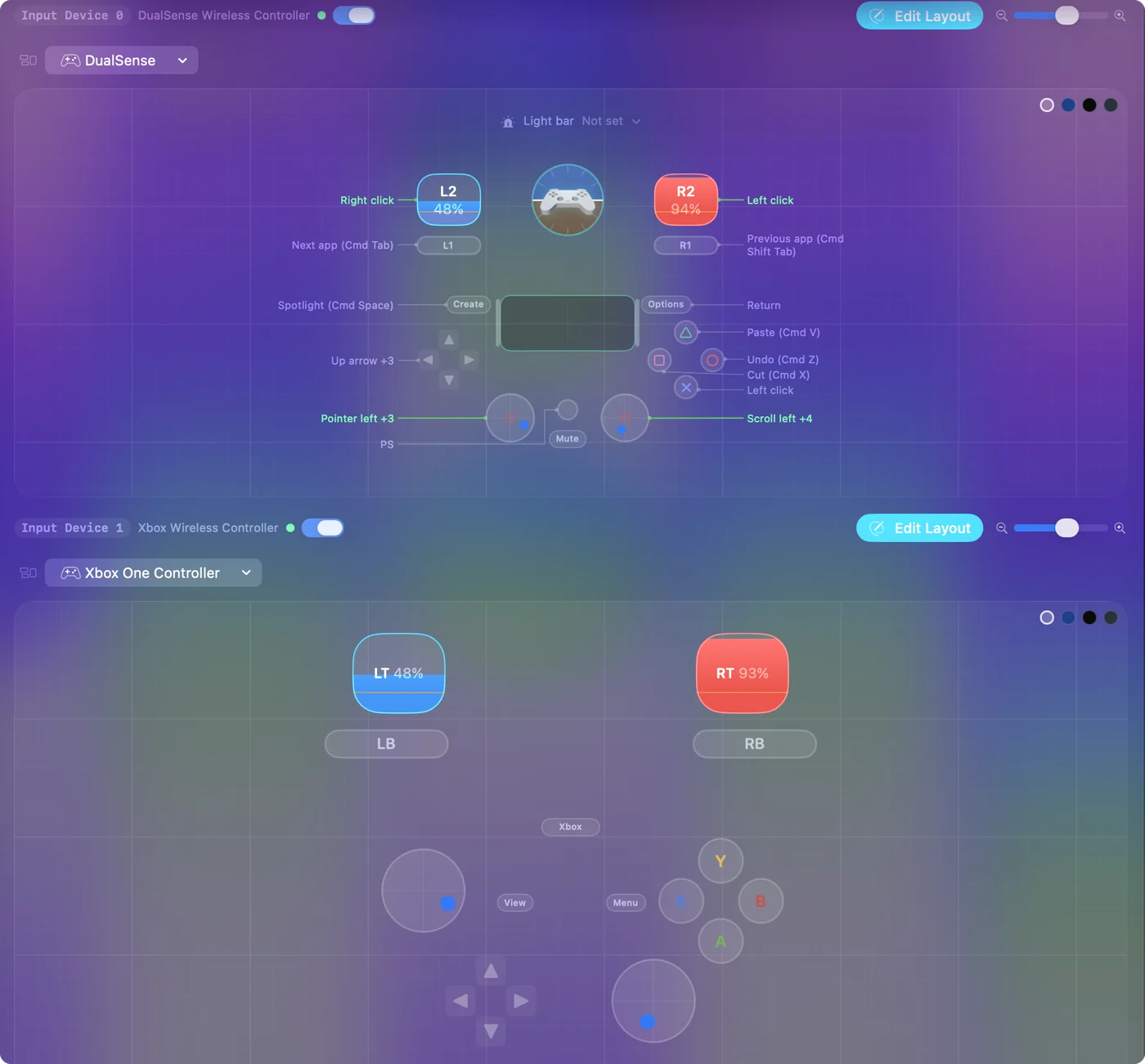
- Identify. Selecteer in Systeeminstellingen, Game Controllers, een controller en druk op Identify: de lampjes van dat pad knipperen of er speelt een haptisch patroon.
- Lichtkleuren. Sinds 1.6 krijgen twee PlayStation-controllers elk hun eigen lichtkleur, rumble en Edge-paddles. Een actieve preset die een lichtkleur instelt zet die kleur op beide.
- Een sticker. Op twee identieke pads beslist een sticker op elk sneller van wie wat is dan welke instelling ook.
Geef elke speler eigen toetsen in een toetsenbordgame
De meeste tweespelerbrowsergames en Scratch-projecten zetten speler één op W, A, S en D en speler twee op de pijltoetsen. Sommige banksgames nemen één controller plus het toetsenbord voor de tweede speler. InputConfig geeft elke verbonden controller een eigen slot, en elke preset heeft per slot een aparte indeling, zodat de game twee mensen ziet die één toetsenbord delen.
Stap 1: verbind beide pads
- Jij: Koppel beide controllers en open de Live Visualizer.
- InputConfig: Toont elke controller met zijn slotnummer.
- Controle: Druk op een knop op elk pad. Het paneel dat oplicht vertelt je welk pad slot 0 is en welk slot 1.
Stap 2: leg speler één neer
- Jij: Maak een nieuwe preset. Wijs onder de eerste controller de linkerstick of D-pad toe aan W, A, S en D, en de knoppen aan de voorkant aan de toetsen die de game voor speler één noemt, vaak Space, F of G. Druk op Scan bij een rij en duw dan de stick of druk op de knop, en de rij vult zich.
- InputConfig: Legt vast naar welke bediening op welke controller elke rij luistert.
- Controle: Elke rij noemt de bediening die je indrukte.
Stap 3: leg speler twee neer
- Jij: Wijs onder de tweede controller dezelfde bedieningen toe aan de vier pijltoetsen en de toetsen van speler twee, vaak Enter, L of de punt.
- InputConfig: Houdt de tweede indeling gescheiden van de eerste.
- Controle: De rijen van de tweede controller sturen andere toetsen dan de rijen van de eerste controller.
Stap 4: speel
- Jij: Druk op Activate en open de game.
- InputConfig: Stuurt de toetsen van elk pad naar de game, en beide spelers kunnen tegelijk drukken.
- Controle: Elk pad beweegt zijn eigen speler. Bewegen beide speler één, dan staan de rijen onder dezelfde controller.
Bewaar de preset als hij werkt. Dezelfde twee indelingen passen bij honderden webgames voor twee spelers, dus er is zelden reden om er nog een te maken. De pagina over controllers behandelt slots, en de indeling voor Split Fiction is een voorbeeld dat voor de tweede speler is gebouwd.
Als de game maar één pad ziet
Loop deze ladder af, de kleinste stap eerst:
- Check of de Mac beide ziet. Open Systeeminstellingen, Game Controllers. Ontbreekt daar een pad, koppel het dan eerst opnieuw.
- Druk in de game op een knop op elk pad. Veel games wijzen een speler pas toe als dat pad zijn eerste druk stuurt.
- Lees de eigen coöpnotitie van de game. Zegt die dat de tweede speler het toetsenbord gebruikt, wijs het tweede pad dan toe aan die toetsen zoals in de stappen hierboven.
- Werk InputConfig bij. Vóór 1.6 konden twee identieke controllers samen aan en uit gaan. Dat is in 1.6 opgelost.
Wat het niet kan
InputConfig stuurt toetsen naar de app die vooraan staat, dus in een game met alleen toetsenbord typen beide spelers voor zover de game weet op één gedeeld toetsenbord. Dat werkt zodra de game al twee spelers op één toetsenbord ondersteunt. Hij maakt van een game voor één speler geen game voor twee, en hij laat een game die alleen controllers kent geen tweede toetsenbordspeler accepteren.
De korte versie
- Coöpgames die controllers lezen. Koppel beide pads en speel. macOS deelt speler één en twee uit.
- Games met alleen toetsenbord. Gebruik één InputConfig-preset, met WASD op de eerste controller en de pijltoetsen op de tweede.
- Welk pad welk is. De Live Visualizer toont slotnummers, en Identify in Systeeminstellingen laat een pad knipperen.
Maak de tweespelerpreset één keer en bewaar hem voor elke toetsenbordgame die je deelt.
Vragen
Hoeveel controllers kan een Mac tegelijk verbinden?
Bluetooth staat er meerdere toe, en vier pads tegelijk is routine. Elke krijgt in InputConfig een eigen slot.
Kunnen twee mensen een toetsenbordgame spelen met twee controllers op een Mac?
Ja. Wijs elke controller in één InputConfig-preset aan een andere set toetsen toe, en de game ziet twee spelers op één toetsenbord.
Hoe verbind ik twee PS5-controllers met een MacBook?
Houd Create en de PS-knop op de eerste ingedrukt tot de lichtbalk knippert, verbind hem in Systeeminstellingen, Bluetooth, en herhaal dat met de tweede. Een DualSense en een Xbox-pad mixen werkt ook.
Kunnen twee Joy-Cons twee spelers zijn op een Mac?
Ja. Elke Joy-Con verbindt als eigen controller en krijgt een eigen slot, zodat een preset elk andere toetsen kan geven. Zijwaarts gehouden is één Joy-Con een kleine volledige controller.
Meer in het Nederlands
Uitgebreide handleidingen, in het Engels
Wie dit schrijft. Ryleigh Newman ontwikkelt InputConfig en bedient de eigen Mac elke dag met een controller, omdat de handen niet goed meewerken. Deze pagina is vertaald uit het Engels. De belangrijkste knoppen en menu's van de app staan in het Nederlands als de Mac in het Nederlands is ingesteld; deze pagina noemt ze zo, met de Engelse naam tussen haakjes. De rest van de app en van de site is in het Engels.
Deze pagina in andere talen: English, العربية, Čeština, Dansk, Deutsch, Español, Suomi, Français, עברית, Magyar, Bahasa Indonesia, Italiano, 日本語, 한국어, Norsk, Polski, Português, Русский, Slovenčina, Svenska, ไทย, Türkçe, Українська, Tiếng Việt, 繁體中文, 简体中文
Gratis. macOS 14 of nieuwer. Geen account, niets verlaat je Mac. Open source op GitHub.