Nederlands
Brawlhalla-controller werkt niet op een Mac
 Deze app is helemaal gratis. Je hoeft geen account te maken. Er zijn geen abonnementen, geen ingewikkelde downloads, en niets is vergrendeld. Geoptimaliseerd voor Apple silicon.
Meestal is de oplossing een van drie controles: de Mac ziet het pad, het pad was wakker voordat het spel startte, en de overschrijving van Steam Input staat de andere kant op. Werkt geen van die, koppel de controller dan aan de toetsen van Brawlhalla, wat altijd werkt. Brawlhalla is gratis, het staat via Steam op de Mac, en het is op elk ander platform een controllerspel. Op een Mac is een pad dat er niets mee doet echter een veelgehoorde klacht, en PS5-pads komen het vaakst voor.
Versie 1.7 van InputConfig, verwacht in oktober 2026, is volledig in het Nederlands beschikbaar.
Stappen
- Open Systeeminstellingen, Gamecontrollers en druk op een knop om te bevestigen dat de Mac het pad ziet.
- Sluit Brawlhalla af, maak de controller wakker en start het spel opnieuw vanuit Steam.
- Zet de overschrijving van Steam Input in de eigenschappen van Brawlhalla om, en probeer Big Picture.
- Negeert het spel de controller nog steeds, koppel de controller dan aan de toetsen van Brawlhalla met InputConfig.
Controleer of de Mac de controller ziet
- Jij: Open Systeeminstellingen, klik in de zijbalk op Gamecontrollers en druk op een knop.
- macOS: Toont elk gekoppeld pad en laat elke knop oplichten die je indrukt.
- Controle: Staat de controller er niet, of licht er niets op, dan is het een koppelprobleem. Vergeet hem in Bluetooth en koppel hem opnieuw: koppelstappen voor de PS5, koppelstappen voor Xbox.
Een pad dat nog aan een console gekoppeld is, springt steeds terug naar die console. Koppel het daar dus eerst los. Lichten de knoppen hier op, dan is de Mac in orde en zit het probleem tussen Steam en het spel.
Als het spel de controller nog steeds negeert
Klim deze ladder, met de kleinste stap eerst:
- Koppel hem voor het starten. Sluit Brawlhalla helemaal af, maak de controller wakker, druk op een knop en start het spel daarna vanuit Steam. Sommige games zoeken alleen bij het opstarten naar controllers. Een pad dat in slaap viel terwijl het spel open stond, wordt misschien niet opnieuw opgepikt.
- Zet de overschrijving van Steam Input om. Klik in de Steam-bibliotheek met de rechtermuisknop op Brawlhalla, open Properties, dan Controller. Probeer Disable Steam Input, start opnieuw en probeer daarna Enable. Waarom de schakelaar van Steam Input ertoe doet.
- Probeer Big Picture. Sommige spelers melden dat het spel het pad oppikte wanneer het vanuit de Big Picture-modus van Steam werd gestart.
- Kijk in de eigen bedieningsinstellingen van Brawlhalla. Biedt de bedieningspagina van het spel niets voor je controller, dan leest het spel hem niet, wat macOS en Steam ook zeggen. Ga naar spelen met toetsenbordtoetsen.
De eerste drie kosten niets om te proberen en duren een minuut.
Waarom dit vaker op een Mac gebeurt
Op een Mac met Apple silicon draait Brawlhalla volgens spelersmeldingen op AppleGamingWiki via Rosetta 2. Meldingen dat het spel controllers niet ziet op M1-Macs gaan terug tot 2021. De Mac-versie krijgt veel minder tests dan de Windows-versie. Aan dat alles kun jij niets veranderen, en daarom bestaat de toetsenbordroute.
Speel met toetsenbordtoetsen
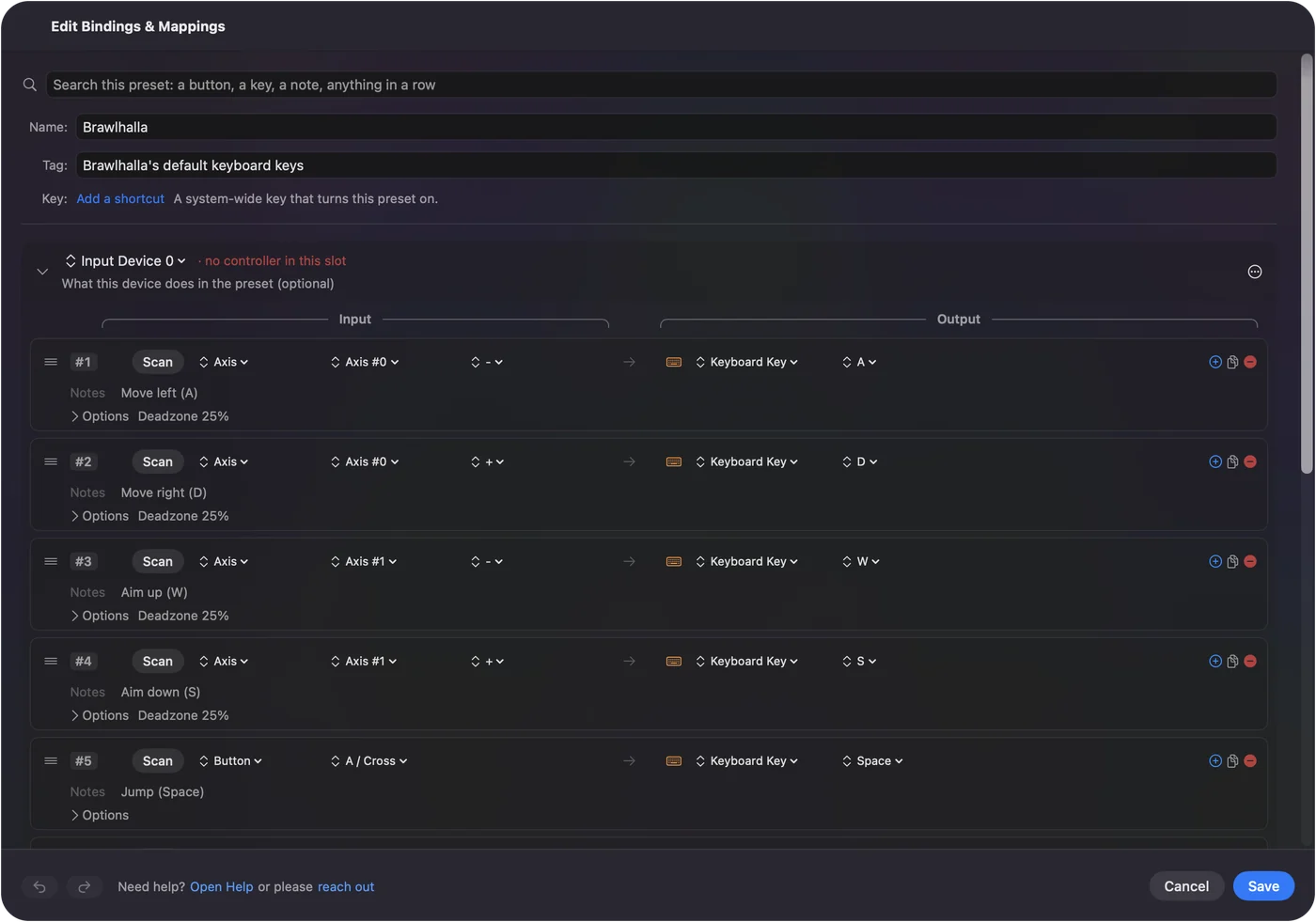
Brawlhalla heeft volledige toetsenbordbediening, en een toetsenbord wordt nooit niet herkend. InputConfig leest je controller en stuurt de toetsen die het spel al luistert, zodat Brawlhalla een toetsenbord ziet en jij het pad vasthoudt. Het is gratis, het staat in de Mac App Store, en ik heb het gemaakt omdat mijn eigen handen een controller nodig hebben voor dingen die er nooit voor gemaakt zijn.
Er is nog geen kant-en-klare Brawlhalla-lay-out in de app, dus deze stel je zelf één keer in.
Stap 1: Schrijf de toetsen van het spel op
Open in Brawlhalla de instellingen voor bediening en noteer de toetsenbordtoetsen voor bewegen, springen, lichte aanval, zware aanval, ontwijken en gooien. Verander eerst alles wat je wilt.
Stap 2: Geef elke bediening een rij
- Jij: Maak in InputConfig een nieuwe preset. Kies met je controller geselecteerd Automatically insert available inputs.
- InputConfig: Voegt een rij toe voor elke stick, trigger en knop.
- Controle: Elke bediening op je pad heeft een rij die op een toets wacht.
Stap 3: Geef elke rij een toets
Een beginpunt dat je kunt herschikken naar wat bij je handen past:
- Linker stick en D-pad. De vier bewegingstoetsen.
- Onderste knop op het gezicht. Springen.
- Linker knop op het gezicht. Lichte aanval.
- Bovenste knop op het gezicht. Zware aanval.
- Rechter knop op het gezicht. Ontwijken.
- Een bumper. Gooien.
Stap 4: Test elke knop
- Jij: Druk op Activeer en druk in het spel elke knop één keer in.
- InputConfig: Stuurt de toets op elke rij.
- Controle: Elke druk doet één ding. Doet een druk er twee, dan leest Brawlhalla het pad ook. Zet dan een van de twee uit.
Stap 5: Laat het zichzelf inschakelen
Voeg Brawlhalla toe aan de lijst voor automatisch wisselen van de preset, en zet automatisch wisselen aan in Instellingen, Advanced. De preset gaat aan zodra het spel voorop staat. Elke knop tegelijk indelen en automatisch wisselen per app bevatten de details.
Als je een PS5-controller hebt
Een DualSense koppelt met een Mac door Create en de PS-knop vast te houden tot het lampje knippert. Koppelt hij maar games negeren hem, dan behandelt de pagina PS5-controller werkt niet op een Mac de andere oorzaken. De toetsenbordroute hierboven maakt niet uit welk merk pad je vasthoudt.
De korte versie
- Controleer Gamecontrollers. Lichten de knoppen op, dan ziet de Mac het pad.
- Start opnieuw en zet Steam Input om. Koppel het pad eerst, en probeer de overschrijving beide kanten op.
- Val terug op toetsen. Koppel het pad aan de toetsenbordbediening van Brawlhalla.
De toetsenbordroute is één keer ingesteld en blijft werken, wat Steam of de Mac-versie ook doet.
Vragen
Kun je Brawlhalla op een Mac spelen?
Ja. Steam vermeldt macOS voor Brawlhalla, en het is gratis om te spelen. Op Macs met Apple silicon draait het volgens spelersmeldingen via Rosetta 2.
Waarom werkt mijn PS5-controller niet in Brawlhalla op de Mac?
Controleer of Systeeminstellingen, Gamecontrollers hem toont, start het spel opnieuw met het pad wakker en zet de overschrijving van Steam Input voor Brawlhalla om. Negeert het spel hem nog steeds, koppel het pad dan aan de toetsen van Brawlhalla met een mapper zoals InputConfig.
Werkt dit met een Xbox- of Switch Pro-controller?
Ja. De controles zijn hetzelfde, en de toetsenbordroute werkt met elke controller die de Mac kan koppelen, omdat het spel alleen toetsaanslagen ziet.
Meer in het Nederlands
Uitgebreide handleidingen, in het Engels
Wie dit schrijft. Ryleigh Newman ontwikkelt InputConfig en bedient de eigen Mac elke dag met een controller, omdat de handen niet goed meewerken. Deze pagina is vertaald uit het Engels. De belangrijkste knoppen en menu's van de app staan in het Nederlands als de Mac in het Nederlands is ingesteld; deze pagina noemt ze zo, met de Engelse naam tussen haakjes. De rest van de app en van de site is in het Engels.
Deze pagina in andere talen: English, Čeština, Dansk, Deutsch, Español, Suomi, Français, עברית, Magyar, Bahasa Indonesia, Italiano, 日本語, Norsk, Polski, Português, Русский, Slovenčina, Svenska, ไทย, Türkçe, Українська, Tiếng Việt, 简体中文
Gratis. macOS 14 of nieuwer. Geen account, niets verlaat je Mac. Open source op GitHub.