Dansk
Brawlhalla-controller virker ikke på en Mac
 Denne app er helt gratis. Du behøver ikke at oprette en konto. Der er ingen abonnementer, ingen besværlige downloads, og intet er låst. Optimeret til Apple silicon.
Som regel er rettelsen et af tre tjek: Mac'en ser padden, padden var vågen, før spillet startede, og Steam Input-overstyringen står den modsatte vej. Virker ingen af dem, så map controlleren til Brawlhallas tastaturtaster, hvilket altid virker. Brawlhalla er gratis, den findes på Mac gennem Steam, og det er et controllerspil på alle andre platforme. Men på en Mac er en pad, der ikke gør noget i det, en almindelig klage, og PS5-pads er hyppigst.
Version 1.7 af InputConfig, som forventes i oktober 2026, bliver fuldt tilgængelig på dansk.
Trin
- Åbn Systemindstillinger, Controllere, og tryk på en knap for at bekræfte, at Mac'en ser padden.
- Afslut Brawlhalla, væk controlleren, og start spillet igen fra Steam.
- Vend Steam Input-overstyringen under Brawlhalla i Properties, Controller, og prøv Big Picture.
- Hvis spillet stadig ignorerer den, så map controlleren til Brawlhallas tastaturtaster med InputConfig.
Tjek at Mac'en ser controlleren
- Dig: Åbn Systemindstillinger, klik på Controllere i sidebjælken, og tryk på en knap.
- macOS: Viser hver parret pad og lyser hver knap, du trykker på.
- Test: Er controlleren ikke der, eller lyser intet op, er det et parringsproblem. Glem den under Bluetooth, og par igen: PS5-parringstrinene, Xbox-parringstrinene.
En pad, der stadig er parret med en konsol, springer hele tiden tilbage til den, så afpar den der først. Lyser knapperne op her, er Mac'en fin, og problemet ligger mellem Steam og spillet.
Hvis spillet stadig ignorerer padden
Klatr op ad denne stige, med det mindste skridt først:
- Forbind den, før du starter. Afslut Brawlhalla helt, væk controlleren, tryk på en knap, og start derefter spillet fra Steam. Nogle spil leder kun efter controllere ved opstart, og en pad, der faldt i dvale, mens spillet var åbent, bliver måske ikke fundet igen.
- Vend Steam Input-overstyringen. I Steam-biblioteket højreklikker du på Brawlhalla, åbner Properties, derefter Controller, og prøver Disable Steam Input, starter igen, og prøver derefter Enable. Hvorfor Steam Input-kontakten betyder noget.
- Prøv Big Picture. Nogle spillere rapporterer, at spillet fandt padden, når det blev startet fra Steams Big Picture-tilstand.
- Kig i Brawlhallas egne kontroller. Tilbyder spillets kontrolside intet til din controller, læser spillet den ikke, uanset hvad macOS og Steam siger. Gå til spil med tastaturtaster.
De tre første er gratis at prøve og tager et minut.
Hvorfor det sker oftere på en Mac
På en Mac med Apple silicon kører Brawlhalla gennem Rosetta 2, ifølge spilleres rapporter på AppleGamingWiki, og rapporter om at spillet ikke ser controllere på M1-Mac'er går tilbage til 2021. Mac-udgaven bliver testet langt mindre end Windows-udgaven. Intet af det kan du rette fra din side, og det er grunden til, at tastaturvejen findes.
Spil med tastaturtaster
Brawlhalla har fulde tastaturkontroller, og et tastatur bliver aldrig ikke registreret. InputConfig læser din controller og sender de taster, spillet allerede lytter til, så Brawlhalla ser et tastatur, og du holder padden. Den er gratis, den findes i Mac App Store, og jeg lavede den, fordi mine egne hænder har brug for en controller til ting, der aldrig blev lavet til en.
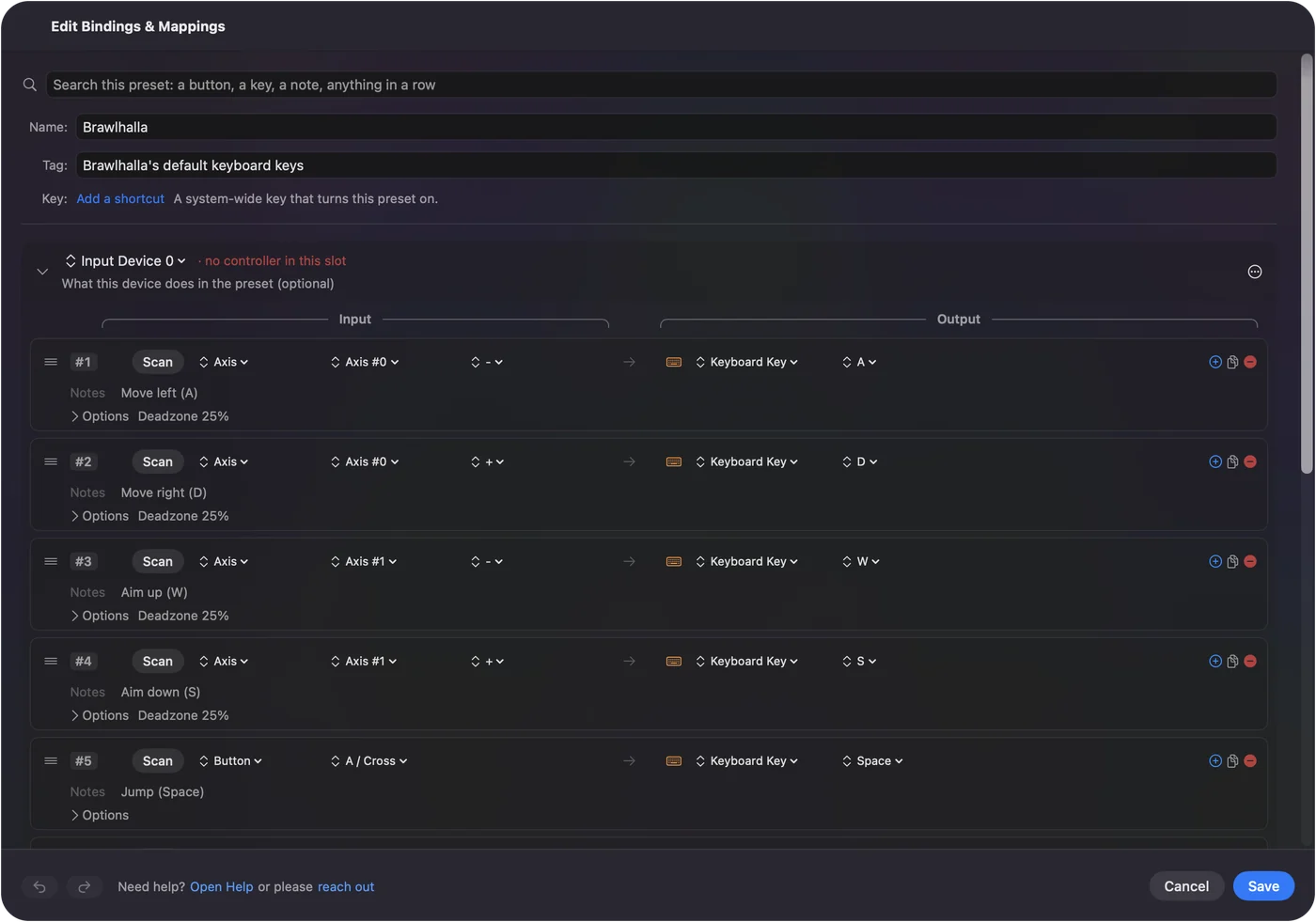
Der er ikke et færdigt Brawlhalla-layout i appen endnu, så det her sætter du selv op, én gang.
Trin 1: Skriv spillets taster ned
I Brawlhalla åbner du indstillingerne for controls og noterer tastaturtasterne til bevægelse, hop, let angreb, tungt angreb, dodge og kast. Ændr først de taster, du ønsker anderledes.
Trin 2: Giv hver kontrol en række
- Dig: I InputConfig laver du et nyt forvalg. Med din controller valgt vælger du Automatically insert available inputs.
- InputConfig: Tilføjer en række for hver stick, trigger og knap.
- Test: Hver kontrol på din pad har en række, der venter på en tast.
Trin 3: Giv hver række en tast
Et udgangspunkt, du kan ordne, så det passer til dine hænder:
- Venstre stick og D-pad. De fire bevægelsestaster.
- Nederste frontknap. Hop.
- Venstre frontknap. Let angreb.
- Øverste frontknap. Tungt angreb.
- Højre frontknap. Dodge.
- Venstre skulderknap. Kast.
Trin 4: Test hver knap
- Dig: Tryk på Activate, og tryk derefter i spillet på hver knap én gang.
- InputConfig: Sender tasten på hver række.
- Test: Hvert tryk gør én ting. Gør et tryk to ting, læser Brawlhalla også padden. Slå den ene af dem fra.
Trin 5: Lad det skifte af sig selv
Føj Brawlhalla til forvalgets liste over automatisk skift, og slå automatisk skift til under Settings, Advanced. Forvalget tændes, når spillet er forrest. At lægge alle knapper op på én gang og automatisk skift pr. app har detaljerne.
Hvis du har en PS5-controller
En DualSense parrer med en Mac, når du holder Create og PS-knappen nede, til lyset blinker. Parrer den, men spil ignorerer den, går siden PS5-controller virker ikke på en Mac gennem de andre årsager. Tastaturvejen ovenfor er ligeglad med, hvilket mærke pad du har.
Den korte version
- Tjek Controllere. Lyser knapperne op, ser Mac'en padden.
- Start igen, og vend Steam Input. Forbind padden først, og prøv overstyringen begge veje.
- Gå tilbage til taster. Map padden til Brawlhallas tastaturcontrols.
Tastaturvejen sættes op én gang og virker, uanset hvad Steam eller Mac-udgaven gør.
Spørgsmål
Kan man spille Brawlhalla på en Mac?
Ja. Steam lister macOS til Brawlhalla, og det er gratis at spille. På Mac'er med Apple silicon kører det gennem Rosetta 2, ifølge spilleres rapporter.
Hvorfor virker min PS5-controller ikke i Brawlhalla på Mac?
Tjek at Systemindstillinger, Controllere viser den, start spillet igen med padden vågen, og vend Steam Input-overstyringen for Brawlhalla. Ignorerer spillet den stadig, så map padden til Brawlhallas tastaturtaster med en mapper som InputConfig.
Virker det med en Xbox- eller Switch Pro-controller?
Ja. Tjekkene er de samme, og tastaturvejen virker med enhver controller, Mac'en kan forbinde til, fordi spillet kun ser tastetryk.
Mere på dansk
Fulde vejledninger, på engelsk
Hvem der skriver. Ryleigh Newman udvikler InputConfig og styrer sin egen Mac hver dag med en controller, fordi hænderne ikke fungerer godt. Denne side er oversat fra engelsk. Appens brugerflade og resten af webstedet er på engelsk.
Denne side på andre sprog: English, Čeština, Deutsch, Español, Suomi, Français, עברית, Magyar, Bahasa Indonesia, Italiano, 日本語, Norsk, Nederlands, Polski, Português, Русский, Slovenčina, Svenska, ไทย, Türkçe, Українська, Tiếng Việt, 简体中文
Gratis. macOS 14 eller nyere. Ingen konto, intet forlader din Mac. Open source på GitHub.