Dansk
Fodpedalgenveje på en Mac
 InputConfig er gratis i Mac App Store. macOS 14 eller nyere, ingen konto, ingen sporing, open source.
Ja, en fodpedal kan køre genveje på en Mac: programmér den til at sende en tast, som intet bruger, for eksempel F13, og giv derefter den tast et job. En pedal er en tredje hånd: push to talk, mens begge hænder er på spillet, afspil og pause, mens du skriver en transskription, et klik til en, hvis hænder bliver trætte, før dagen er omme. Jeg laver InputConfig, en gratis Mac-app, der gør de fleste pedaler til en genvej, en makro, et klik eller en systemfunktion, og nedenfor skriver jeg ligeud, når du slet ikke har brug for den.
Trin
- Find ud af, om Mac'en ser pedalen som et tastatur, en mus, en MIDI-enhed eller en controller.
- Hvis den virker som et tastatur, så programmér den til at sende F13 med dens eget hjælpeprogram.
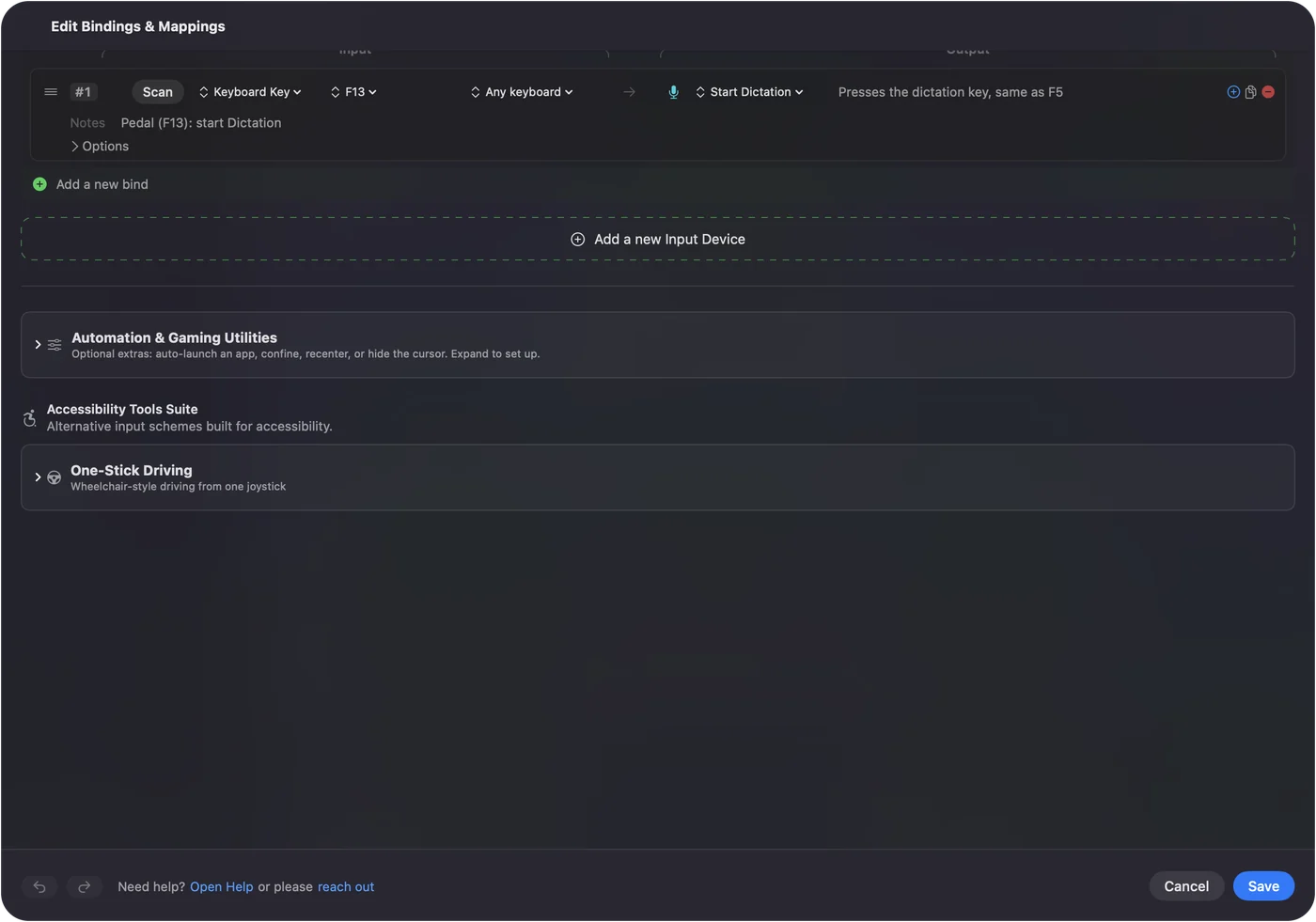
- Tilføj en række i InputConfig, tryk på Scan, og tryk på pedalen.
- Vælg udgangen: en genvej, et klik, diktering eller en makro.
- Aktivér presetten, og tryk på pedalen for at teste den.
Find ud af, hvilken slags pedal du har
| Pedal | Mac'en ser | Hvad du gør |
|---|---|---|
| En programmerbar USB-pedal | Et tastatur | Programmér den til at sende F13, scan den derefter i InputConfig, og vælg en hvilken som helst udgang. |
| En pedal, der klikker | En mus | Et midterklik eller en sideknap kan bindes til hvad som helst. Slå Block the button's own action til i rækkens Options, så en pedal på Button 4 ikke også går tilbage i en browser. Et almindeligt venstreklik er allerede et klik og kræver intet. |
| En sustainpedal i et MIDI-keyboard eller en MIDI-fodcontroller | En MIDI-enhed | Scan pedalen. Den sender et Control Change, som udløses som en kontakt, der er tændt eller slukket. |
| En kontaktpedal i en Xbox Adaptive Controller eller en PlayStation Access controller | En knap på en spilcontroller | Bind den som enhver anden knap. |
| Pedaler til et racerrat | Controllerakser | Siden version 1.6 læser InputConfig rat- og pedalsæt i fuld opløsning. Logitech-ratpedaler læses fra 0 til 1. Bind en pedals vandring til en tast, der trykkes forbi et punkt, eller til scrolling. Se et racerrat på en Mac. |
| Elgato Stream Deck Pedal | Et Stream Deck | Eksperimentel i version 1.6: tilslut den fra InputConfig, Devices, og dens pedaler scannes som Left, Middle og Right pedal. Lad dem være tomme i Elgatos app, eller afslut den, ellers reagerer begge apps på trykket. Ikke testet her. |
| En transskriptionspedal eller noget andet | Det varierer | Åbn InputConfig, Devices, og find pedalen. Står den som en spilcontroller eller en leverandørspecifik enhed: sæt hak ved den, så finder Scan dens pedaler. Kommer den som mediataster, så bind den som en Keyboard Key som Play / Pause. Står den som et tastatur: det er den første række i denne tabel. |
Jeg har ikke testet bestemte pedalmodeller, så tag tabellen som vejen at prøve og ikke som et løfte for ét mærke. Live Visualizer viser, om Mac'en ser pedalens tast, klik eller MIDI-besked, før du binder noget.
Programmér pedalen til at sende F13 og ikke et bogstav
InputConfig lytter til tastaturet ved siden af macOS. Den kan ikke tage en tast væk, så hvis en pedal sender bogstavet B, skriver B stadig i den forreste app, og pedalens nye job sker oven i. Løsningen er en tast, som intet bruger. F13 til F19 findes i macOS, intet MacBook-tastatur har dem, og apps ignorerer dem, medmindre du tildeler dem, så en pedal på F13 gør ikke noget, før du giver den et job.
- Pedalens eget hjælpeprogram. Hvis det kører på en Mac, så vælg F13 dér. Nogle hjælpeprogrammer er kun til Windows. En pedal, der gemmer sin indstilling i sin egen hukommelse, beholder den, når du flytter den til Mac'en, og manualen siger, om din gør.
- PCsensor- og Scythe-pedaler. Det gratis kommandolinjeværktøj footswitch med åben kildekode programmerer dem fra en Mac (det installeres gennem Homebrew) og læser tilbage, hvad hver pedal er sat til. Det tager tastenavne og rå HID-tastekoder til taster uden navn. F13 er 68 i hex.
- En pedal, der ikke kan ændres. Brug den, hvor dens tast er harmløs, som Page Down i en læser, eller bind den kun i den app, hvor du har brug for den.
Bind den så:
- Du: Tilføj en række i InputConfig, tryk på Scan, tryk på pedalen, og vælg udgangen.
- InputConfig: Udfylder rækken med det, pedalen sendte, for eksempel F13.
- Tjek: Aktivér presetten, og tryk på pedalen. Det nye job udløses, og intet skrives i den forreste app.
Giv en pedal et job
| Job | Udgang |
|---|---|
| Push to talk | Appens push to talk-tast. Rækken holder den nede, så længe din fod gør det. |
| Slå lyden fra og til | Appens genvej til at slå lyden fra: Command Shift A i Zoom, Command Shift M i Teams og Discord. |
| Diktering | System Function: Start Dictation. |
| Vend siden | Højre piletast eller Page Down. |
| Afspil og pause en optagelse | System Function: Play / Pause, eller transskriptionsappens egen tast. |
| Klik | Mouse: Left click, holdt nede, mens pedalen er nede, så en trackpad eller en hovedpeger kan flytte markøren under et træk. |
| Alt længere | En makro med timing, Type Text, Open App eller en Siri-genvej. |
Én pedal kan rumme tre jobs: trykket, en holdhandling og et dobbelttryk, og siden version 1.6 kan holdet og dobbelttrykket også sende hele tastaturgenveje. I en transskriptionsapp kan det være afspil og pause på et tryk, appens tast til at spole tilbage på et hold og en genvej til tidsstempel på et dobbelttryk.
Sæt push to talk op i Discord, Zoom og Teams
Hvis din pedal allerede sender F13, og din chatapp accepterer F13 som sin push to talk-tast, så sæt den dér, og så er du færdig. Du har ikke brug for InputConfig til det. Den hjælper, når pedalen er MIDI eller en kontakt, når pedalen skal gøre et andet job i hver app, når én pedal skal gøre tre ting, eller når jobbet er en makro, indtastet tekst eller en systemfunktion, som ingen app tilbyder en tast til.
- Discord. Sæt push to talk i Discords stemmeindstillinger, giv den den tast, pedalrækken sender, og tilføj den som en tastebinding, så den virker fra alle apps. Discord-siden har tasterne til at slå lyden fra og gøre døv.
- Zoom. Zooms push to talk er at holde Space nede, mens lyden er slået fra, med mødevinduet forrest. En pedalrække, der sender Space, gør præcis det. Se Zoom.
- Teams. Læg Command Shift M på pedalen som et almindeligt tryk. Teams skifter mute, hver gang det ser genvejen, så ét tryk slår lyden fra, og det næste slår den til. Rækkens toggle-tilstand ville i stedet holde tasterne nede. Se Teams.
Giv pedalen et andet job i hver app
Læg pedalrækken i en preset for hver app, og list appen i den presets afsnit om automatisering. Når Zoom er forrest, er pedalen push to talk. Når din editor er forrest, er den afspil og pause. Automatisk skift er slået fra, til du slår det til i Settings, Advanced. Automatisk skift pr. app har detaljerne.
Hvis noget går galt
Control Option Command punktum er nødstoppet. Det standser presetten og slipper hver tast og museknap, appen holder, hvilket betyder noget, når en pedal holder et klik. Hvis du slet ikke kan bruge dine hænder, er en pedal kun en del af svaret. At bruge en Mac uden tastatur dækker også stemme og kontakter.
Den korte version
- Vid, hvad pedalen sender. Det er en tast, et klik, en MIDI-besked eller en controllerknap.
- Få en tastaturpedal til at sende F13. Så skrives der aldrig noget ved et uheld.
- Giv den op til tre jobs. Et tryk, et hold og et dobbelttryk.
En pedal på en tast, intet bruger, kan gøre hvad som helst og aldrig noget ved et uheld.
Spørgsmål
Har en USB-fodpedal brug for en driver på en Mac?
Ikke hvis den virker som et tastatur eller en mus: macOS læser den som sådan. Kun hjælpeprogrammet, der ændrer, hvad pedalen sender, kan være kun til Windows.
Kan en fodpedal klikke med musen på en Mac?
Ja. Køb en pedal, der sender et klik, eller bind en hvilken som helst pedals tast, MIDI-besked eller kontakt til Left click i InputConfig. Klikket holdes, så længe pedalen er nede.
Kan jeg bruge en klaversustainpedal?
Ja, gennem et MIDI-keyboard eller en USB-MIDI-interface med en pedalindgang. Pedalens stik kan ikke tilsluttes en Mac alene. InputConfig læser pedalen som et Control Change, der udløses, når den passerer halvvejs, så den virker som en kontakt, der er tændt eller slukket.
Skriver pedalens tast stadig?
Ja, hvis pedalen virker som et tastatur. InputConfig tilføjer et job til en tast og fjerner aldrig et, og derfor er F13 til F19 de taster, man skal bruge.
Kan en pedal, der klikker, holde op med at udføre sit eget klik?
Hvis den sender et midterklik eller en sideknap, ja: slå Block the button's own action til i rækkens Options, så gør pedalen kun sit nye job, mens presetten kører. En pedal, der sender venstre- eller højreklik eller en tast, kan ikke blokeres.
Kan InputConfig omprogrammere min pedal?
Nej. Den læser det, pedalen sender. At ændre, hvad pedalen sender, er opgaven for pedalens eget hjælpeprogram eller et værktøj som footswitch.
Er InputConfig gratis?
Ja. Den er gratis og har åben kildekode i Mac App Store, kræver macOS 14 eller nyere og har ingen konto eller abonnement. Drikkepengekassen tilføjer ingen funktioner.
Mere på dansk
Fulde vejledninger, på engelsk
Hvem der skriver. Ryleigh Newman udvikler InputConfig og styrer sin egen Mac hver dag med en controller, fordi hænderne ikke fungerer godt. Denne side er oversat fra engelsk. Appens brugerflade og resten af webstedet er på engelsk.
Denne side på andre sprog: English, العربية, Čeština, Deutsch, Español, Suomi, Français, עברית, Magyar, Bahasa Indonesia, Italiano, 日本語, 한국어, Norsk, Nederlands, Polski, Português, Русский, Slovenčina, Svenska, ไทย, Türkçe, Українська, Tiếng Việt, 繁體中文, 简体中文
Gratis. macOS 14 eller nyere. Ingen konto, intet forlader din Mac. Open source på GitHub.