Dansk
En nodevender på en Mac
 Denne app er helt gratis. Du behøver ikke at oprette en konto. Der er ingen abonnementer, ingen besværlige downloads, og intet er låst. Optimeret til Apple silicon.
En Bluetooth-sidevender-pedal virker som regel på en Mac uden nogen app, for den parres som et tastatur og sender piletasterne. Vil du hellere bruge det, du allerede ejer, kan et ekstra pedal på dit digitale klaver eller en knap på en spilcontroller også vende sider.
De to bruger InputConfig, en gratis Mac-app jeg laver, som gør pedalen eller knappen til en sidevending i enhver læser.
Version 1.7 af InputConfig, som forventes i oktober 2026, bliver fuldt tilgængelig på dansk.
Trin
- Find den tast, din nodelæser vender sider med, for eksempel Højre pil eller Page Down.
- Par en Bluetooth-sidevender, eller forbind dit digitale klaver over USB.
- I InputConfig tilføjer du en række, trykker på Scan og trykker på pedalen eller knappen.
- Sæt outputtet til sidevendingstasten, og tilføj en holdhandling for den forrige side.
Prøv først en Bluetooth-sidevender
- Du: Par pedalen under Systemindstillinger, Bluetooth, åbn din nodeside, og tryk.
- macOS: Behandler de fleste sidevender-pedaler som et tastatur, der sender Højre pil og Venstre pil, eller Page Down og Page Up.
- Tjek: Vender læseren, er du færdig.
Gør den ikke det, sender pedalen en tast, læseren ignorerer. Mange pedaler skifter tilstand med en knapkombination i deres manual, og en af de tilstande sender som regel piletasterne.
- Forhåndsvisning. Vender PDF-sider med piletasterne og Page Down.
- Nodelæsere. forScore, der også kører på Mac, understøtter sidevender-pedaler. Tjek din læsers hjælp for de taster, den vender sider med.
Uanset hvad du bruger, er jobbet det samme: find den tast, din læser vender sider med, og gør så din pedal eller knap til at sende den tast.
Brug et pedal på dit digitale klaver
De fleste digitale klavere sender deres pedaler over USB MIDI sammen med tonerne. Sustain-pedalen er MIDI CC 64, og soft-pedalen er CC 67. InputConfig læser dem som kontakter, så et pedaltryk kan sende Højre pil.
Trin 1: Find pedalens nummer
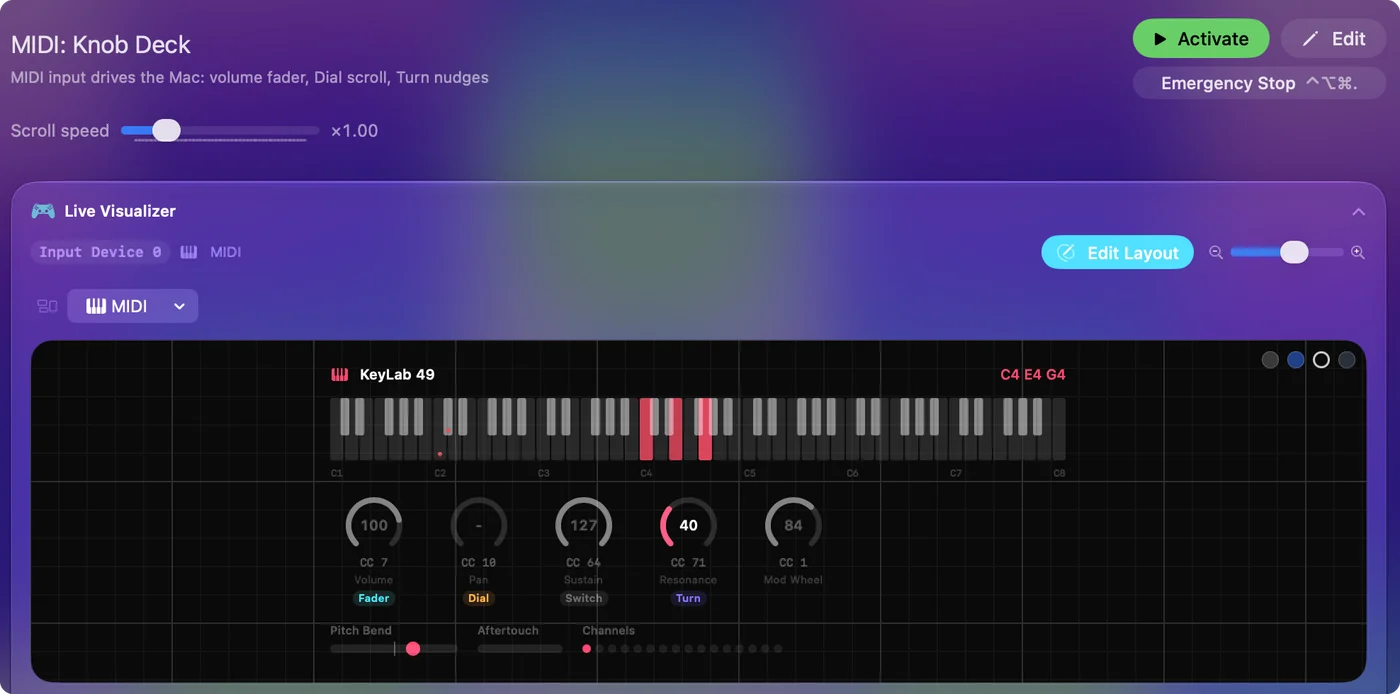
- Du: Forbind klaveret til Mac'en med dets USB-kabel, åbn Live Visualizers MIDI-visning, og tryk på det pedal, du vil bruge.
- InputConfig: Viser pedalens CC-nummer. Der skal ingen driver til for et klaver, der følger klasse-standarden.
- Tjek: Nummeret vises i hændelsesloggen.
Trin 2: Få det til at vende sider
- Du: I en forudindstilling tilføjer du en række, trykker på Scan, trykker på pedalen og sætter outputtet til Højre pil eller Page Down. For at gå tilbage åbner du rækkens Options og tilføjer en holdhandling med Venstre pil.
- InputConfig: Sender næste side ved et tryk og forrige side ved et hold.
- Tjek: Tryk let på pedalen for næste side, og hold det for den forrige.

En advarsel: klaverets egen lyd følger stadig pedalen. Soft-pedalen dæmper tonen under din fod, så længe den er nede, sustain-pedalen forlænger toner, og en musikapp, der lytter til klaveret, hører også pedalen. Vælg det pedal, du mindst har brug for i stykket, eller brug en separat MIDI-fodkontakt.
Eller sæt en spilcontroller på stativet
En controller på nodestativet, eller en enkelt Joy-Con, vender sider med den finger, der er fri ved enden af en linje. Bind Højre pil og Venstre pil til to knapper, eller til krydsknappen.
- En kontakt i stedet. Til en spiller, der ikke kan nå et pedal, gør en kontakt på en Xbox Adaptive Controller eller en PlayStation Access controller det samme job. guiden til adaptive controllere dækker dem.
- Kun i læseren. Giv forudindstillingen en automatisk skiftepost for din nodelæser under Activate when these apps are in front, og pedalen vender kun sider, mens læseren er forrest.
En enkelt Joy-Con på stativet er den mindste sidevender, du måske allerede ejer.
Hvis siden ikke vender
Klatr denne stige, med det mindste skridt først:
- Bring læseren forrest. En tast går til appen i forgrunden.
- Tjek tasten. Prøv Højre pil og Page Down med hånden på tastaturet. Send den, din læser vender sider med.
- Tjek, at pedalen kommer frem. Viser intet sig i MIDI-visningen, sender klaveret ikke sine pedaler over USB.
Vender tastaturtasten siden, kan pedalen også.
Den korte version
- Enklest. En Bluetooth-sidevender-pedal, som ikke kræver nogen app.
- Du ejer allerede et digitalt klaver. Et ekstra pedal over USB MIDI, tryk for næste, hold for forrige.
- Du ejer allerede en controller. Brug to af dens knapper, eller en enkelt Joy-Con på stativet.
Find den tast, din læser vender sider med, for alt andet handler kun om at få noget til at trykke på den.
Spørgsmål
Virker en Bluetooth-sidevender-pedal på en Mac?
Som regel ja. Den parres som et tastatur og sender piletaster eller Page Up og Page Down, som de fleste læsere og Preview vender sider med.
Kan jeg bruge mit digitale klaveres pedal til at vende sider?
Ja, hvis klaveret sender sine pedaler over USB MIDI, hvilket de fleste gør. Læg soft- eller sostenuto-pedalen på Højre pil med InputConfig.
Ændrer pedalen stadig klaverets lyd?
Ja. Klaveret reagerer på sit eget pedal, så vælg det, du bruger mindst i stykket, eller læg en separat MIDI-fodkontakt til.
Kan et pedal vende både frem og tilbage?
Ja: et tryk for næste side og et hold for den forrige, sat som en holdhandling i rækkens indstillinger.
Mere på dansk
Fulde vejledninger, på engelsk
Hvem der skriver. Ryleigh Newman udvikler InputConfig og styrer sin egen Mac hver dag med en controller, fordi hænderne ikke fungerer godt. Denne side er oversat fra engelsk. Appens brugerflade og resten af webstedet er på engelsk.
Denne side på andre sprog: English, العربية, Čeština, Deutsch, Español, Suomi, Français, עברית, Magyar, Bahasa Indonesia, Italiano, 日本語, 한국어, Norsk, Nederlands, Polski, Português, Русский, Slovenčina, Svenska, ไทย, Türkçe, Українська, Tiếng Việt, 繁體中文, 简体中文
Gratis. macOS 14 eller nyere. Ingen konto, intet forlader din Mac. Open source på GitHub.