Dansk
Se hvad hver knap på din controller gør
 Denne app er helt gratis. Du behøver ikke at oprette en konto. Der er ingen abonnementer, ingen besværlige downloads, og intet er låst. Optimeret til Apple silicon.
Åbn forvalget i InputConfig 1.6, og læs dets Live Visualizer: Den tegner din controller og skriver, hvad hver kontrol gør, i en nøgle på begge sider af tegningen, med en linje fra hver post til dens kontrol. Tryk på en knap, og dens linje bliver grøn.
På egen hånd kan en Mac kun bytte den ene controllerknap ud med en anden, i Systemindstillinger, Game Controllers. Når et mapperprogram giver knapperne taster, klik og genveje, har du brug for en måde at se, hvem der gør hvad, især i et forvalg, som nogen andre har lavet.
Version 1.7 af InputConfig, som forventes i oktober 2026, bliver fuldt tilgængelig på dansk.
Trin
- Klik på et forvalg i InputConfigs sidepanel. Det behøver ikke at køre.
- Læs nøglen på begge sider af Live Visualizers tegning.
- Tryk på en kontrol for at finde dens post, som bliver grøn.
- Klik på en kontrol på tegningen for at se hver række, der bruger den.
Læs nøglen ved siden af tegningen
- Du: Klik på et forvalg i InputConfigs sidepanel, og kig på dets Live Visualizer.
- InputConfig: Skriver en post for hver kontrol i brug, på samme side af tegningen som kontrollen, i rækkefølge oppefra og ned. Ingen linje løber under en anden kontrol eller et andet mærke.
- Tjek: Hold en knap nede, eller skub et stick eller en trigger over cirka en tredjedel af dens udslag, og dens linje og dens post bliver grøn.
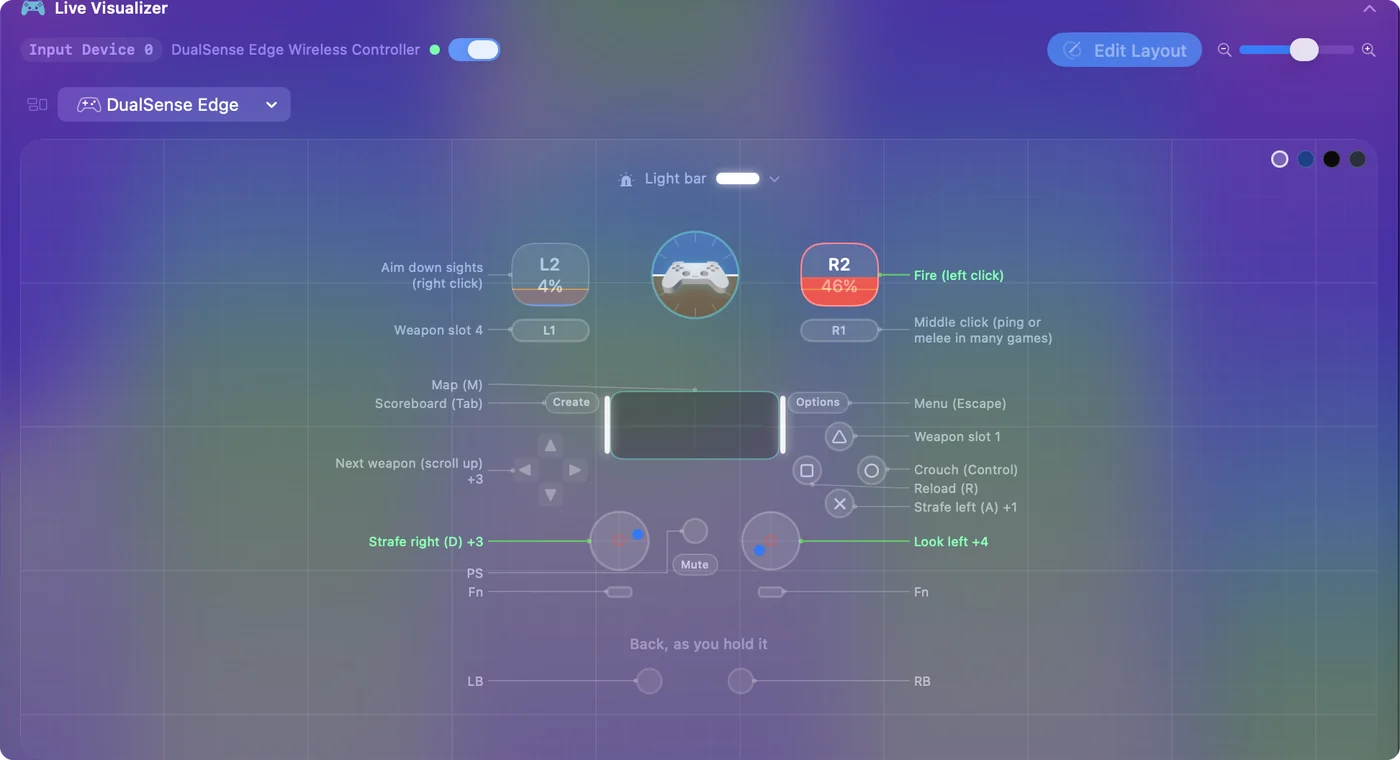
Hvad en post siger:
- En note eller et output. Rækkens note, hvis rækken har en, og ellers hvad rækken sender, for eksempel Left click eller Command + Tab.
- Et antal. Når mere end én række bruger en kontrol, viser posten den første og et antal, som Jump +1.
- Et navn, derefter et kolon. En kontrol, der er for lille til at skrive sit eget navn, får navnet i nøglen, derefter et kolon, og derefter hvad den gør.
- Ingen post. Kontrollen gør ingenting i dette forvalg.
Tryk på en kontrol er den hurtigste måde at finde den i nøglen.
Klik på en kontrol for hver række
- Du: Klik på en hvilken som helst kontrol på tegningen.
- InputConfig: Åbner en boble, der navngiver den, siger hvilken controller den sidder på, og hvor mange rækker i forvalget der bruger den, og lister hver række med ord, herunder hvad et hold eller et dobbelttryk gør.
- Tjek: Klik på en række, og editoren åbnes ved den.

Hvis ingen bruger kontrollen, siger boblen Nothing in this preset uses it yet og tilbyder Open the editor. Du kan give en ubrugt kontrol et job med det samme.

Skriv noter, så nøglen læses som en manual
Under hver række i editoren er der en linje Notes. Det, du skriver der, erstatter det rå output i nøglen, så en række, der sender mellemrum, kan stå som Jump, og en række, der sender Command + Shift + 4, kan stå som Screenshot of an area.
De fleste indbyggede forvalg har allerede noter på deres rækker, og det samme gælder for de layouts, Smart Preset Maker bygger. En note er minuttet værd på et forvalg, du deler, eller et du vender tilbage til efter en måned.
Læs et forvalg lavet til en anden controller
Åbner du FPS (Xbox), mens en DualSense er tilsluttet, viser tegningen den Xbox-controller, forvalget er lavet til, lyst op af din DualSense, med en linje under den, der siger netop det. Knapperne står på de samme steder, så kortet er stadig rigtigt.

Vil du se din egen controller i stedet, åbner du panelets menu, går til Controllers og vælger den under Connected. Automatic, øverst i menuen, går tilbage til standarden.
Se keyboards, mus og skærm
Et forvalg kan bruge mere end en controller, og hver controllergruppe får sit eget panel med sin egen menu: Automatic, Screen, Keyboard, Touchpad, Mouse og MIDI, derefter Connected og en menu for hvert mærke: Xbox, PlayStation, Nintendo og resten.
- Keyboard. En tildelt tast tegnes i fuld styrke, og en utildelt tones ned.
- Mouse. Det samme for klik, sideknapperne, scroll og Force Touch.
- Screen. Forvalgets skærmregioner på den skærm, du vælger. Klik på en region åbner dens række.
En tone-ned tast er en ledig tast, og det betyder, at den er klar til et nyt job.
Print kortet fra denne side
Vil du have kortet på papir eller på en anden skærm:
- Indbyggede forvalg. Hvert indbygget forvalg har en side her med en tabel over hver række: input, hvad den sender, de indstillinger, der afviger fra standard, og noten.
- Færdige layouts. Hvert layout i Smart Preset Maker har en side med et interaktivt kort, du kan mærke til PlayStation, Xbox eller Switch.
- Controllerkortet. Controllerkortet kan vise et hvilket som helst indbygget forvalg på controlleren.
Kortet kan ikke svæve over et spil, så en printet tabel eller en anden skærm er måden at holde det i syne.
Den korte version
- Kig. Klik på forvalget. Nøglen ved siden af tegningen siger, hvad hver kontrol gør.
- Tryk. Posten for det, du trykker på, bliver grøn.
- Klik. En kontrols boble lister hver række og åbner editoren.
Tilføj noter til dine rækker, og nøglen bliver til en manual, alle kan læse.
Spørgsmål
Kan kortet svæve over et spil?
Nej. Live Visualizer ligger i InputConfigs vindue. Har du brug for den, mens du spiller, så hold vinduet på en anden skærm, eller print forvaltets tabel fra denne side.
Hvorfor har en kontrol på tegningen ingen post i nøglen?
Intet i forvalget bruger den. Klik på kontrollen, og vælg Open the editor, eller tryk på Scan på en ny række, og tryk på den kontrol.
Viser nøglen handlinger for hold og dobbelttryk?
Nøglen viser rækkens note eller dens almindelige output. Klik på kontrollen for hver måde den udløses på, også hold og dobbelttryk. Skriver du en note såsom Tap: reload, hold: melee, kommer begge med i nøglen.
Skal forvalget køre?
Nej. Tegningen og nøglen viser det forvalg, du klikkede på i sidepanelet, kørende eller ej, og kontrollerne lyser, når controlleren er tilsluttet.
Virker det med VoiceOver?
Ja. Hver kontrol på tegningen bliver oplæst med sit navn og sin live-værdi, og hvad den gør i forvalget læses som dens hint.
Mere på dansk
Fulde vejledninger, på engelsk
Hvem der skriver. Ryleigh Newman udvikler InputConfig og styrer sin egen Mac hver dag med en controller, fordi hænderne ikke fungerer godt. Denne side er oversat fra engelsk. Appens brugerflade og resten af webstedet er på engelsk.
Denne side på andre sprog: English, Čeština, Deutsch, Español, Français, עברית, Magyar, Italiano, 日本語, Norsk, Polski, Português, Русский, Slovenčina, Svenska, ไทย, Türkçe, Українська, Tiếng Việt
Gratis. macOS 14 eller nyere. Ingen konto, intet forlader din Mac. Open source på GitHub.