Dansk
Hvad er Joystick Doctor til Mac?
 Denne app er helt gratis. Du behøver ikke at oprette en konto. Der er ingen abonnementer, ingen besværlige downloads, og intet er låst. Optimeret til Apple silicon.
Joystick Doctor er en lille app fra Mac App Store, der identificerer en tilsluttet spilcontroller, tegner dens layout, viser dens oplysninger og giver vejledning om tilslutning. Den koster $0.99, den seneste version er 1.0.1 fra august 2016, og den kræver macOS 10.11 eller nyere. Det er en tester. Den omlægger ikke knapper til taster, så den får ikke en controller til at virke i et spil, der ignorerer den.
Jeg har ikke brugt den, så oplysningerne kommer fra dens side i Mac App Store, som jeg læste den 7. oktober 2026. Dette site har gratis testere, der kører i browseren, og jeg laver InputConfig, en gratis Mac-app, der tester en controller og omlægger den.
Version 1.7 af InputConfig, som forventes i oktober 2026, bliver fuldt tilgængelig på dansk.
Se hvad Joystick Doctor dækker
| Joystick Doctor | |
|---|---|
| Pris | $0.99 |
| Seneste version | 1.0.1, 5. august 2016 |
| macOS | 10.11 eller nyere |
| Gør | Identificerer controllere, viser deres layout og oplysninger, giver vejledning i tilslutning |
| Gør ikke | Omlægger knapper til taster eller mus |
Dens side siger, at udvikleren ikke har givet Apple oplysninger om sine privatlivsregler. Den svarer på ét spørgsmål: om Mac'en ser controlleren.
Test en controller gratis i browseren
- Du: Åbn gamepad-testeren i Chrome, Safari, Edge eller Firefox, og tryk på en knap på controlleren.
- Browseren: Giver browseren controlleren.
- Tjek: Hver knap lyser, sticks tegner deres position, og triggerne viser, hvor langt de er trykket ned.
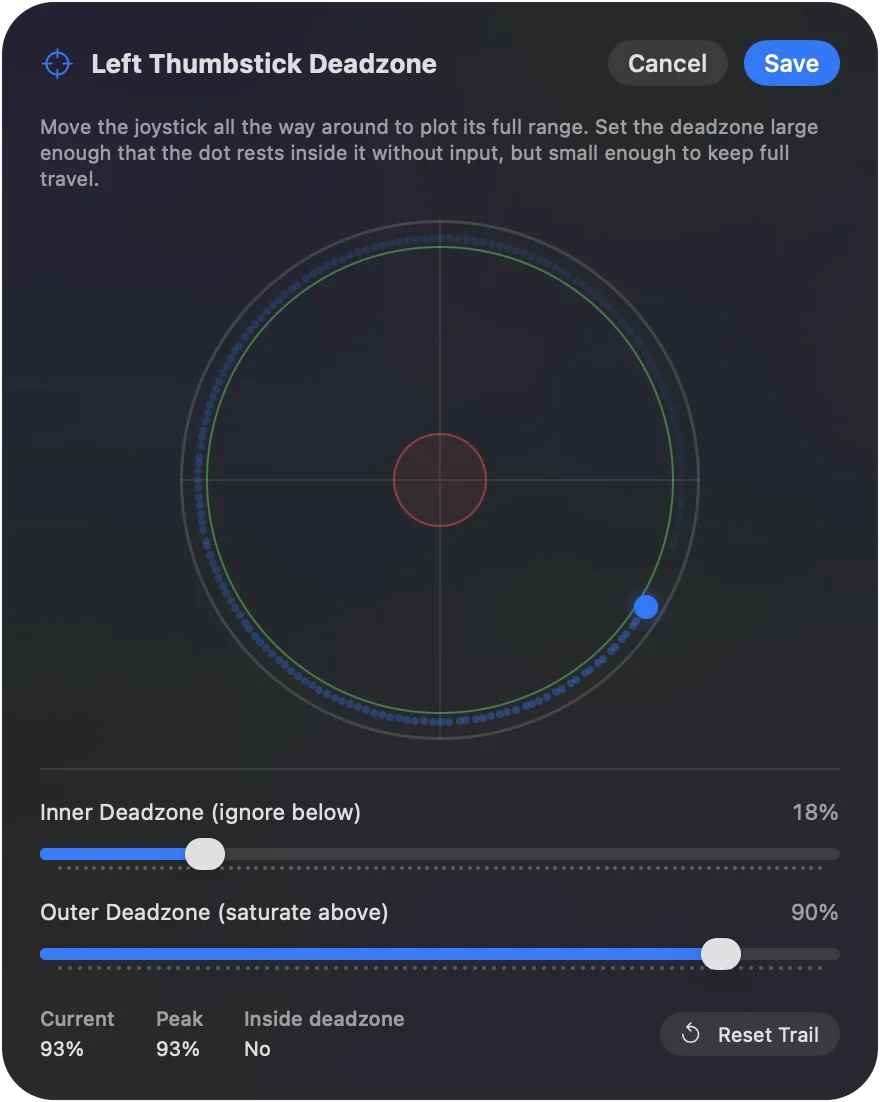
- Stick-drift. Stick-drift-testen måler en stick i hvile.
- Triggere. Trigger-testen viser deres fulde bevægelse.
- Vibration. Vibrationstesten kører motorerne.
En browserfane er nok til at teste en controller, så der er intet at installere eller købe.
Tjek hvad macOS selv ser
Åbn Systemindstillinger og klik på Controllere i sidebjælken. En controller, macOS understøtter, står der, og et tryk på en knap lyser den på billedet. Et almindeligt USB-gamepad eller en joystick vises ikke der, men under System Information, USB i stedet: hold Option nede, åbn Apple-menuen og vælg System Information. Controllere lister det, macOS understøtter, og System Information lister alt, der er tilsluttet. Mac'ens indbyggede controllerindstillinger dækker den skærm.
Test og omlæg i én app
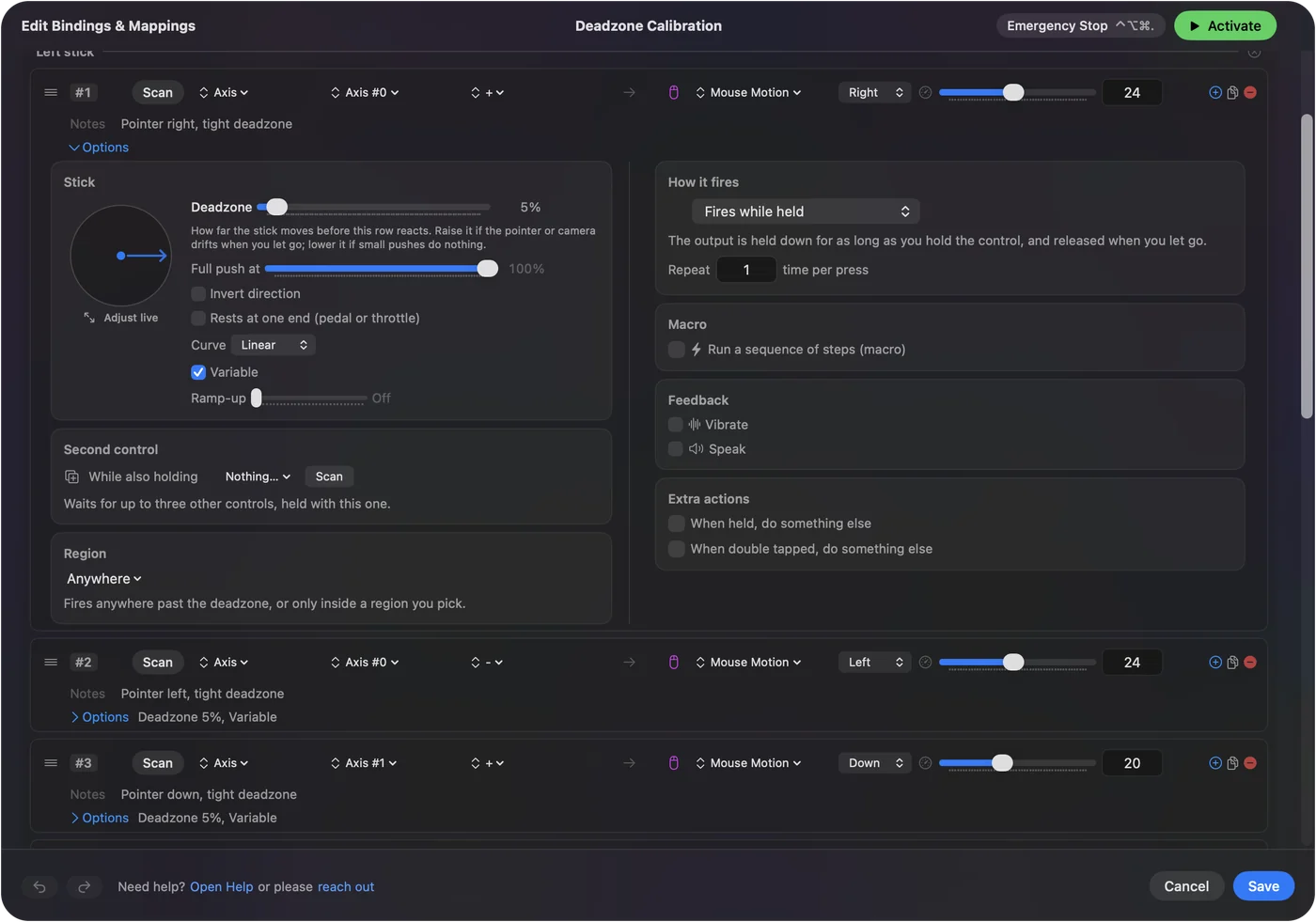
InputConfigs Live Visualizer tegner den tilsluttede controller og lyser hver kontrol, når du trykker, også almindelige USB-pads. Forskellen fra en tester er næste skridt: hver kontrol er også en række, du kan give et job, en tast, et klik, pegerbevægelse eller en makro. At se trykket fortæller dig, at controlleren virker, og at give trykket et job er det, der gør den nyttig. Live Visualizer har detaljerne.

Hvis controlleren ikke vises nogen steder
- Væk den. Tryk på en knap. Nogle testere viser først en controller efter det første tryk.
- Par den igen. Fjern den under Systemindstillinger, Bluetooth, sæt den i parringstilstand, og forbind den på ny.
- Skift kablet. Mange USB-kabler kan kun oplade.
- Tjek tilstanden. Pads med en tilstandskontakt kan kun læses i nogle positioner.
En controller, ingen tester kan se, har et forbindelsesproblem, ikke et softwareproblem. Controller ikke genkendt på en Mac gennemgår hvert tilfælde.
Det korte af det
- Joystick Doctor. Den er en tester til $0.99 fra 2016, og den omlægger ikke.
- Gratis tests. Brug en browsertester eller Systemindstillinger, Controllere.
- Test og omlæg. InputConfig gør begge dele.
Du kan teste en controller på en Mac gratis, og du kan også omlægge den gratis.
Spørgsmål
Er Joystick Doctor gratis?
Nej. Dens side i Mac App Store angiver en pris på $0.99.
Omlægger Joystick Doctor controllerknapper til taster?
Nej. Den identificerer og tester en controller og viser dens layout. En mapper som InputConfig er det, der gør knapperne til taster.
Hvordan tester jeg en controller på en Mac gratis?
Åbn en gamepad-tester i browseren og tryk på en knap, eller åbn Systemindstillinger, Controllere. Begge viser, om Mac'en modtager controlleren.
Virker Joystick Doctor på den nuværende macOS?
Jeg har ikke testet den. Dens side angiver macOS 10.11 eller nyere, og den seneste version er fra august 2016.
Hvad er et gratis alternativ til Joystick Doctor?
Gamepad-testeren på dette site, som kører i browseren, eller InputConfigs Live Visualizer, der også lader dig omlægge det, du tester.
Mere på dansk
Fulde vejledninger, på engelsk
Hvem der skriver. Ryleigh Newman udvikler InputConfig og styrer sin egen Mac hver dag med en controller, fordi hænderne ikke fungerer godt. Denne side er oversat fra engelsk. Appens brugerflade og resten af webstedet er på engelsk.
Denne side på andre sprog: English, العربية, Čeština, Deutsch, Español, Suomi, Français, עברית, Magyar, Bahasa Indonesia, Italiano, 日本語, 한국어, Norsk, Nederlands, Polski, Português, Русский, Slovenčina, Svenska, ไทย, Türkçe, Українська, Tiếng Việt, 繁體中文, 简体中文
Gratis. macOS 14 eller nyere. Ingen konto, intet forlader din Mac. Open source på GitHub.